النقطة البرتقالية في الآيفون: ماذا تعني؟ وكيف تعرف أي تطبيق يستخدم الميكروفون؟.
فتحت الآيفون بشكل طبيعي، وأنت في منتصف محادثة أو تتصفح تطبيقًا ما، وفجأة تلاحظ نقطة برتقالية صغيرة أعلى الشاشة، بجانب الساعة أو مؤشر شبكة الواي فاي. أول ما يخطر في بالك: هل هناك تطبيق يستخدم الميكروفون الآن دون علمك؟ وهل هذا يعني أن أحدًا يتنصت عليك أو أن هاتفك مخترق؟
النقطة البرتقالية في الآيفون تعني أن أحد التطبيقات يستخدم الميكروفون. ظهورها لا يعني تلقائيًا أن الهاتف مخترق، ويمكنك معرفة التطبيق المسؤول من خلال مركز التحكم ومراجعة صلاحيات الميكروفون من إعدادات الخصوصية.
هذا التساؤل طبيعي جدًا، وأنت لست الوحيد الذي واجهه. في هذا المقال سنشرح بدقة معنى النقطة البرتقالية في الآيفون، وكيف تعرف أي تطبيق استخدم الميكروفون بالضبط، وماذا تفعل لو ظهرت النقطة دون أن تتذكر أنك فتحت أي تطبيق يحتاج للميكروفون. سنوضح أيضًا الفرق بينها وبين النقطة الخضراء، ومتى يستحق الأمر انتباهك الجاد ومتى لا داعي للقلق.
ما معنى النقطة البرتقالية في الآيفون؟
النقطة البرتقالية هي مؤشر خصوصية أضافته Apple ضمن نظام iOS، ويظهر تلقائيًا أعلى شاشة الآيفون كل مرة يستخدم فيها أحد التطبيقات الميكروفون. بمجرد أن يتوقف التطبيق عن استخدام الميكروفون، تختفي النقطة من الشاشة العلوية، وتبقى فقط في مركز التحكم لفترة قصيرة كإشعار سابق.
هذا المؤشر ليس عطلًا ولا فيروسًا، بل خاصية مقصودة من Apple تهدف إلى إعلامك بشكل شفاف كل مرة يصل فيها أي تطبيق إلى الميكروفون، سواء كان هذا الوصول ضروريًا لعمل التطبيق (كالمكالمات وتطبيقات المراسلة الصوتية) أو غير متوقع.
بعبارة أبسط: ظهور النقطة البرتقالية يعني أن تطبيقًا معينًا يستخدم الميكروفون في هذه اللحظة بالضبط، لا أكثر ولا أقل.
وتوضح Apple أن مؤشرات الخصوصية في iPhone مصممة لإعلامك عندما يستخدم أحد التطبيقات الميكروفون أو الكاميرا.
هل النقطة البرتقالية تعني أن الآيفون مخترق؟
هذا هو السؤال الذي يقلق أغلب من يواجه هذا المؤشر لأول مرة، والإجابة المباشرة: لا، ظهور النقطة البرتقالية وحده لا يعني أن جهازك مخترق أو أن هناك من يتجسس عليك.
السبب أن نظام iOS مصمم بحيث لا يمكن لأي تطبيق الوصول إلى الميكروفون دون:
حصوله على إذن صريح منك مسبقًا عند أول استخدام.
ظهور مؤشر النقطة البرتقالية في اللحظة التي يتم فيها الاستخدام الفعلي.
ظهور النقطة البرتقالية بحد ذاته ليس دليلًا على اختراق الهاتف، بل هو مؤشر من النظام يخبرك بأن أحد التطبيقات يستخدم الميكروفون. آلية العرض هذه مبنية على مستوى نظام iOS نفسه لا على التطبيق، وهذا ما يجعلها أداة حماية فعلية تمنحك رؤية واضحة لكل استخدام للميكروفون، وليست مجرد تنبيهًا تجميليًا.
ما يحدث غالبًا هو أحد هذين الأمرين:
تطبيق تستخدمه فعليًا يحتاج الميكروفون بشكل طبيعي (مكالمة، رسالة صوتية، تسجيل فيديو).
تطبيق يعمل في الخلفية أو له صلاحية دائمة، فيستخدم الميكروفون لثوانٍ لغرض مرتبط بوظيفته (كالمساعد الصوتي أو تطبيقات الأوامر الصوتية).
القلق المشروع يبدأ فقط إذا ظهرت النقطة بشكل متكرر دون أي سبب تستطيع تفسيره، وهذا ما سنتعامل معه في الأقسام التالية.
كيف تعرف أي تطبيق يستخدم الميكروفون في الآيفون؟
توفر Apple طريقتين رئيسيتين لمعرفة التطبيق المسؤول عن ظهور النقطة البرتقالية، الأولى فورية عبر مركز التحكم، والثانية أعمق عبر سجل الإعدادات.
الطريقة الأولى: مركز التحكم (في اللحظة نفسها)
إذا لاحظت النقطة البرتقالية أثناء ظهورها:
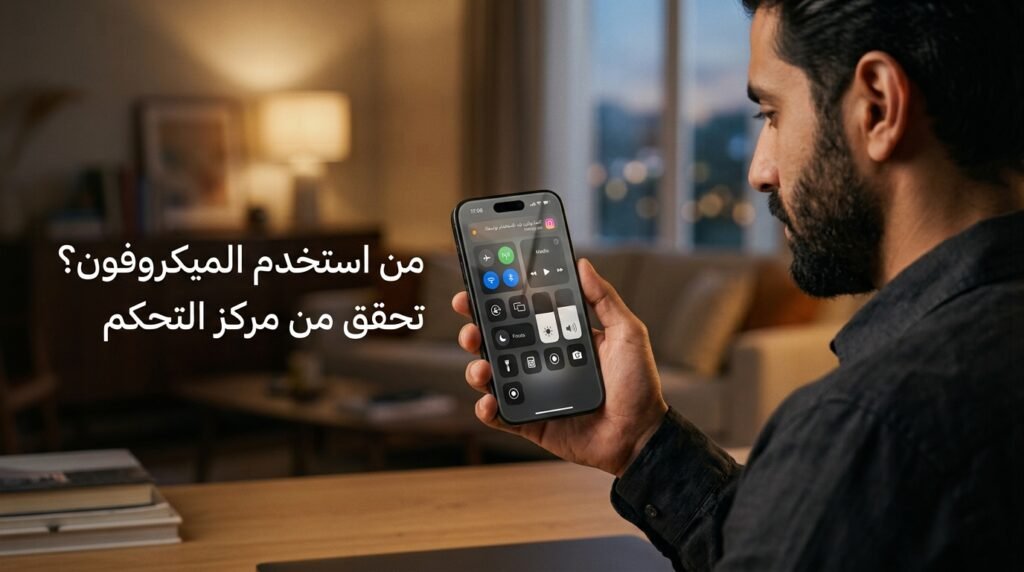
اسحب من أعلى الشاشة إلى الأسفل (أو من الزاوية العلوية اليمنى في الآيفونات ذات Face ID) لفتح مركز التحكم.
ستجد في الأعلى إشعارًا صغيرًا يوضح اسم التطبيق الذي يستخدم الميكروفون حاليًا أو استخدمه مؤخرًا.
هذه الطريقة تعمل فقط إذا تحققت منها والنقطة لا تزال ظاهرة أو ظهرت خلال آخر دقائق قليلة.
الطريقة الثانية: سجل صلاحيات الميكروفون في الإعدادات
هذه الطريقة أكثر دقة إذا أردت مراجعة كل التطبيقات التي لها صلاحية الوصول للميكروفون بشكل عام:
افتح الإعدادات (Settings).
اضغط على الخصوصية والأمان (Privacy & Security).
اختر الميكروفون (Microphone).
ستظهر لك قائمة كاملة بجميع التطبيقات المثبتة على جهازك التي طلبت صلاحية الوصول إلى الميكروفون، مع مفتاح تفعيل/إيقاف بجانب كل تطبيق.
هنا الفرق الدقيق بين الطريقتين: مركز التحكم يساعدك على معرفة التطبيق الذي استخدم الميكروفون مؤخرًا (أي حدث استخدام فعلي وقع بالفعل)، بينما قائمة الإعدادات > الخصوصية والأمان > الميكروفون تعرض التطبيقات التي طلبت صلاحية الوصول إلى الميكروفون بشكل عام، وليست سجلًا لكل مرة استُخدم فيها الميكروفون فعليًا. الأولى تجيبك عن “من استخدمه الآن؟”، والثانية تجيبك عن “من يستطيع استخدامه أصلًا؟”.
ملاحظة: قد يختلف مكان هذا الخيار قليلًا حسب إصدار iOS الذي تستخدمه، وسنعود لهذه النقطة في نهاية المقال.
ماذا تفعل إذا ظهرت النقطة البرتقالية دون سبب واضح؟
إذا رأيت النقطة البرتقالية وأنت متأكد أنك لم تفتح أي تطبيق يحتاج للميكروفون بشكل مباشر، اتبع هذه الخطوات بالترتيب:
تحقق فورًا من مركز التحكم لمعرفة اسم التطبيق المسؤول، كما شرحنا أعلاه.
راجع التطبيقات العاملة في الخلفية: بعض التطبيقات (كالمساعدات الصوتية أو تطبيقات الأمان المنزلي) تحتفظ بصلاحية الاستماع لبدء التشغيل بأمر صوتي، وهذا يفسر ظهور النقطة حتى وأنت لا تستخدم الشاشة بشكل مباشر.
افتح قائمة الميكروفون في الخصوصية وابحث عن أي تطبيق لا تتذكر أنك سمحت له بهذه الصلاحية أو لا ترى سببًا منطقيًا لحاجته إليها.
أوقف الصلاحية عن أي تطبيق مشكوك فيه مباشرة من نفس الشاشة، ثم راقب إن كانت النقطة البرتقالية ستظهر مجددًا.
حدّث التطبيقات ونظام iOS إلى آخر إصدار، لأن بعض المشاكل تكون نتيجة خلل برمجي (Bug) في نسخة قديمة من تطبيق معين، لا استخدامًا فعليًا مقصودًا.
إذا استمرت النقطة بالظهور بشكل متكرر ومن دون أي نشاط واضح من جهتك، فمن المفيد أيضًا مراجعة إعدادات الأمان العامة لحسابك على الجهاز، خصوصًا إذا كانت لديك مخاوف من وصول غير مصرح به لحسابك بشكل عام لا للميكروفون فقط. في هذه الحالة، قد تجد فائدة في مراجعة كيفية استعادة حساب Apple ID بعد قفله لأسباب أمنية، لأن تأمين الحساب نفسه خطوة موازية مهمة لتأمين الجهاز.
كيف تمنع تطبيقًا من الوصول إلى ميكروفون الآيفون؟
إذا قررت أن تطبيقًا معينًا لا يحتاج الميكروفون، أو أنك لا تثق باستخدامه له، يمكنك سحب الصلاحية بشكل كامل أو جزئي:
افتح الإعدادات > الخصوصية والأمان > الميكروفون.
ابحث عن اسم التطبيق في القائمة.
اضغط على المفتاح المجاور له لإيقاف الصلاحية (سيتحول من اللون الأخضر إلى الرمادي).
بعد إيقاف الصلاحية، لن يستطيع التطبيق تشغيل الميكروفون نهائيًا، وستحصل تلقائيًا على نافذة طلب إذن جديدة إذا حاول التطبيق الوصول إليه مجددًا مستقبلًا (في حال قررت تفعيله يومًا ما).
من المفيد أيضًا أن تراجع هذه القائمة كاملة مرة كل بضعة أشهر، وتوقف الصلاحية عن أي تطبيق لم تعد تستخدمه أو لا تتذكر أنك أعطيته هذا الإذن أصلًا. هذه العادة البسيطة تقلل بشكل كبير من عدد المرات التي قد تفاجأ فيها بالنقطة البرتقالية دون سبب واضح.
ما الفرق بين النقطة البرتقالية والنقطة الخضراء في الآيفون؟
كثيرون يخلطون بين المؤشرين، لكن الفرق بينهما واضح وبسيط:
المؤشر
ماذا يعني
النقطة البرتقالية
تطبيق يستخدم الميكروفون فقط (بدون كاميرا)
النقطة الخضراء
تطبيق يستخدم الكاميرا، أو الكاميرا والميكروفون معًا
بمعنى آخر: إذا رأيت نقطة خضراء، فهذا يعني أن الكاميرا مفعّلة (وقد يكون الميكروفون مفعّلًا معها أيضًا، كما يحدث أثناء تصوير فيديو أو مكالمة فيديو). أما النقطة البرتقالية المنفردة، فهي دليل على أن الميكروفون وحده هو المستخدم حاليًا، دون أي وصول للكاميرا.
كلا المؤشرين يعملان بالمنطق نفسه: يظهران فورًا عند بدء الاستخدام، ويمكن التحقق من التطبيق المسؤول عبر مركز التحكم بنفس الطريقة.
لماذا قد يظهر مؤشر الميكروفون أثناء استخدام بعض التطبيقات؟
هناك حالات كثيرة تمامًا طبيعية يظهر فيها المؤشر البرتقالي، من أهمها:
تطبيقات المكالمات والمراسلة الصوتية مثل واتساب أو فيسبوك ماسنجر أثناء مكالمة أو تسجيل رسالة صوتية.
المساعد الصوتي (Siri) عند تفعيله بالأمر الصوتي أو بالضغط على الزر.
تطبيقات تحويل الصوت إلى نص أو الترجمة الفورية.
تطبيقات تسجيل الملاحظات الصوتية أو المذكرات.
تطبيقات الأمان المنزلي والمراقبة التي قد تحتفظ باتصال مستمر بالميكروفون لأداء وظيفتها.
تطبيقات الموسيقى التي تتعرف على الأغاني (كتطبيقات “ما اسم هذه الأغنية؟”) والتي تحتاج للميكروفون لثوانٍ لتحليل الصوت المحيط.
بعض تطبيقات الألعاب التي تدعم الدردشة الصوتية بين اللاعبين.
في كل هذه الحالات، ظهور النقطة أمر متوقع ومنطقي، ولا يستدعي أي إجراء إضافي.
متى يستحق استخدام الميكروفون انتباهًا أكبر؟
ظهور النقطة البرتقالية بمفرده ليس مؤشر خطر، وأغلب حالات ظهورها لها تفسير طبيعي كما رأينا. لكن هناك خطوات منطقية تستحق أن تسير عليها كل مرة تشعر فيها أن الاستخدام غير مفهوم:
تحقق من التطبيق المسؤول عبر مركز التحكم أولًا، فهذا يجيبك مباشرة عن “من استخدم الميكروفون؟”.
راجع صلاحيات الميكروفون في الإعدادات، وانظر إن كان هذا التطبيق منطقيًا ضمن هذه القائمة أصلًا.
اسأل نفسك سؤالًا بسيطًا: هل وظيفة هذا التطبيق تتطلب ميكروفون بشكل منطقي (مثل تطبيق مكالمات أو مساعد صوتي)، أم أن الأمر غير مبرر (مثل تطبيق حاسبة أو مصباح يدوي)؟
تصرف بناءً على الإجابة: إذا كان الاستخدام منطقيًا، لا حاجة لأي إجراء. وإذا لم يكن منطقيًا، أوقف الصلاحية عن التطبيق مباشرة، وإذا استمر شكك فيه، فالحل الأضمن هو حذفه بالكامل من الجهاز.
هذه هي الطريقة العملية للتعامل مع الموضوع: تحقق من التطبيق، راجع الصلاحيات، وتصرف فقط إذا كان الاستخدام غير منطقي، بدل افتراض أن ظهور النقطة يعني تلقائيًا وجود تجسس أو اختراق.
أسئلة شائعة عن النقطة البرتقالية في الآيفون
هل النقطة البرتقالية في الآيفون تعني التجسس؟ لا بالضرورة. هي تعني فقط أن أحد التطبيقات يستخدم الميكروفون في تلك اللحظة، وهذا غالبًا استخدام طبيعي ومرتبط بوظيفة التطبيق نفسه، وليس دليلًا مباشرًا على تجسس أو اختراق.
كيف أعرف التطبيق الذي يستخدم الميكروفون بالضبط؟ افتح مركز التحكم بسحب الشاشة من الأعلى، وستجد اسم التطبيق موضحًا في الإشعار الخاص بمؤشر الخصوصية.
كيف أوقف وصول تطبيق معين إلى الميكروفون؟ من الإعدادات، اذهب إلى الخصوصية والأمان، ثم الميكروفون، وأوقف المفتاح المقابل لاسم التطبيق الذي تريد سحب الصلاحية منه.
لماذا تظهر النقطة البرتقالية فجأة دون أن أفتح تطبيقًا؟ غالبًا يكون السبب تطبيقًا يعمل في الخلفية وله صلاحية دائمة، كمساعد صوتي أو تطبيق مراقبة منزلية، وليس بالضرورة نشاطًا يدويًا مباشرًا منك.
ما الفرق بين النقطة البرتقالية والخضراء؟ البرتقالية تخص الميكروفون فقط، أما الخضراء فتظهر عند استخدام الكاميرا (وقد يكون الميكروفون مفعّلًا معها في نفس الوقت).
هل يمكن إخفاء النقطة البرتقالية؟ لا، هذا المؤشر جزء أساسي وثابت من نظام iOS لحماية خصوصية المستخدم، ولا توجد طريقة رسمية لإخفائه أو تعطيله، والحل الوحيد المتاح هو سحب صلاحية الميكروفون عن التطبيق الذي لا تريده أن يستخدمه.
الخلاصة
ظهور النقطة البرتقالية في الآيفون هو ببساطة إعلام مباشر وشفاف من نظام iOS بأن أحد التطبيقات يستخدم الميكروفون في تلك اللحظة، وليس دليلًا تلقائيًا على اختراق أو تجسس. الخطوة الأهم عند رؤيتها هي التحقق من التطبيق المسؤول عبر مركز التحكم أو من قائمة صلاحيات الميكروفون في الإعدادات، وفهم إن كان هذا الاستخدام منطقيًا أم لا. إذا كنت غير مرتاح لتطبيق معين، فالحل بسيط: أوقف صلاحية الميكروفون عنه من الإعدادات مباشرة، وراجع هذه القائمة بشكل دوري لتبقى مطمئنًا على خصوصيتك دون داعٍ للقلق المستمر.
ملاحظة حول تحديثات iOS
قد تختلف أسماء بعض الخيارات أو مواقعها بشكل طفيف بين إصدارات iOS المختلفة، خصوصًا في قسم الخصوصية والأمان. المسار العام المذكور في هذا المقال (الإعدادات > الخصوصية والأمان > الميكروفون) صحيح في الإصدارات الحديثة من iOS، وننصح بالتحقق من مسمى القسم في حال قامت Apple بإعادة تسمية أو ترتيب أي خيار في تحديث مستقبلي.