

تم قفل Apple ID لأسباب أمنية؟ إليك كيفية استعادة حسابك خطوة بخطوة.
كنت تحاول فتح جهازك في الصباح، أو ربما كنت في منتصف تحميل تطبيق من App Store، وفجأة تظهر لك رسالة تقول إن Apple ID تم قفله لأسباب أمنية.
في تلك اللحظة، يبدأ القلق. تفكر فوراً: “هل تم اختراق حسابي؟ هل ستضيع صوري وبياناتي؟ هل يعرف أحد كلمة مروري؟”.
نفهم هذا القلق جيداً، لأننا رأينا هذا الموقف يتكرر مع مستخدمين كثيرين. الخبر الجيد أن هذه المشكلة شائعة جداً، وفي أغلب الحالات لا تعني أن حسابك مخترق، بل أن Apple اتخذت إجراءً وقائياً لحمايتك. وفي هذا المقال، سنشرح لك بالتفصيل، وخطوة بخطوة، كيف تستعيد حسابك بأمان وبالطريقة الرسمية.
قبل أن تبدأ أي خطوة، لا تحاول إدخال كلمة المرور عشرات المرات، ولا تستخدم أي موقع يعدك بفتح Apple ID خلال دقائق، لأن ذلك قد يزيد المشكلة تعقيداً أو يعرض بياناتك للخطر.
كيف تعرف نوع المشكلة التي تواجهها؟
| الحالة | ماذا تعني؟ | ماذا تفعل؟ |
|---|---|---|
| تم قفل Apple ID لأسباب أمنية | إجراء أمني احترازي من Apple | اتباع خطوات استعادة الحساب الرسمية |
| كلمة المرور خاطئة فقط | خطأ عادي في تسجيل الدخول | إعادة تعيين كلمة المرور مباشرة |
| الحساب مخترق فعلياً | وصول غير مصرح به من طرف آخر | التواصل مع دعم Apple فوراً |
لماذا يظهر إشعار “تم قفل Apple ID لأسباب أمنية”؟
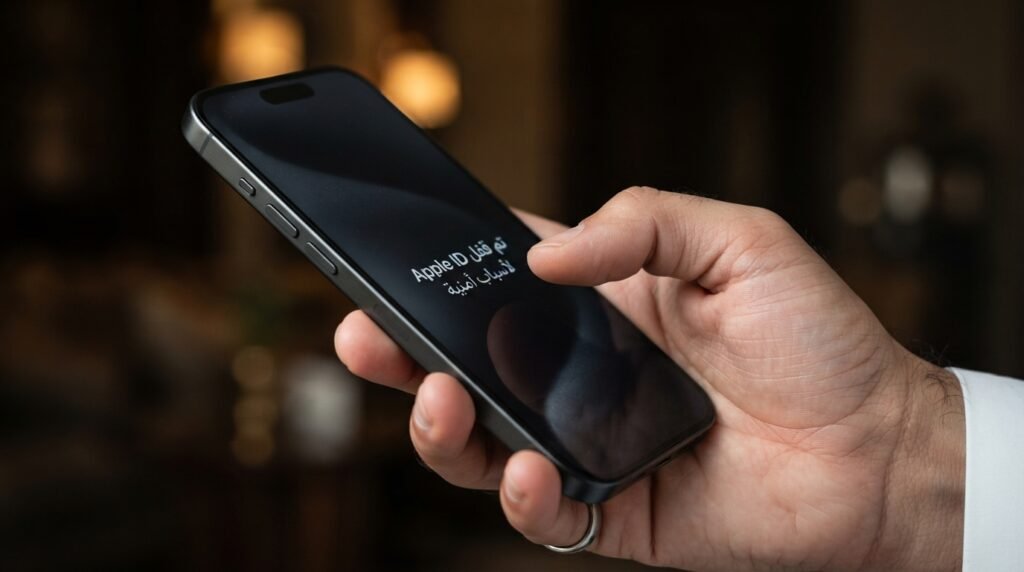
عندما تتعامل مع رسالة “Account Locked for Security Reasons”، من المهم أن تعرف أن Apple لا تقفل الحسابات عشوائياً. هناك دائماً سبب تقني يقف خلف هذا الإجراء، ومن واقع تجربتنا في متابعة هذه الحالات، تتكرر أسباب معينة أكثر من غيرها.
وهنا معلومة قد تفاجئك: قد يتم قفل Apple ID حتى لو لم تخطئ في كلمة المرور إطلاقاً. أحياناً يكفي أن تكتشف Apple محاولة تسجيل دخول غير معتادة إلى الحساب حتى تفعّل القفل الأمني تلقائياً كإجراء احترازي، دون أن يكون هناك أي خطأ فعلي منك.
محاولات تسجيل دخول متعددة أو فاشلة
إذا حاولت إدخال كلمة المرور بشكل خاطئ عدة مرات متتالية، أو إذا حاول أحد أجهزتك القديمة تسجيل الدخول تلقائياً بكلمة مرور قديمة، فإن نظام Apple يعتبر هذا نشاطاً مريباً، ويقوم بقفل الحساب مؤقتاً كإجراء حماية.
نشاط غير معتاد على الحساب
تسجيل الدخول من بلد جديد، أو من جهاز لم تستخدمه من قبل، أو من شبكة إنترنت غير مألوفة (مثل شبكة عمل أو فندق في سفرة مفاجئة)، قد يدفع خوارزميات Apple لاعتبار هذا النشاط خارجاً عن نمط استخدامك المعتاد.
تغيير معلومات الحساب
عند تغيير كلمة المرور، أو البريد الإلكتروني، أو رقم الهاتف المرتبط بالمصادقة الثنائية، تدخل Apple في وضع حماية إضافي لفترة قصيرة، للتأكد أن التغيير تم من قبلك وليس من قبل طرف آخر تمكّن من الوصول لجزء من بيانات حسابك.
إجراء حماية استباقي من Apple
في بعض الأحيان، لا يكون هناك أي خطأ من طرفك على الإطلاق. تكتشف أنظمة Apple نمطاً غير طبيعي في محاولات الوصول لحسابات مشابهة لحسابك (مثل هجوم واسع يستهدف عدة حسابات بنفس الوقت)، فتقرر تفعيل القفل الأمني كإجراء احتياطي، حتى لو لم يكن حسابك مستهدفاً تحديداً.
المهم أن تفهم أن ظهور رسالة تم قفل Apple ID لأسباب أمنية ليس بالضرورة دليلاً على وجود مشكلة حقيقية في حسابك، بل هو غالباً رد فعل تلقائي من نظام حماية Apple.
هل يعني ذلك أن حسابك تعرض للاختراق؟
هذا هو السؤال الذي يشغل بال أغلب من يمر بهذه التجربة، والإجابة الصريحة هي: ليس بالضرورة.
يجب أن نفرّق بوضوح بين حالتين مختلفتين تماماً:
الحالة الأولى: Account Locked (الحساب مقفل)
هذا يعني أن Apple نفسها قامت بتجميد الوصول للحساب مؤقتاً، كإجراء احترازي. أنت لا تزال المتحكم الوحيد في الحساب، وكلمة المرور لم تُسرق بالضرورة، لكن النظام يريد التحقق من هويتك قبل السماح لك بالمرور. هذه هي الحالة التي يتحدث عنها هذا المقال.
الحالة الثانية: الحساب مخترق فعلياً
هنا يكون شخص آخر قد حصل على بيانات دخولك (كلمة المرور، ورمز التحقق في بعض الحالات)، وقام بتغيير معلومات الحساب دون علمك، مثل البريد الإلكتروني البديل أو رقم الهاتف. في هذه الحالة، قد تجد أنك لا تستطيع تسجيل الدخول لأن كلمة المرور نفسها تغيرت، أو تصلك إشعارات بعمليات لم تقم بها.
كيف تعرف أي حالة تنطبق عليك؟
إذا كانت الرسالة التي تظهر لك هي تحديداً “تم قفل الحساب لأسباب أمنية” أو “Account Locked”، فهذا يعني في الغالب أنك في الحالة الأولى، وأن الأمر بيدك لحله عبر خطوات الاستعادة الرسمية. أما إذا لاحظت أن بريدك الإلكتروني البديل تغيّر، أو تلقيت رسائل تفيد بتسجيل دخول من مكان لا تعرفه ولم توافق عليه، فهذا مؤشر على احتمال اختراق حقيقي، ويجب التعامل معه بجدية أكبر عبر التواصل المباشر مع دعم Apple.
في كل الحالات، الخطوة الأولى المشتركة هي نفسها: التوجه لصفحة استعادة الحساب الرسمية من Apple، وهذا ما سنشرحه بالتفصيل الآن.
كيفية استعادة Apple ID خطوة بخطوة

قبل أن تبدأ، تذكّر قاعدة مهمة: لا تستخدم أبداً أي رابط يصلك عبر رسالة نصية أو بريد إلكتروني يطلب منك “فتح الحساب” أو “التحقق من الهوية”، إلا إذا كنت متأكداً أنه صادر من Apple مباشرة. الطريقة الأضمن هي الدخول يدوياً لصفحة Apple الرسمية دون الضغط على أي رابط مرسل.
الخطوة الأولى: الانتقال إلى صفحة استعادة الحساب
توجّه من متصفح إلى الصفحة الرسمية لإدارة واستعادة Apple ID التابعة لشركة Apple. تجنب البحث عن الرابط في محركات البحث والضغط على أول نتيجة تظهر، لأن بعض النتائج الإعلانية قد تكون مواقع تصيّد احتيالي. الأفضل كتابة العنوان الرسمي مباشرة في المتصفح.
الخطوة الثانية: إدخال معرّف Apple الخاص بك
أدخل البريد الإلكتروني أو رقم الهاتف المستخدم كـ Apple ID. إذا نسيت المعرّف نفسه، توفر الصفحة خياراً لاسترجاعه بالبحث باسمك الكامل والبريد الإلكتروني المرتبط.
الخطوة الثالثة: اختيار طريقة التحقق من الهوية
ستطلب منك Apple التحقق من هويتك بإحدى الطرق التالية:
- إرسال رمز تحقق إلى جهاز آبل آخر تملكه ومسجل دخول بنفس الحساب.
- إرسال رمز تحقق إلى رقم الهاتف الموثوق المرتبط بالحساب.
- استخدام مفتاح الاستعادة (Recovery Key) إذا كنت قد أنشأته مسبقاً.
- في حالات معينة، اللجوء إلى خيار “استعادة الحساب” (Account Recovery) الذي يتطلب فترة انتظار أمنية قد تمتد من ساعات إلى أيام، حسب تقييم Apple لمستوى الخطورة.
ملاحظة مهمة: إذا لم يعد لديك الوصول إلى رقم الهاتف الموثوق أو الجهاز المرتبط بالحساب، فلا تحاول إنشاء Apple ID جديد. أكمل إجراءات استعادة الحساب الرسمية، لأن إنشاء حساب جديد لن يعيد لك الوصول إلى مشترياتك أو بيانات iCloud المرتبطة بالحساب القديم.
الخطوة الرابعة: إعادة تعيين كلمة المرور
بعد التحقق من هويتك بنجاح، ستُطلب منك تعيين كلمة مرور جديدة. اختر كلمة مرور قوية، لا تستخدمها في أي حساب آخر، ويفضّل أن تحتوي على مزيج من الحروف الكبيرة والصغيرة والأرقام ورمز خاص.
الخطوة الخامسة: تسجيل الدخول من جديد على كل أجهزتك
بعد إعادة تعيين كلمة المرور، سجّل الدخول من جديد على كل جهاز تستخدمه (آيفون، آيباد، ماك، أو حتى جهاز ويندوز يستخدم iCloud). هذا يضمن أن جميع أجهزتك متزامنة مع الحساب المُستعاد، ويقلل من فرص ظهور إشعارات قفل مستقبلية غير ضرورية.
الخطوة السادسة: تفعيل المصادقة الثنائية إذا لم تكن مفعّلة
إذا لم تكن المصادقة الثنائية (Two-Factor Authentication) مفعّلة على حسابك، فهذه فرصة جيدة لتفعيلها فوراً بعد استعادة الحساب. هذه الخطوة تقلل بشكل كبير من احتمال تكرار مشكلة القفل الأمني في المستقبل، لأنها تضيف طبقة حماية حقيقية تصعّب على أي طرف آخر الوصول لحسابك حتى لو عرف كلمة المرور.
إذا لم تتمكن من استعادة الحساب…
في بعض الحالات، قد تكتشف أن رقم الهاتف الموثوق لم يعد بحوزتك، أو أن جهاز آبل الآخر المرتبط بالحساب بعيد عنك، أو أنك لا تتذكر إجابات أسئلة الأمان القديمة. في هذه الحالة، الخطوات التالية هي الأنسب:
استخدم خيار “لا يمكنني الوصول لأي من هذه”
في صفحة الاستعادة، تتوفر عادة خيارات بديلة عندما تفقد الوصول لطرق التحقق المعتادة. اختر الخيار الذي يوضح أنك لا تملك الوصول لأي وسيلة تحقق متوفرة، وستنتقل إلى مسار “استعادة الحساب” المباشر مع Apple.
كن مستعداً لفترة انتظار أمنية
هذا المسار قد يتطلب من Apple وقتاً للتحقق من ملكيتك الحقيقية للحساب، وقد تكون الفترة من عدة ساعات إلى بضعة أيام حسب الحالة. هذا الإجراء ليس تعقيداً غير مبرر، بل حماية لك في حال حاول شخص آخر انتحال هويتك للسيطرة على حسابك.
تواصل مع دعم Apple مباشرة عند الحاجة
إذا شعرت أن العملية معقدة أو متوقفة، تواصل مع فريق دعم Apple عبر القنوات الرسمية فقط (الموقع الرسمي أو تطبيق الدعم من Apple). لا تتواصل مع أي حساب على مواقع التواصل الاجتماعي يدّعي أنه دعم Apple، فهذه من أكثر طرق الاحتيال شيوعاً.
جهّز معلومات تثبت ملكيتك للحساب
قد يُطلب منك تقديم تفاصيل مثل تاريخ إنشاء الحساب، فواتير شراء سابقة من App Store، أو أجهزة سبق تسجيلها على الحساب. جمع هذه المعلومات مسبقاً يسرّع عملية التحقق.
نظراً لأن سياسات وخيارات استعادة الحساب قد تتغير أو تتحدث من وقت لآخر من جانب Apple، فمن الأفضل دائماً الاعتماد على الخيارات المعروضة فعلياً في صفحة الاستعادة الرسمية وقت محاولتك، بدل الاعتماد فقط على ما هو مذكور في أي مقال، بما في ذلك هذا المقال.
أخطاء يرتكبها المستخدمون تجعل المشكلة أسوأ

من واقع تجربتنا في متابعة هذه المشكلة مع مستخدمين كثيرين، هناك أخطاء متكررة تزيد الوضع تعقيداً بدل حله:
تكرار محاولات تسجيل الدخول بشكل عشوائي
بعض المستخدمين، من فرط القلق، يحاولون تسجيل الدخول عشرات المرات بكلمات مرور مختلفة على أمل أن تنجح واحدة منها. هذا السلوك يُفسَّر من نظام Apple كنشاط مريب إضافي، وقد يمدد فترة القفل بدل حلها.
استخدام مواقع مزيفة تحت ضغط الحاجة للحل السريع
تخيل أنك تبحث في جوجل عن “فتح Apple ID”، ثم تضغط أول إعلان يظهر أمامك على أمل حل سريع. بعض هذه المواقع مصمم فقط لسرقة بيانات تسجيل الدخول، وليس لمساعدتك على الإطلاق.
مشاركة رمز التحقق مع أي طرف آخر
لا يوجد أي موظف حقيقي من Apple يطلب منك رمز التحقق عبر الهاتف أو الرسائل. أي طلب من هذا النوع هو محاولة احتيال، حتى لو بدا الطرف الآخر مقنعاً جداً ويستخدم لغة رسمية.
تجاهل رسائل Apple الرسمية دون قراءتها
بعض المستخدمين يتجاهلون الرسائل التي تصلهم من Apple لأنها تبدو “معقدة”، بينما تحتوي هذه الرسائل غالباً على تفاصيل مهمة عن سبب القفل والخطوة التالية المطلوبة بالضبط.
ماذا لو كانت المشكلة مرتبطة بالجهاز نفسه؟
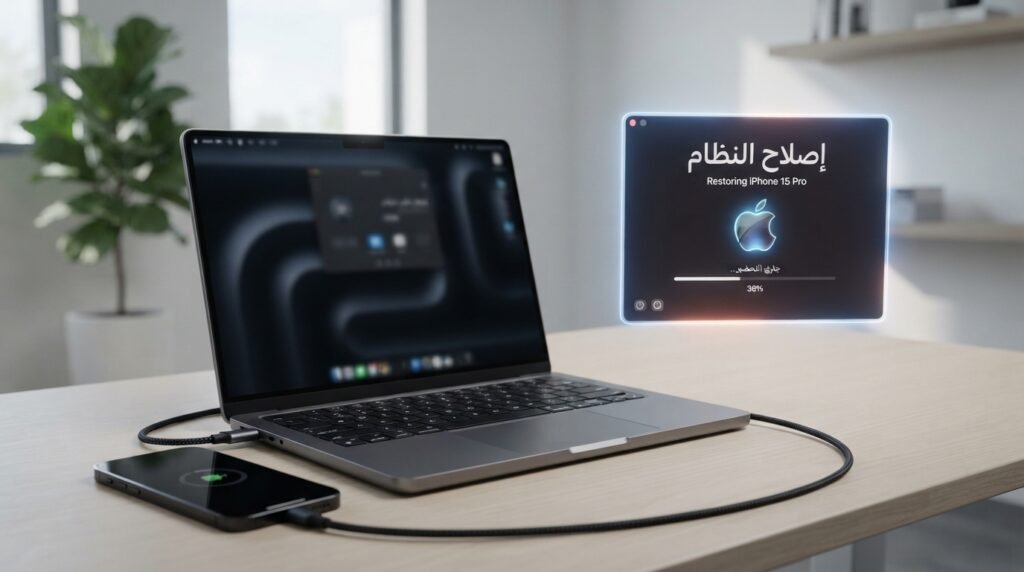
في بعض الحالات، تكون المشكلة الحقيقية ليست في الحساب فقط، بل في الجهاز نفسه. قد يتجمد الآيفون في منتصف عملية إدخال رمز التحقق، أو يتوقف عن الاستجابة، أو تظهر مشاكل في نظام iOS تمنعك من إكمال خطوات الاستعادة بشكل طبيعي، مثل تعليق الشاشة أو فشل تحديث النظام في اللحظة الحرجة.
إذا وجدت نفسك في هذا الموقف، حيث الجهاز نفسه هو ما يعيقك عن إتمام عملية الاستعادة، فبعض المستخدمين يلجأون لبرامج متخصصة في إدارة وإصلاح أنظمة iOS من الحاسوب، مثل برنامج Wondershare Dr.Fone. هذا النوع من البرامج مصمم للتعامل مع مشاكل النظام نفسه (كتعليق الجهاز أو مشاكل التحديث)، وليس بديلاً عن إجراءات Apple الرسمية لاستعادة الحساب.
من المهم التنبيه إلى نقطة أساسية: استخدام أي برنامج لإدارة الجهاز يجب أن يكون فقط على جهاز تملكه أنت، أو لديك صلاحية قانونية كاملة للوصول إليه. لا تستخدم هذه الأدوات على أجهزة لا تملكها أو دون إذن واضح من صاحبها، لأن ذلك يخرج عن نطاق الاستخدام المشروع تماماً. وفي كل الأحوال، الخطوة الأولى والأساسية تبقى دائماً هي المرور بخطوات الاستعادة الرسمية من Apple التي شرحناها أعلاه؛ أي أداة خارجية تأتي فقط لمعالجة عطل تقني إضافي في الجهاز، لا لتجاوز نظام حماية Apple نفسه.
أسئلة شائعة
كم يستغرق فتح قفل Apple ID لأسباب أمنية؟ يختلف الوقت حسب طريقة التحقق. إذا كان لديك جهاز آخر أو رقم هاتف موثوق، قد تُحل المشكلة في دقائق. أما مسار “استعادة الحساب” الكامل، فقد يستغرق ساعات إلى أيام.
هل سأخسر بياناتي وصوري إذا تم قفل حسابي؟ لا. القفل الأمني لا يحذف بياناتك، وهي تبقى محفوظة على iCloud. المشكلة فقط في الوصول المؤقت للحساب، وتُستعاد بياناتك بمجرد نجاح عملية الاستعادة.
لماذا تظل Apple تطلب مني معلومات إضافية بعد التحقق الأول؟ هذا إجراء حماية متعدد الطبقات. كل معلومة إضافية تطلبها Apple تهدف للتأكد أنك أنت الشخص الحقيقي المالك للحساب، خصوصاً إذا كان النشاط الذي أدى للقفل غير معتاد.
هل يمكنني تجاوز فترة الانتظار في استعادة الحساب؟ لا يوجد طريقة رسمية لتجاوزها. أي عرض يزعم إمكانية “تسريع” العملية مقابل مبلغ مالي أو معلومات شخصية هو محاولة احتيال ويجب تجاهله فوراً.
ماذا أفعل إذا نسيت البريد الإلكتروني المستخدم كـ Apple ID؟ توفر صفحة استعادة الحساب خياراً للبحث عن Apple ID باستخدام اسمك الكامل والبريد الإلكتروني، حتى إن نسيت المعرّف نفسه.
هل تكرار محاولة تسجيل الدخول يفتح الحساب أسرع؟ على العكس، هذا قد يُفسَّر كنشاط مريب إضافي ويزيد مدة القفل. الأفضل الانتظار واتباع الخطوات الرسمية دون تكرار عشوائي.
هل تفعيل المصادقة الثنائية يمنع تكرار المشكلة؟ يقلل بشكل كبير من احتمال قفل الحساب بسبب محاولات دخول مشبوهة، لأنه يضيف طبقة حماية حقيقية تصعّب انتحال هويتك.
هل يمكن أن يكون القفل بسبب خلل تقني من Apple وليس مشكلة فعلية بحسابي؟ نعم، في حالات نادرة قد تكون Apple تتعامل مع نشاط أمني واسع يشمل عدة حسابات، فتُفعّل القفل الاحتياطي حتى على حسابات لم تتعرض لأي محاولة اختراق فعلية.
هل رسالة “تم قفل Apple ID لأسباب أمنية” نفسها دليل على اختراق حسابي؟ لا، غالباً هي إجراء وقائي تلقائي، وتختلف عن الحالة التي يكون فيها الحساب مخترقاً فعلياً وتتغير فيها معلوماتك دون علمك.
ماذا أفعل إذا اكتشفت أن بريدي البديل تغيّر دون علمي؟ هذا مؤشر جدي على اختراق حقيقي، ويجب التواصل فوراً مع دعم Apple الرسمي عبر القنوات المعتمدة فقط لاستعادة السيطرة الكاملة على الحساب.
هل سيتم حذف الصور والملفات إذا تم قفل Apple ID؟ لا. القفل الأمني لا يحذف أي صور أو ملفات أو بيانات، وكل شيء يبقى محفوظاً بأمان على iCloud. القفل يمنع فقط الوصول المؤقت للحساب، وتعود جميع بياناتك بمجرد استعادة الحساب بنجاح.
الخاتمة

إذا ظهر لك يوماً إشعار “تم قفل Apple ID لأسباب أمنية”، فلا تتسرع في الاعتقاد أن حسابك ضاع أو تعرض للاختراق. في كثير من الأحيان، يكون هذا الإجراء مجرد طبقة حماية إضافية من Apple لحماية بياناتك.
خذ نفساً عميقاً، واتبع خطوات الاستعادة الرسمية بهدوء، وتجنب أي مواقع أو خدمات تعدك بحلول سريعة خارج القنوات الرسمية. وبعد استعادة حسابك، لا تنس مراجعة إعدادات الأمان وتفعيل وسائل الحماية الإضافية، حتى تقلل من احتمال تكرار المشكلة مستقبلاً.