
حل مشكلة الشاشة الزرقاء لويندوز 10 و 11 نهائياً (دليل شامل للإصلاح الفوري)
الجزء الأول: حين يقرر حاسوبك الانهيار فجأة (قصة لا تود عيشها)
الساعة تشير إلى الثالثة فجراً. البيت غارق في صمت ثقيل لا يقطعه إلا طنين المروحة الخافت، وكوب الشاي بجانبك قد برد منذ ساعتين دون أن تلمسه. أمامك ملف العمل الذي تأخرت في تسليمه، وقد أنجزتَ منه أربع ساعات من الجهد المتواصل، ولم يتبقَّ سوى اللمسات الأخيرة. تمدّ إصبعك نحو لوحة المفاتيح لتضغط على زر الحفظ، وفجأة يتجمد المؤشر، وتنطفئ الشاشة لثانية، ثم تكتسي بلون أزرق قاتم لا يبشّر بخير.
وجهٌ حزين في أعلى الشاشة، وجملة تخبرك بأن جهازك واجه مشكلة ويحتاج إلى إعادة التشغيل. وفي الزاوية رمز QR غريب، وتحته سطر من الحروف الإنجليزية الكبيرة المتقطعة لا تفهم منه شيئاً. يتسارع نبضك، وتقول في نفسك: «ملفي… ساعات عملي… هل ضاع كل شيء؟»
تنتظر. النسبة المئوية تزحف ببطء: عشرة بالمئة، ثم أربعون، ثم مئة. يعيد الجهاز التشغيل، ويعود سطح المكتب كأن شيئاً لم يكن، فتتنفس الصعداء… وبعد عشرين دقيقة يتكرر المشهد نفسه بحذافيره.
عندها يبدأ البحث المحموم في الإنترنت: منتديات متضاربة، ونصيحة تقول لك «أعد تثبيت الويندوز»، وأخرى تؤكد أن القرص الصلب قد مات، وثالثة تتهم الذاكرة العشوائية، ورابعة تبيعك برنامجاً سحرياً بمقابل مالي. تشعر بأنك تائه في متاهة، ولا تريد إلا شيئاً واحداً: حل مشكلة الشاشة الزرقاء دون أن تخسر بياناتك ولا أعصابك.
إن كنت قد مررتَ بهذا المشهد، أو تخشى أن تمرّ به، فقد كُتب هذا الدليل لأجلك. لن نعدك بعصا سحرية، لأن الشاشة الزرقاء ليست مرضاً واحداً، بل عَرَضٌ تقف خلفه أسباب كثيرة. لكننا نعدك بخريطة واضحة مرتبة: نبدأ بفهم ما يحدث، ثم نقرأ رسالة الخطأ كما يقرؤها الفني المحترف، ثم ننتقل من الحلول الأبسط إلى الأعمق، حتى تصل إلى حل مشكلة الشاشة الزرقاء في جهازك بمنهجية واضحة بدل التخبط العشوائي.
ما هي شاشة الموت الزرقاء (BSOD) ولماذا تظهر في وجهك هكذا؟
يُطلق على هذه الظاهرة اسم «شاشة الموت الزرقاء»، ويُختصر بالإنجليزية إلى BSOD، وهو مأخوذ من عبارة Blue Screen of Death. والاسم دراميّ أكثر من اللازم، فالشاشة لا تعني أن جهازك قد مات، بل تعني أن نظام التشغيل اكتشف خللاً خطيراً لا يستطيع معه مواصلة العمل بأمان، فاختار أن يتوقف فوراً بدل أن يتابع فيُتلف ملفاتك أو يُفسد بياناتك.
تخيّل سائق قطار يلمح عطلاً جسيماً في المكابح أثناء الرحلة؛ قراره بإيقاف القطار ليس فشلاً منه، بل هو حماية للركاب. وهكذا يتصرف ويندوز تماماً: حين يرصد عطلاً في النواة (Kernel)، أي قلب النظام، أو في أحد برامج التعريف التي تعمل بصلاحيات عالية، فإنه يوقف كل شيء ويُظهر هذه الشاشة، ويحفظ في الخلفية «صورة» من ذاكرة النظام لحظة الانهيار ليتمكن المستخدم أو الفني من تحليلها لاحقاً. وهذه الصورة هي أثمن ما يمكن أن تستعين به في رحلة حل مشكلة الشاشة الزرقاء.
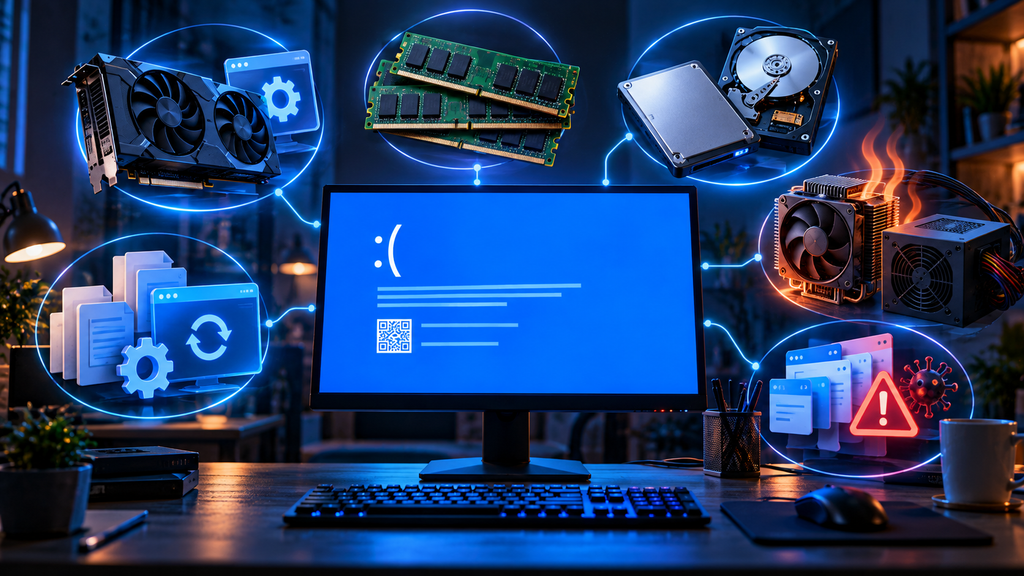
وأول خطوات حل مشكلة الشاشة الزرقاء أن تعرف لماذا تظهر. فالأسباب الشائعة يمكن تلخيصها في ست عائلات كبرى:
- برامج التعريف (Drivers) التالفة أو القديمة أو غير المتوافقة: وهي السبب الأول بفارق واضح، خصوصاً تعريفات كرت الشاشة والشبكة والتخزين.
- أعطال الذاكرة العشوائية (RAM): شريحة فيها خلل بسيط قد تُسقط النظام بصورة عشوائية لا يمكن التنبؤ بها.
- مشكلات وحدة التخزين: قرص صلب يحتضر، أو قرص SSD تآكلت خلاياه، أو كابل توصيل مرتخٍ، أو نظام ملفات تالف.
- ملفات نظام تالفة أو تحديث ويندوز فاشل: قد يحدث ذلك بعد انقطاع الكهرباء أثناء التحديث مثلاً.
- الحرارة المرتفعة وضعف التغذية الكهربائية: معالج يختنق تحت الغبار، أو مزوّد طاقة (Power Supply) لم يعد يفي بحاجة القطع.
- البرمجيات المتعارضة والخبيثة: برامج الحماية القديمة، وأدوات التحسين العشوائية، وبرامج التعديل على سرعة المعالج، وبعض الفيروسات.
وحتى تكتمل الصورة قبل البدء في حل مشكلة الشاشة الزرقاء، ثمة ملاحظة مهمة: في الإصدارات الأحدث من ويندوز 11 قد تظهر لك شاشة سوداء بدلاً من الزرقاء عند الانهيار، بالمعنى نفسه والسبب نفسه وبالرموز نفسها. فإن رأيتَها فلا تظنها مشكلة جديدة؛ فكل ما ستقرؤه في هذا الدليل ينطبق عليها.
فك شفرات الأكواد: ماذا تقصد تلك الرموز الغريبة؟
أكثر ما يُفزع المستخدم في الشاشة الزرقاء هو ذلك السطر الغامض في أسفلها، لكنه في الحقيقة أهم سطر فيها. هو ما يسميه الفنيون رمز التوقف (Stop Code)، ويتكوّن غالباً من عبارة إنجليزية بحروف كبيرة تفصل بينها شرطات سفلية، مثل:
CRITICAL_PROCESS_DIEDIRQL_NOT_LESS_OR_EQUALPAGE_FAULT_IN_NONPAGED_AREASYSTEM_SERVICE_EXCEPTION
وقد يظهر بجانبه رمز سداسي عشري مثل 0x0000000A. وقد تجد عبارة What failed أي «ما الذي فشل»، يتبعها اسم ملف ينتهي بـ .sys، مثل nvlddmkm.sys أو ntfs.sys. هذا الاسم ليس تفصيلاً عابراً؛ فهو في كثير من الأحيان يدلّك على التعريف أو المكوّن المسؤول عن الانهيار. فملف nvlddmkm.sys مثلاً يرتبط بتعريف كروت الشاشة من NVIDIA، بينما يرتبط ntfs.sys بنظام الملفات.
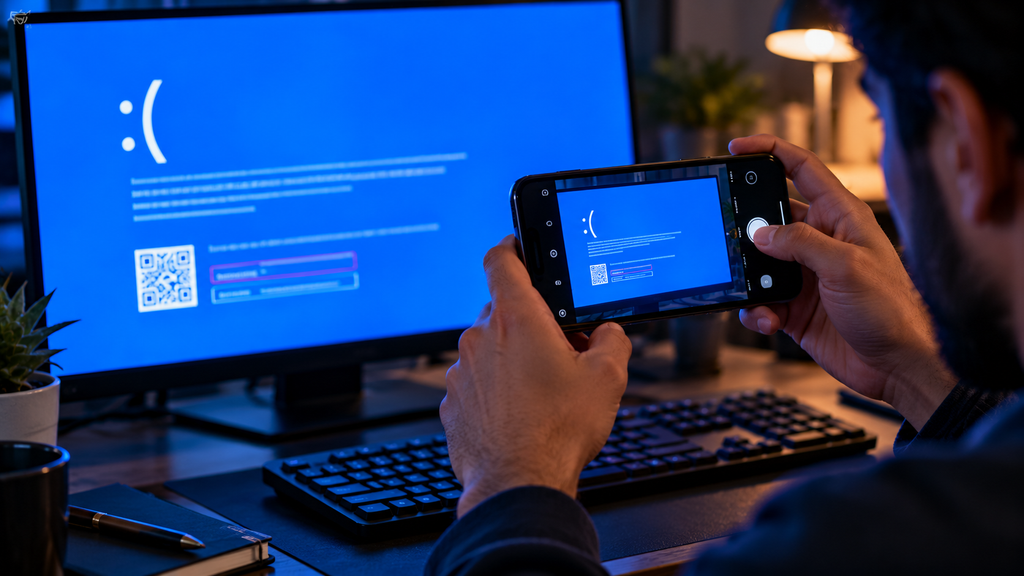
وفي رحلة حل مشكلة الشاشة الزرقاء لا يوجد دليل أقوى من هذا الرمز، ولذلك فالنصيحة الذهبية الأولى: لا تلتقط الصورة بذاكرتك، بل بكاميرا هاتفك. التقط صورة واضحة للشاشة في المرة القادمة، ودوّن رمز التوقف واسم الملف. فهذه المعلومات ستختصر عليك نصف الطريق نحو حل مشكلة الشاشة الزرقاء، لأن كل رمز يحمل تلميحاً عن عائلة الأسباب المحتملة، وسنشرح أشهر هذه الرموز بالتفصيل في الجزء الرابع من هذا الدليل.
الجزء الثاني: الإسعافات الأولى، ماذا تفعل في أول عشر دقائق؟
قبل أن تبدأ بأي إصلاح تقني، تعامل مع الموقف كما يتعامل المسعف مع مصاب: أنقذ أولاً، ثم شخّص، ثم عالج. فأول قواعد حل مشكلة الشاشة الزرقاء ألا تزيد الضرر، والعجلة هنا عدوّك الأول، فكثيرٌ من المستخدمين يفاقمون المشكلة حين يحذفون الأقسام أو يعيدون تثبيت النظام قبل أن يتأكدوا من سلامة بياناتهم.
أنقذ بياناتك قبل أي شيء
إن كان جهازك يعمل لفترات كافية بين الانهيارات، فاستغلّ هذه الفترات في نسخ ملفاتك المهمة (المستندات، والصور، ومجلد سطح المكتب) إلى قرص خارجي أو إلى خدمة تخزين سحابي. وإن كان لا يقلع أصلاً، فهناك خيار لا يعرفه كثيرون: إخراج القرص من الجهاز وتوصيله بحاسوب آخر عبر حافظة خارجية (Enclosure)، أو الإقلاع من وسيط ويندوز التثبيتي وفتح موجّه الأوامر ونسخ الملفات منه. تأكد أن ملفاتك في مأمن، ثم أكمل بقلب هادئ.
وإن واجهت صعوبة في استرجاع ملفاتك أو فُقدت بعض المستندات بسبب الانهيار المفاجئ، يمكنك الاعتماد على أدوات احترافية وموثوقة مثل [EaseUS Data Recovery Wizard] لاستعادة كافة بياناتك بضغطة زر واحدة ودون عناء.
افصل كل ما ليس ضرورياً
الأجهزة الخارجية كثيراً ما تكون هي الجاني الخفي. افصل الطابعة وبطاقات الذاكرة والأقراص الخارجية ومحوّلات USB اللاسلكية وأي أجهزة طرفية غير الفأرة ولوحة المفاتيح، ثم أعد تشغيل الجهاز وراقبه. فإن اختفت الشاشة الزرقاء، فأعد توصيل الأجهزة واحداً تلو الآخر حتى تكتشف المتسبب. وهذه الخطوة البسيطة كانت كافية في حالات عديدة لتحقيق حل مشكلة الشاشة الزرقاء دون أي تدخل برمجي.
أوقف «بدء التشغيل السريع» وأعد التشغيل الكامل
ميزة «بدء التشغيل السريع» (Fast Startup) تجعل ويندوز يحتفظ بجزء من حالة النظام بدلاً من إغلاقه إغلاقاً كاملاً، وقد تنقل معها أخطاء عالقة من جلسة إلى أخرى. لتعطيلها:
- افتح لوحة التحكم ثم خيارات الطاقة.
- اختر اختيار سلوك أزرار الطاقة.
- اضغط تغيير الإعدادات غير المتاحة حالياً.
- ألغِ تحديد تشغيل بدء التشغيل السريع (مستحسن)، ثم احفظ التغييرات.
وتذكّر في حل مشكلة الشاشة الزرقاء أن خيار «إعادة التشغيل» (Restart) يُجري إغلاقاً كاملاً، بخلاف «إيقاف التشغيل» (Shut down) الذي قد يعتمد على بدء التشغيل السريع. وهذا فرق يغفل عنه كثيرون.
الجزء الثالث: كن محققاً، كيف تعرف سبب الانهيار؟
معظم الناس يتعاملون مع الشاشة الزرقاء كأنها لغز بلا أدلة، والحقيقة أن ويندوز يترك خلفه مسرح جريمة كاملاً. فإن أردتَ حل مشكلة الشاشة الزرقاء من جذورها لا من أعراضها، فعليك أن تتعلم قراءة هذه الآثار.
سجلّ الأحداث: الصندوق الأسود للجهاز
اضغط على زر Windows ثم اكتب عارض الأحداث (Event Viewer) وافتحه. انتقل إلى سجلات Windows ثم النظام (System)، وابحث عن الأحداث ذات المستوى حرج (Critical) أو خطأ (Error) التي تقع قُبيل وقت الانهيار مباشرة. وابحث بوجه خاص عن الحدث المسمّى BugCheck أو Kernel-Power؛ فالأول يحمل رمز التوقف، والثاني يدل على إيقاف غير مخطط له قد يعود إلى الكهرباء أو الحرارة أو خلل في العتاد.
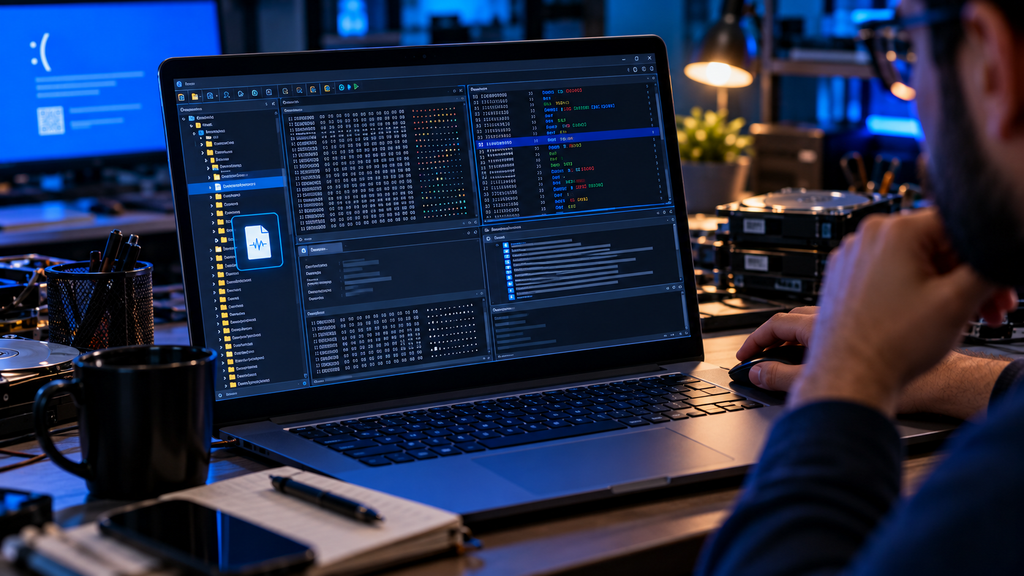
ملفات الـ Minidump: الصورة التي احتفظ بها ويندوز
عند كل انهيار، يحفظ ويندوز ملفاً صغيراً في المسار C:\Windows\Minidump بامتداد .dmp. ولكي تتأكد من تفعيل هذه الميزة:
- اضغط على Windows + R واكتب
sysdm.cplثم Enter. - انتقل إلى تبويب خيارات متقدمة ثم اضغط إعدادات ضمن قسم بدء التشغيل والاسترداد.
- تحت كتابة معلومات التصحيح اختر تفريغ الذاكرة الصغير (256 كيلوبايت) أو تفريغ ذاكرة النواة.
- احرص على أن يكون إعادة التشغيل تلقائياً غير مفعّل مؤقتاً، حتى تتمكن من قراءة الشاشة الزرقاء دون أن تختفي سريعاً.
بعد ذلك يمكنك فتح هذه الملفات بأداة مجانية وخفيفة مثل BlueScreenView من شركة NirSoft، وهي تعرض لك قائمة بالانهيارات السابقة، وتُظهر باللون الوردي الملفات التي كانت محمّلة في الذاكرة وقت الانهيار، وغالباً ما يكون الملف المتسبب بين هذه الملفات. أما المتقدمون فيستخدمون أداة WinDbg الرسمية من مايكروسوفت، وهي أقوى لكنها تحتاج إلى خبرة أعمق.
وقاعدة تُحفظ في حل مشكلة الشاشة الزرقاء: إن تكرر ظهور الملف نفسه في انهيارات متعددة، فأنت أمام مشتبه به جدير بالتركيز عليه. وبهذه الأدلة تصبح خطوات حل مشكلة الشاشة الزرقاء أدق وأقل تخبطاً. وإن تغيّر الملف المتهم في كل مرة وتنوعت الرموز، فهذا يميل إلى أن يكون مشكلة في العتاد، مثل الذاكرة أو الطاقة، لا في برنامج بعينه.
الجزء الرابع: خطوات حل مشكلة الشاشة الزرقاء من الأبسط إلى الأعمق
رتّبنا لك الحلول الآتية على مبدأ الطب السليم: نبدأ بالعلاج الأقل تدخلاً والأقل خطراً، ونتدرج إلى ما هو أشد. وجرّب كل خطوة على حدة، ثم راقب الجهاز قبل أن تنتقل إلى التي بعدها، فلا تغيّر عشرة أشياء دفعة واحدة وإلا فلن تعرف أيها كان سبب النجاح. وبهذا الانضباط يصبح حل مشكلة الشاشة الزرقاء عملية مضبوطة لا ضرباً في المجهول.
الحل الأول في حل مشكلة الشاشة الزرقاء: تحديث التعريفات أو التراجع عنها
كما ذكرنا، التعريفات هي المتهم الأول. والقاعدة هنا ذات وجهين:
- إن بدأت المشكلة بعد تحديث تعريف: ارجع إلى الإصدار السابق. افتح إدارة الأجهزة (Device Manager)، وانقر بزر الفأرة الأيمن على الجهاز المشتبه به (وغالباً كرت الشاشة)، ثم اختر خصائص ثم Driver، ثم Roll Back Driver إن كان الخيار متاحاً.
- إن لم تتغير التعريفات منذ زمن: حدّثها من موقع الشركة المصنّعة مباشرة (NVIDIA أو AMD أو Intel أو الشركة المصنّعة للوحة الأم أو الحاسوب المحمول)، ولا تعتمد على أدوات «تحديث التعريفات التلقائي» من مواقع مجهولة، فهي تُثبّت في أحيان كثيرة تعريفات غير مناسبة أو محمّلة بالبرمجيات الدعائية.
وعند كروت الشاشة تحديداً في حل مشكلة الشاشة الزرقاء، يفضّل بعض الفنيين إجراء تثبيت نظيف للتعريف، وذلك بإزالته بأداة مثل DDU (Display Driver Uninstaller) في الوضع الآمن، ثم تثبيت الإصدار الحديث من الصفر. وهي خطوة تحسم كثيراً من الحالات المستعصية في مسيرة حل مشكلة الشاشة الزرقاء المرتبطة بالرسوميات.
الحل الثاني: تحديثات ويندوز، وقد تكون هي الإصلاح أو السبب
اذهب إلى الإعدادات ثم Windows Update وتحقق من التحديثات المتاحة، فمايكروسوفت تُصلح باستمرار أخطاء في النواة وفي التوافق مع العتاد. ولا تنسَ قسم التحديثات الاختيارية (Optional updates) الذي قد يحوي تعريفات محدثة.
وفي المقابل، إن بدأت الانهيارات عقب تحديث بعينه، فيمكنك إزالته عبر الإعدادات ثم Windows Update ثم سجل التحديثات ثم إلغاء تثبيت التحديثات. ويحدث هذا أحياناً في مسار حل مشكلة الشاشة الزرقاء، وهو ليس عيباً في جهازك، فمثل هذه الأعطال تُعالجها مايكروسوفت عادةً بتحديث لاحق.
الحل الثالث في حل مشكلة الشاشة الزرقاء: إصلاح ملفات النظام بأداتي SFC وDISM
ملفات النظام التالفة سبب معروف للانهيارات. افتح موجّه الأوامر أو PowerShell بصلاحيات المسؤول (انقر بزر الفأرة الأيمن على زر Windows واختر Terminal (Admin))، ثم نفّذ الأوامر الآتية بالترتيب:
DISM /Online /Cleanup-Image /RestoreHealth
sfc /scannow
تبدأ الأداة الأولى بإصلاح مخزن مكونات النظام نفسه، وقد تستغرق وقتاً ويبدو أنها علقت عند نسبة معينة، فاصبر ولا تُغلقها. أما الثانية فتفحص ملفات النظام وتستبدل التالف منها بنسخ سليمة. وإن أخبرتك الأداة بأنها وجدت ملفات تالفة وأصلحتها، فأعد تشغيل الجهاز وراقب سلوكه، فهذه الأداة من أنجح وسائل حل مشكلة الشاشة الزرقاء الناتجة عن ملفات تالفة.
الحل الرابع في حل مشكلة الشاشة الزرقاء: فحص القرص الصلب أو SSD
القرص المعطوب من الأسباب الخطيرة، لأنه لا يهدد استقرار النظام فحسب بل يهدد بياناتك. ابدأ بأمر فحص الأخطاء:
chkdsk C: /f /r
وسيطلب منك ويندوز جدولة الفحص عند إعادة التشغيل القادمة، فوافق. وقد يستغرق الفحص ساعات على الأقراص الكبيرة، فلا تقطعه.
ثم استعن بأداة مثل CrystalDiskInfo لقراءة حالة الصحة الذاتية (S.M.A.R.T). فإن ظهرت لك حالة «تحذير» أو «سيّئ» (Caution / Bad)، أو وجدت عدد القطاعات المعطوبة أو المُعاد تخصيصها في ازدياد، فهذا إنذار حقيقي: انسخ بياناتك فوراً واستبدل القرص. وأفضل ما يمكن فعله في هذه الحالة هو الاعتراف بالواقع؛ فلا توجد برمجية تُعيد القرص المحتضر إلى شبابه، وتكون الخطوة الحاسمة في حل مشكلة الشاشة الزرقاء حينئذ هي الاستبدال.
وإذا لاحظت أن القرص يعاني من مشاكل في القطاعات التالفة (Bad Sectors) وتحتاج إلى أداة عميقة لإصلاح الأقراص وإدارة التقسيمات وصيانة النظام بذكاء، فننصح بشدة باستخدام برامج متخصصة مثل [EaseUS Partition Master] لفحص وصيانة الأقراص قبل فوات الأوان.
الحل الخامس في حل مشكلة الشاشة الزرقاء: اختبار الذاكرة العشوائية RAM
الذاكرة المعطوبة تُسبب انهيارات عشوائية متنوعة، لذا يُنصح بفحصها حين تتنوّع الرموز ولا يتكرر الملف المتهم. ابدأ بأداة ويندوز المدمجة:
- اضغط Windows + R واكتب
mdsched.exeثم Enter. - اختر إعادة التشغيل الآن والتحقق من وجود مشاكل.
- ينتظر الجهاز حتى يُكمل الفحص، ثم يعود لسطح المكتب ويعرض لك النتيجة.
وللحصول على فحص أعمق يمكنك استخدام أداة MemTest86 عبر وسيط إقلاع USB، ويُستحسن تركها تعمل لعدة دورات كاملة. وإن ظهر أي خطأ، ولو واحد، فالذاكرة تحتاج إلى تشخيص، وهكذا يتقدم حل مشكلة الشاشة الزرقاء بخطوات قابلة للقياس.
وثمة خطوة عملية بسيطة: إن كان لديك أكثر من شريحة، فأخرجها، ثم جرّب الجهاز بشريحة واحدة في كل مرة وفي كل فتحة على حدة. بهذه الطريقة تعرف هل العطل في شريحة معينة أم في الفتحة نفسها. وإن كانت الذاكرة تعمل بإعدادات XMP أو EXPO مرفوعة، فجرّب العودة إلى الإعدادات الافتراضية في BIOS، فبعض الأجهزة لا تستقر مع السرعات العالية.
الحل السادس في حل مشكلة الشاشة الزرقاء: الحرارة والغبار والطاقة
راقب حرارة المعالج وكرت الشاشة بأداة مثل HWMonitor أو HWiNFO أثناء العمل. فإن تجاوزت الحرارة حدود الأمان (وتختلف من معالج إلى آخر، لكن الوصول إلى مستويات قريبة من التسعين درجة مئوية باستمرار علامة خطر)، فالجهاز يحتاج إلى تنظيف المراوح والمبرّدات، وربما استبدال المعجون الحراري. وإن كان حاسوبك محمولاً، فتأكد من أنه ليس موضوعاً على سطح ناعم يسد فتحات التهوية.
أما الطاقة، فمزوّد الطاقة الضعيف أو المتهالك قد يتسبب في انهيارات تظهر تحت الحمل العالي، كتشغيل الألعاب أو برامج التصميم. وهذا من الأسباب التي يغفل عنها كثيرون حين يبحثون عن حل مشكلة الشاشة الزرقاء، لأنهم يركزون على البرمجيات وينسون أن الكهرباء هي أساس كل شيء.
الحل السابع: البرامج المتعارضة ومضادات الفيروسات
بعض برامج الحماية من الفيروسات من أطراف خارجية تتغلغل بعمق في النظام، ولا سيما إن كانت قديمة أو كان لديك أكثر من برنامج حماية يعمل في الوقت نفسه، وهذه وصفة مضمونة للمشكلات. لذا ينبغي أن يكون لديك برنامج حماية واحد فقط. وجرّب إزالة البرنامج الحالي مؤقتاً (بأداة الإزالة الرسمية من الشركة) والاعتماد على Microsoft Defender المدمج، ثم راقب الاستقرار.
وكذلك الأمر مع برامج التعديل على المعالج وكرت الشاشة (Overclocking)، وبرامج التحكم بالمراوح، وأدوات «تنظيف السجل» و«تسريع الجهاز» العشوائية. إزالة البرامج التي ثبّتّها قُبيل بدء المشكلة خطوة منطقية ومجرّبة في حل مشكلة الشاشة الزرقاء.
الحل الثامن: إعدادات BIOS/UEFI
وفي سياق حل مشكلة الشاشة الزرقاء، إن كنت قد رفعتَ تردد المعالج أو الذاكرة، أو غيّرتَ فولتات الطاقة، فأعد إعدادات BIOS إلى الوضع الافتراضي عبر خيار Load Optimized Defaults. وفكّر أيضاً في تحديث BIOS من موقع الشركة المصنّعة إن كانت هناك نسخة أحدث تعالج مشكلات الاستقرار، لكن حذارِ، فهذه عملية حساسة لا يجوز أن ينقطع فيها التيار الكهربائي، فلا تُقدم عليها إلا وأنت متأكد من الخطوات.
الحل التاسع: استعادة النظام
إن كانت المشكلة حديثة العهد، فقد تجد في استعادة النظام (System Restore) طوق نجاة. ابحث في قائمة ابدأ عن إنشاء نقطة استعادة ثم اضغط استعادة النظام، واختر نقطة سابقة لبدء المشكلة. هذه الأداة لا تمسّ مستنداتك الشخصية، لكنها تُزيل التعريفات والبرامج التي ثُبّتت بعد تاريخ النقطة. تنبيه: قد لا تكون هذه الميزة مفعّلة في جهازك، فإن لم تجد نقاط استعادة فانتقل إلى الحل الأخير.
الحل العاشر في حل مشكلة الشاشة الزرقاء: إعادة ضبط ويندوز أو تثبيته من جديد
حين تفشل كل الحلول السابقة ويثبت لديك أن العتاد سليم، يصبح تجديد النظام خياراً مشروعاً، لا هروباً. اذهب إلى الإعدادات ثم النظام ثم الاسترداد (Recovery) ثم إعادة ضبط الكمبيوتر (Reset this PC). ولديك خياران: الاحتفاظ بملفاتي أو إزالة كل شيء. وفي حل مشكلة الشاشة الزرقاء تظل القاعدة واحدة: ومع أن الخيار الأول يحفظ ملفاتك الشخصية، فإن الحكمة تقتضي أن تنسخ بياناتك احتياطياً قبل البدء في كل الأحوال.
وهكذا يبلغ حل مشكلة الشاشة الزرقاء مرحلته الأخيرة. وإن استمرت الانهيارات بعد تثبيت نظيف، فالخلل في العتاد على الأرجح، وهذه نتيجة مفيدة بحد ذاتها، لأنها توفّر عليك ملاحقة أسباب برمجية لا وجود لها.
الجزء الخامس: ماذا لو لم يعد الجهاز يقلع أصلاً؟ وكيف تتابع حل مشكلة الشاشة الزرقاء حينها؟
أسوأ السيناريوهات أن تدخل في حلقة مفرغة: الجهاز يقلع، فيظهر الشعار، فتظهر الشاشة الزرقاء، فيعيد التشغيل، وهكذا دواليك. وهنا يأتي دور بيئة الاسترداد (Windows Recovery Environment).
الدخول إلى بيئة الاسترداد
عادةً ما تظهر هذه البيئة تلقائياً بعد فشل الإقلاع مرتين أو ثلاث مرات متتالية. وإن لم تظهر، فبإمكانك إجبارها: شغّل الجهاز، وما إن يظهر شعار ويندوز أو الشركة المصنّعة حتى اضغط مطولاً على زر الطاقة لإطفائه قسراً، وكرر ذلك ثلاث مرات، وفي المرة الرابعة سيدخل في وضع الإصلاح التلقائي. ثم اختر خيارات متقدمة.
وإن لم ينجح ذلك، فأنشئ وسيط تثبيت ويندوز على فلاشة USB من حاسوب آخر باستخدام أداة إنشاء وسائط Windows الرسمية من مايكروسوفت، ثم أقلع منها واختر إصلاح الكمبيوتر بدلاً من التثبيت.
ما الذي تفعله داخل بيئة الاسترداد؟
من استكشاف الأخطاء وإصلاحها ثم خيارات متقدمة، يمكنك تجربة الآتي، مرتّباً من الأخف:
- إصلاح بدء التشغيل (Startup Repair): يحاول إصلاح ملفات الإقلاع تلقائياً.
- استعادة النظام: للرجوع إلى نقطة سابقة.
- إلغاء تثبيت التحديثات: لإزالة آخر تحديث جودة أو ميزات.
- موجّه الأوامر: لتشغيل
chkdskأوsfc /scannow /offbootdir=C:\ /offwindir=C:\Windowsأو نسخ ملفاتك. - إعدادات بدء التشغيل: ومنها الوضع الآمن (Safe Mode).

الوضع الآمن: غرفة العمليات الهادئة
في الوضع الآمن يعمل ويندوز بأقل عدد ممكن من التعريفات والخدمات. فإن استقر الجهاز فيه ولم ينهَر، فهذا دليل قوي على أن السبب برنامج أو تعريف من طرف ثالث، لا العتاد. وفي هذه الحالة يمكنك حذف التعريف أو البرنامج المشتبه به من داخل الوضع الآمن، ثم إعادة التشغيل. وتلك هي المرحلة التي تتحقق فيها فعلياً ثمرة حل مشكلة الشاشة الزرقاء لدى شريحة كبيرة من المستخدمين.
الجزء السادس: أشهر رموز الشاشة الزرقاء وما تعنيه عملياً
فيما يأتي جدول عملي يعينك على حل مشكلة الشاشة الزرقاء، إذ يربط بين أكثر رموز التوقف شيوعاً وبين أرجح أسبابها والخطوة الأولى التي تستحق التجربة. والتنبيه هنا أن هذه «أرجحيات» لا «أحكام قاطعة»، فالرمز الواحد قد ينتج عن أسباب مختلفة.
| رمز التوقف | المعنى التقريبي | أرجح الأسباب | أول ما تجرّبه |
|---|---|---|---|
CRITICAL_PROCESS_DIED (0xEF) | توقفت عملية أساسية في النظام | ملفات نظام تالفة، تعريف سيئ، قرص معطوب | DISM وSFC، ثم فحص القرص |
IRQL_NOT_LESS_OR_EQUAL (0xA) | وصول غير صحيح إلى الذاكرة | تعريف معيب، ذاكرة معطوبة | تحديث التعريفات أو فحص RAM |
DRIVER_IRQL_NOT_LESS_OR_EQUAL (0xD1) | تعريف حاول الوصول إلى ذاكرة بشكل غير صحيح | تعريف شبكة أو كرت شاشة أو USB | تحديث التعريف المذكور في What failed |
PAGE_FAULT_IN_NONPAGED_AREA (0x50) | النظام طلب بيانات غير موجودة في الذاكرة | ذاكرة معطوبة، قرص، برنامج حماية | فحص الذاكرة وإزالة برنامج الحماية الخارجي |
SYSTEM_SERVICE_EXCEPTION (0x3B) | خطأ أثناء تنفيذ خدمة نظام | تعريفات كرت الشاشة، برامج الحماية | تثبيت نظيف للتعريفات |
SYSTEM_THREAD_EXCEPTION_NOT_HANDLED (0x7E) | استثناء في خيط نظام لم يُعالج | تعريف معيب، غالباً كرت الشاشة | التراجع عن التعريف أو تحديثه |
KERNEL_SECURITY_CHECK_FAILURE (0x139) | فشل فحص أمني داخل النواة | ذاكرة، تعريفات، ملفات تالفة | mdsched ثم SFC |
MEMORY_MANAGEMENT (0x1A) | خلل في إدارة الذاكرة | غالباً RAM معطوبة أو إعدادات XMP | فحص الذاكرة وتجربة الشرائح |
INACCESSIBLE_BOOT_DEVICE (0x7B) | لا يستطيع ويندوز الوصول إلى قرص الإقلاع | تغيير وضع SATA في BIOS، قرص معطوب، تحديث فاشل | مراجعة BIOS وفحص القرص |
DPC_WATCHDOG_VIOLATION (0x133) | تأخر أحد المهام الحساسة زمنياً | تعريفات تخزين قديمة، برامج ثابتة للـ SSD | تحديث تعريفات التخزين وبرنامجه الثابت |
VIDEO_TDR_FAILURE (0x116) | تعريف كرت الشاشة لم يستجب | تعريف كرت الشاشة، حرارة، كرت معطوب | تثبيت نظيف للتعريف وفحص الحرارة |
WHEA_UNCORRECTABLE_ERROR (0x124) | خطأ عتادي لا يمكن تصحيحه | معالج، ذاكرة، رفع تردد، طاقة | إلغاء رفع التردد وفحص العتاد |
UNEXPECTED_STORE_EXCEPTION (0x154) | مشكلة في مكوّن المتجر بالذاكرة | SSD معطوب، تعريف تخزين | فحص القرص وتحديث التعريفات |
KERNEL_DATA_INPAGE_ERROR (0x7A) | تعذر قراءة بيانات من القرص إلى الذاكرة | قرص أو كابل معطوب، ذاكرة | فحص القرص والكابلات |
وبما أن كل جهاز يختلف عن غيره، فإن الجدول دليلٌ للتفكير لا وصفة جاهزة. والمهم هو أن ترى كيف يقلّص معرفة الرمز عدد الاحتمالات التي عليك فحصها، وهذا جوهر حل مشكلة الشاشة الزرقاء بذكاء لا بالتجربة العمياء.
الجزء السابع: الوقاية خير من العلاج، كيف تُبعد الشبح عن جهازك؟
بعد أن تصل إلى حل مشكلة الشاشة الزرقاء، يبقى سؤال لا يقل أهمية: كيف تمنع عودتها؟ والجواب ليس سحراً، بل عادات صغيرة منتظمة:
- حدّث بانتظام لكن بعقلانية: ثبّت تحديثات الأمان والتعريفات من مصادرها الرسمية، ولا تتسرع في تثبيت أحدث إصدار من تعريفات كرت الشاشة فور صدوره إن كان جهازك يعمل بشكل ممتاز، فانتظر أسبوعاً أو أسبوعين لترى ما يقوله المستخدمون.
- أنشئ نقطة استعادة قبل أي تحديث كبير أو تثبيت لتعريف جديد.
- انسخ بياناتك احتياطياً: قاعدة 3-2-1 المعروفة تنص على ثلاث نسخ، على وسيطين مختلفين، إحداهما خارج المنزل أو على السحابة.
- نظّف جهازك من الغبار مرة كل ستة أشهر تقريباً، وراقب حرارته.
- لا تستخدم أكثر من برنامج حماية، ولا تثبّت برامج «التحسين» المجهولة.
- لا تكتمل حل مشكلة الشاشة الزرقاء دون وقاية، فاحمِ جهازك من تقلبات الكهرباء بمنظّم جهد أو جهاز طاقة احتياطي (UPS)، خصوصاً إن كان الانقطاع متكرراً في منطقتك.
- لا تترك القرص ممتلئاً: اترك 15% إلى 20% على الأقل من مساحة القرص الرئيسي فارغة.
ومن الأمور التي تُغفَل أن بطء النظام وكثرة البرامج التي تعمل في الخلفية تستنزف الموارد، وتزيد احتمالات التعارض والاختناق الحراري. فإن كنت تشكو من جهاز بطيء بالتوازي مع الانهيارات، فننصحك بالاطلاع على مقالتنا عن تسريع الويندوز، وفيها خطوات عملية آمنة لتنظيف بدء التشغيل وتخفيف الحمل عن الجهاز دون أن تُعرّض استقراره للخطر. فالنظام الخفيف المرتب أقل عرضةً للانهيار من نظام مثقل بما لا يحتاج إليه.
الأسئلة الشائعة حول حل مشكلة الشاشة الزرقاء
هل الشاشة الزرقاء تعني أن جهازي قد تلف نهائياً؟
لا، ليست كذلك في أغلب الحالات، ولذلك يبدأ حل مشكلة الشاشة الزرقاء بالتشخيص لا باليأس. فكثير من حالات الشاشة الزرقاء سببها تعريف معيب أو تحديث فاشل، ويمكن إصلاحها برمجياً. لكنها قد تكون علامة مبكرة على عطل في العتاد، ولذلك لا ينبغي تجاهلها حين تتكرر.
هل سأفقد ملفاتي عند ظهور الشاشة الزرقاء؟
عادةً لا، لكنك قد تفقد العمل غير المحفوظ وقت الانهيار. والخطر الحقيقي على البيانات يظهر حين يكون السبب قرصاً معطوباً، ولهذا يُنصح بالنسخ الاحتياطي فور تكرر المشكلة.
هل يمكن أن يسبب فيروس شاشة زرقاء؟
نعم، وهذا يدخل في صلب حل مشكلة الشاشة الزرقاء؛ إذ يمكن أن يتسبب بعض البرمجيات الخبيثة في تلف ملفات النظام أو تحميل تعريفات ضارة، فتنهار الأنظمة. لذا يُستحسن إجراء فحص كامل بـ Microsoft Defender أو ببرنامج موثوق ضمن خطوات التشخيص.
كم من الوقت يستغرق حل مشكلة الشاشة الزرقاء؟
يتفاوت ذلك تفاوتاً كبيراً: فقد يُحل الأمر في دقائق إن كان السبب جهازاً طرفياً أو تعريفاً حديثاً، وقد يستغرق ساعات أو أياماً من التشخيص إن كان السبب عتادياً متقطعاً. ولا ينبغي لأحد أن يعدك بحل فوري مضمون، فالتشخيص الصحيح هو الطريق إلى الحل.
متى يجب أن أستعين بفني متخصص؟
إن أتممتَ الخطوات أعلاه وما زالت المشكلة قائمة بعد تثبيت نظيف لويندوز، أو ظهرت عليك علامات عطل في العتاد (أصوات غريبة من القرص، أو رائحة احتراق، أو حرارة مفرطة رغم التنظيف)، فاللجوء إلى مركز صيانة موثوق هو القرار الحكيم. ولا تنسَ أن تحمل معك صورة رمز التوقف؛ فهي تختصر على الفني كثيراً من الوقت.
هل تختلف الشاشة الزرقاء في ويندوز 10 عن ويندوز 11؟
الفكرة نفسها والأسباب نفسها، والاختلاف في الشكل والتفاصيل فقط. والخطوات الواردة في هذا الدليل تصلح للنظامين، مع فروق طفيفة في أسماء القوائم في واجهة الإعدادات.
الخاتمة: من 3 فجراً إلى صباح هادئ
لنعُد إلى تلك الليلة التي بدأنا بها: الساعة الثالثة فجراً، والشاشة الزرقاء تحدّق في وجهك. الفرق بين من يقضي الليلة في الذعر ومن يخرج منها منتصراً هو المنهج فقط. التقط صورة لرمز التوقف، وأنقذ بياناتك، وافصل الأجهزة الخارجية، واقرأ سجلات الأحداث، ثم جرّب الحلول بالتدرج: التعريفات، ثم ملفات النظام، ثم القرص والذاكرة، ثم الحرارة والطاقة، وصولاً إلى الاستعادة أو إعادة التثبيت عند الحاجة.
وكلمة أخيرة بصراحة: الحل «النهائي» لا يعني أن المشكلة لن تعود أبداً، بل يعني أنك عالجتَ سببها الجذري بدلاً من إخفاء أعراضها. والوصول إلى حل مشكلة الشاشة الزرقاء الحقيقي يبدأ بالتشخيص قبل العلاج، وبالصبر قبل العجلة. وإن ثبت أن السبب عطل عتادي، فاستبدال القطعة المعطوبة هو الحل النهائي الفعلي، وهو أوفر بكثير من شهور من الانهيارات المتقطعة.
نتمنى أن يكون هذا الدليل قد وفّر عليك ليلةً طويلة، وأن يعود حاسوبك إلى العمل بسلاسة. وإن صادفتَ رمز توقف لم نذكره هنا، أو جرّبتَ حلاً نجح معك، فشاركنا في التعليقات، ففي كل تجربة فائدة لقارئ آخر يعيش ليلته الثالثة فجراً الآن.