
تسريع ويندوز 10 و11: أسباب البطء والحلول المباشرة بدون فورمات (دليل 2026)
هل لاحظت أن جهاز الكمبيوتر أو اللابتوب الخاص بك أصبح يستغرق وقتاً طويلاً جداً في الفتح والإقلاع؟ أو أن الاستجابة أصبحت بطيئة ومشوهة عند التنقل بين البرامج والمتصفحات؟ أو ربما تلاحظ أن مؤشر الماوس يتجمد لثوانٍ معدودة بمجرد فتح تبويب جديد في المتصفح؟ يُعتبر انخفاض أداء النظام وتراجعه المفاجئ في ويندوز 10 وويندوز 11 من المشاكل الشائعة جداً التي تؤثر بالسلب على إنتاجية المستخدم اليومية وتسبب إحباطاً كبيراً، مما يدفع الكثيرين للتفكير فوراً في الخيار الأصعب والأكثر إهداراً للوقت: وهو إعادة تثبيت النظام بالكامل (الفورمات) وخسارة الإعدادات والملفات الشخصية أو قضاء ساعات طويلة في إعادة تنصيب البرامج وتفعيل الرخص من جديد.
لكن قبل اتخاذ مثل هذه الخطوة الجذرية، يجب أن نعرف أن نظام الويندوز بطبيعته يتعرض لما يُعرف تقنياً بـ “التراكم التشغيلي”، وفي كثير من الحالات قد يكون هذا البطء مرتبطاً بعوامل برمجية يمكن تشخيصها ومعالجتها بدقة عالية، أو قد يكون نتيجة لامتلاء مساحة التخزين الرئيسية، أو كثرة البرامج والخدمات التي تعمل في الخلفية دون علمك، أو ارتفاع درجات حرارة العتاد، أو حتى استنزاف الذاكرة العشوائية بواسطة برامج معينة. في هذا الدليل المحدث والعملاق من موقع حليناها، أعددنا لك منهجية تقنية منظمة ومفصلة تبدأ من التشخيص المباشر والأكاديمي لسبب البطء أولاً عبر أدوات تحليل الموارد المدمجة في الويندوز، ثم المتابعة في الخطوات العملية الموصى بها رسمياً من شركتي مايكروسوفت ومصنعي العتاد لتسريع الجهاز وتحسين استجابته بدون فورمات وبأعلى مستويات الأمان والدقة التقنية.
⚠️ تنبيه واستحقاق أمني مهم لمستخدمي Windows 10 (تحديثات 2026):
ُيرجى الانتباه الشديد إلى أن الدعم الرسمي المجاني والتحديثات الأمنية المباشرة لنظام Windows 10 قد انتهت رسمياً من قبل شركة Microsoft في 14 أكتوبر 2025. هذا يعني أن استمرارك في استخدام ويندوز 10 يجعلك أكثر عرضة للتغرات الأمنية ومشكلات التوافق مع البرامج الحديثة التي أصبحت تُبنى خصيصاً لنواة ويندوز 11. إذا كان عتاد جهازك (المعالج، شريحة TPM 2.0، والذاكرة) يلبّي المتطلبات الموصى بها لنظام Windows 11، فإننا في موقع “حليناها” ننصحك بالترقية الرسمية فوراً، حيث يوفر ويندوز 11 إدارة أحدث وأكثر كفاءة للذاكرة العشوائية وتوزيع أحمال المعالج مقارنة بالإصدارات السابقة.
أولاً: التشخيص العميق للموارد (Resource Diagnosis) – اكتشف المتهم الحقيقي
القاعدة الذهبية والأولى في صيانة وإصلاح أنظمة التشغيل هي: ممنوع منعاً باتاً تعديل أي إعداد أو مسح أي ملفات بشكل عشوائي قبل تحديد المورد المستنزف بدقة. الانقاد خلف العشوائية قد يؤدي إلى تعطيل خدمات حيوية دون حل المشكلة الأصلية. يوفر نظام الويندوز ثلاث أدوات تشخيصية احترافية مدمجة تمنحك رؤية كاملة لما يحدث داخل المعالج، الذاكرة، القرص الصلب، والشبكة.
1. استخدام مدير المهام (Task Manager) بشكل احترافي
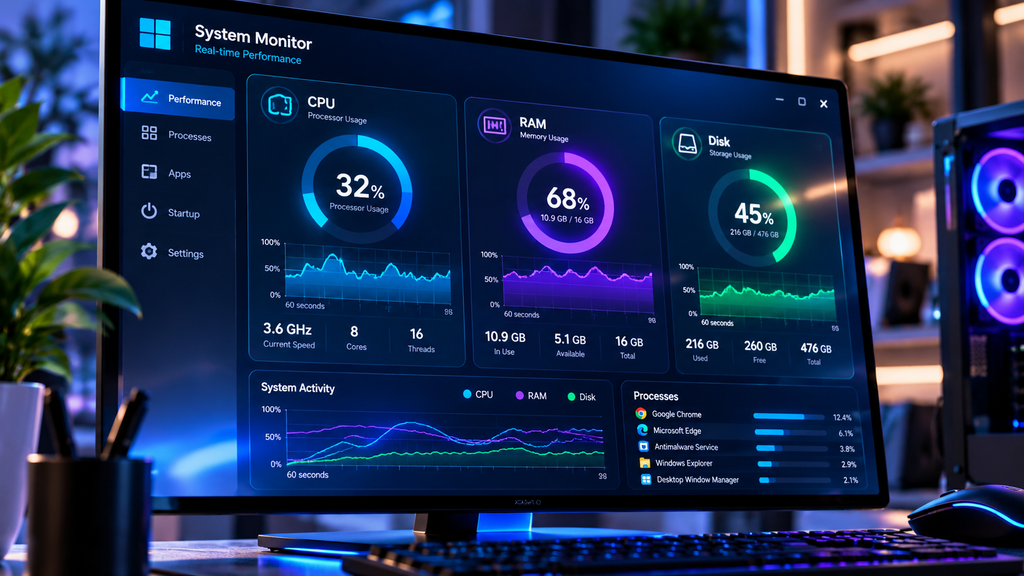
لا يقتصر دور مدير المهام على إغلاق البرامج المعلقة فقط، بل هو مرصد متكامل لأداء الجهاز. لفتح مدير المهام واستغلاله بالشكل الأمثل، اتبع الخطوات التالية:
- اضغط على الاختصار
Ctrl + Shift + Escمن لوحة المفاتيح لفتح النافذة مباشرة. - إذا كانت النافذة تظهر بشكل مصغر يحتوي على أسماء البرامج فقط، اضغط على زر More details (تفاصيل أكثر) في الأسفل للوصول إلى الواجهة الكاملة.
- انتقل إلى تبويب Processes (العمليات). ستلاحظ وجود جدول ممتد ينقسم إلى عدة أوردة رئيسية تُقاس بالمئوية (%). قم بتحليل هذه الأعمدة كالتالي:
- عمود المعالج (CPU): يعرض النسبة المئوية التي تستهلكها البرامج من طاقة المعالج الكلية. إذا كانت النسبة الإجمالية تتجاوز 80% أو 90% والجهاز في حالة خمول (Idle)، اضغط على رأس عمود CPU لترتيب العمليات تنازلياً. ستكتشف فوراً التطبيق أو الخدمة التي تقوم بعمليات معالجة مكثفة في الخلفية.
- عمود الذاكرة (Memory / RAM): يوضح مقدار السعة المستهلكة من الذاكرة العشوائية. إذا كانت النسبة مرتفعة جداً (فوق 85%) بمجرد فتح متصفح الإنترنت، فهذا دليل على أن البرامج المفتوحة تتجاوز السعة الفيزيائية للرامات المتبقية، مما يجبر النظام على كتابة البيانات المؤقتة على القرص الصلب وتثبيط السرعة.
- عمود القرص (Disk): هذا هو العمود الأكثر أهمية في تشخيص البطء المفاجئ! إذا كان لون العمود أحمر داكن ويقرأ نسبة 100% Disk Usage باستمرار حتى دون أن تقوم بنقل ملفات، فهذا يعني أن وحدة التخزين أصبحت عاجزة عن تلبية أوامر القراءة والكتابة المطلوبة من النظام والبرامج.
- عمود شبكة الاتصال (Network): يفيدك في معرفة ما إذا كان هناك برنامج يستهلك عرض النطاق الترددي للإنترنت في الخلفية ويجري تحديثات مخفية تؤثر على أداء النظام.
- انتقل إلى تبويب Performance (الأداء): يوفر لك هذا التبويب رسوماً بيانية تفاعلية تستعرض سلوك العتاد عبر الزمن. يمكنك الضغط على قسم Memory لرؤية كمية الذاكرة المحجوزة والذاكرة المتاحة، أو الضغط على Disk لمعرفة سرعة القراءة والكتابة الحالية ومتوسط زمن الاستجابة (Response Time) بالميللي ثانية. إذا كان زمن الاستجابة للقرص يتجاوز 500ms، فهذا مؤشر صريح على بطء وحدة التخزين.
2. الاستعانة بمراقب الموارد المتقدم (Resource Monitor)
إذا أظهر مدير المهام أن استهلاك القرص أو المعالج مرتفع ولكنك لم تتعرف على اسم العملية المتسببة في ذلك، فإن أداة Resource Monitor تمنحك تفكيكاً دقيقاً لجميع العمليات البرمجية المرتبطة بالنظام:
- افتح نافذة الأمر Run بالضغط على
Windows + R. - اكتب الأمر
resmonواضغط على Enter. - في تبويب Disk (القرص)، افتح قائمة Disk Activity. ستشاهد قائمة بجميع الملفات التي يتم قراءتها أو كتابتها في هذه اللحظة مع مساراتها الكاملة على القرص الصلب.
- إذا وجدت عملية تسمى
Systemأوsvchost.exeتستهلك معدلات عالية جداً من القرص (B/sec)، قم بتوسيع قائمة Processes with Disk Activity للتعرف على الخدمة التابعة لها بدقة قبل اتخاذ أي قرار.
3. أداة تشخيص الأداء (Performance Monitor)
تتيح لك هذه الأداة التقنية المتقدمة سجلات طويلة الأمد لمعرفة ما إذا كان البطء يحدث في أوقات معينة من اليوم أو عند تشغيل برامج محددة:
- افتح نافذة Run (
Windows + R)، واكتبperfmonواضغط Enter. - انتقل إلى Monitoring Tools ثم اضغط على Performance Monitor.
- يمكنك إضافة مؤشرات قياس حية (Counters) لمراقبة حرارة المعالج أو معدل أخطاء الصفحة في الذاكرة (Page Faults/sec)، وهي المعايير التي يستخدمها مهندسو الصيانة لتقييم صحة النظام.
ثانياً: تحرير مساحة التخزين وحل مشاكل وحدة النظام (Storage Management)
يعتمد نظام ويندوز 10 وويندوز 11 بشكل كلي على مساحة التخزين الرئيسية المتواجدة في القرص (:C). يحتاج النظام إلى مساحة فارغة لا تقل عن 15% إلى 20% من السعة الإجمالية للبارتيشن. السبب في ذلك يعود إلى أن النظام يستخدم هذه المساحة الفارغة كـ “مساحة مناورة” لكتابة الملفات المؤقتة، وتخزين سجلات التحديثات، وإنشاء ملف الذاكرة الافتراضية (Paging File)، وتجميع أجزاء الملفات المقسمة.
1. تنظيف الملفات المؤقتة عبر واجهة الإعدادات الحديثة (Storage Settings)
بدلاً من اللجوء إلى الطرق القديمة القائمة على حذف المجلدات يدوياً بمسارات معقدة قد تتسبب في حذف ملفات تشغيلية عن طريق الخطأ، توفر Microsoft واجهة ذكية تقوم بمسح جميع زوايا النظام وتحديد الملفات الآمنة للحذف دون أي مخاطرة:
- افتح قائمة الإعدادات الرئيسية بالضغط على مفتاحي
Windows + Iمن لوحة المفاتيح. - من القائمة الجانبية، اختر System (النظام)، ثم اضغط على خيار Storage (التخزين).
- انتظر بضع ثوانٍ حتى ينتهي النظام من تحليل كافة البيانات المخزنة على القرص
(:C)وتصنيفها إلى (تطبيقات، ملفات مؤقتة، مستندات، وملفات أخرى). - اضغط على قسم Temporary files (الملفات المؤقتة).
- ستشاهد الآن قائمة تفصيلية بجميع أنواع الملفات التي يمكن استرداد مساحتها بآمان، وتتضمن:
- Windows Update Cleanup: ملفات التحديثات القديمة التي احتفظ بها النظام بعد الترقية. هذه القائمة وحدها قد تجعلك تسترد من 5 إلى 20 جيجابايت من المساحة الضائعة!
- Recycle Bin (سلة المهملات): الملفات التي قمت بحذفها سابقاً ولا تزال حاصرة للمساحة.
- Delivery Optimization Files: ملفات الأجزاء المحملة لتحديثات أجهزة أخرى على الشبكة المحلية.
- Thumbnails (الصور المصغرة): كاش المعاينة للصور والفيديوهات على الهارد.
- Temporary Internet Files & Temporary Files: ملفات المتصفحات وبقايا البرامج أثناء التشغيل.
- ضع علامة صح على الخيارات التي تود التخلص منها (تأكد من عدم اختيار مجلد Downloads إذا كنت تحتفظ بملفات هامة بداخل ممر التحميلات)، ثم اضغط على زر Remove files (إزالة الملفات) واكّد العملية.
2. التكليف التلقائي لميزة مستشعر التخزين (Storage Sense)
لتجنب تراكم الجيجابايت الضائعة مستقبلاً ولضمان بقاء القرص الصلب في حالة سلاسة دائمة، يمتلك الويندوز نظام تنظيف آلي يعمل في الخلفية وفق مواعيد محددة:
- من نفس صفحة Storage (التخزين) في الإعدادات، قم بتفعيل المفتاح الخاص بـ Storage Sense واجعله في وضع التشغيل (On).
- اضغط على زر Configure Storage Sense or run it now (إعداد مستشعر التخزين) للوصول لخيارات التحكم.
- حدد الجدول الزمني لتشغيل الميزة: يمكنك ضبطها لتعمل أوتوماتيكياً (كل شهر، كل أسبوع، أو فقط عندما تصبح المساحة الفارغة منخفضة بطريقة حرجة).
- حدد الخيار التلقائي لتفريغ ملفات سلة المهملات ومجلد التحميلات إذا لم يتم فتحها لعدد معين من الأيام (مثلاً 30 يوماً).
- يمكنك الضغط على زر Run Storage Sense now في الأسفل لتنفيذ تنظيف فورى وشامل للمرة الأولى.
ثالثاً: التحكم الكامل في تطبيقات بدء التشغيل والخدمات الخلفية (Startup & Background Services)
عند تثبيت البرامج والتطبيقات اليومية (مثل برامج الدردشة، مشغلات الألعاب، أدوات التخزين السحابي، والتحديثات التلقائية)، تقوم غالبية هذه البرامج بتهيئة نفسها للإقلاع التلقائي مع بداية تشغيل النظام. هذا الأمر لا يؤدي فقط إلى زيادة الزمن المستغرق لوصول الكمبيوتر لسطح المكتب، بل يظل يستهلك جزءاً اقتطاعياً ثابتاً من سعة المعالج والذاكرة العشوائية طوال فترة عمل الجهاز.
1. إدارة تطبيقات بدء التشغيل عبر Task Manager والـ Settings
لتعطيل البرامج التي تفرض نفسها عند بداية التشغيل دون التأثير على عملها عند الحاجة إليها يدويًا:
- افتح مدير المهام بضغط
Ctrl + Shift + Esc. - انتقل إلى تبويب Startup apps (تطبيقات بدء التشغيل) في ويندوز 11 (أو تبويب Startup في ويندوز 10).
- قم بمراجعة عمود Startup impact (تأثير بدء التشغيل). ستلاحظ تصنيف البرامج إلى:
- High impact: برامج تستهلك وقتاً طويلاً وموارد عالية عند الإقلاع (مثل Microsoft Teams، Steam، Spotify، أو OneDrive).
- Medium / Low impact: برامج ذات تأثير متوسط أو ضئيل على سرعة الإقلاع.
- اضغط بزر الماوس الأيمن على أي برنامج لا تحتاج لفتحه فور تشغيل الجهاز، واختر Disable (تعطيل).
- ملاحظة تقنية أمنية: احرص على عدم تعطيل برامج تعريفات العتاد الأساسية مثل
Realtek Audio Universal ServiceأوIntel/AMD Graphics Command Center، وكذلك برامج الحماية، حتى لا تفقد التحكم بإعدادات العتاد أو الحماية المباشرة.
2. تعطيل البرامج المخفية عبر أداة تنظيف النظام (MSConfig)
بعض التطبيقات والخدمات لا تظهر في قائمة Startup المعتادة داخل مدير المهام، ولكنها تعمل كـ “خدمات نظام” بمجرد إقلاع الويندوز. للوصول إليها وإدارتها بآمان:
- افتح نافذة Run بالضغط على
Windows + R. - اكتب الأمر
msconfigواضغط على Enter لتفتح نافذة System Configuration. - انتقل فوراً إلى تبويب Services (الخدمات).
- خطوة حاسمة جداً: قم بتحديد الخيار المسمى Hide all Microsoft services (إخفاء كل خدمات مايكروسوفت) المتموضع في أسفل النافذة. هذه الخطوة تخفي جميع خدمات النظام الحيوية لتمنعك من إيقاف شيء قد يتسبب في عدم إقلاع الويندوز.
- ستبقى أمامك الآن فقط الخدمات التي أضافتها البرامج والشركات الخارجية (مثل Google Update، Adobe Update، Dropbox، وغيرها). قم بإلغاء تحديد الخدمات التي ترى أنها غير ضرورية للعمل الدائم في الخلفية.
- اضغط على Apply ثم OK، وسيطلب منك النظام إعادة التشغيل لتطبيق التغيرات.
3. تحجيم صلاحيات تطبيقات الخلفية في Windows 11
في ويندوز 11، توفر مايكروسوفت نظاماً يشبه إدارة التطبيقات في الهواتف الذكية لمنع التطبيقات المدمجة من النزيف المستمر للموارد في الخلفية:
- افتح الإعدادات بالضغط على
Windows + I. - انتقل إلى قسم Apps (التطبيقات) ثم اختر Installed apps (التطبيقات المثبتة).
- استعرض قائمة التطبيقات المدمجة (مثل الخرائط، الطقس، الأخبار، أو تطبيق Xbox).
- اضغط على خيار النقاط الثلاث
...المجاورة للتطبيق واختر Advanced options (خيارات متقدمة). - انزل إلى قسم Background apps permissions (أذونات تطبيقات الخلفية)، وقم بتغيير الإعداد من Power optimized أو Always إلى Never.
رابعاً: فحص وإصلاح ملفات النظام وصورة الويندوز عبر أداة CMD (التسلسل الصحيح)
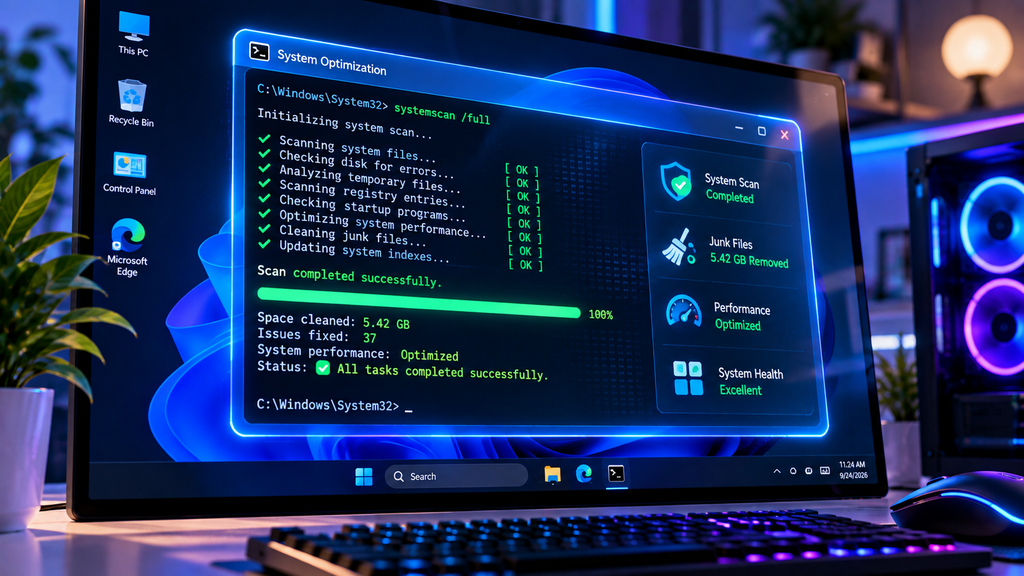
يتعرض نظام التشغيل في كثير من الأحيان لمشاكل في تلف الأكواد الأساسية نتيجة الانقطاع المفاجئ للتيار الكهربائي، الفيروسات، أو التوقف غير المكتمل لعمليات التحديث. للتغلب على هذه المشكلة دون فورمات، تتيح Microsoft أدوات دقيقة تُدار عبر موجه الأوامر (Command Prompt). التزامك بالتسلسل التقني الصحيح يُحدث فارقاً جوهرياً في نجاح الإصلاح.
1. إصلاح صورة ومخزن مكونات النظام عبر أداة DISM
أداة DISM (Deployment Image Servicing and Management) هي الخطوة الأساسية الأولى. تقوم هذه الأداة بفحص ومراجعة صورة ويندوز المخزنة داخل الجهاز وإصلاح التلف الموجود في مخزن المكونات (Component Store) لضمان وجود بنية سليمة يعتمد عليها النظام.
- اضغط على زر قائمة ابدأ، واكتب في البحث
cmd. - اضغط بزر الماوس الأيمن على Command Prompt واختر Run as administrator (تشغيل كمسؤول). (تشغيل الأداة بصلاحيات المسؤول شرط أساسي لنجاح الأوامر).
- في النافذة السوداء، اكتب الأمر التالي بدقة واضغط Enter:
DISM /Online /Cleanup-Image /RestoreHealth - ستبدأ الأداة في فحص جودة وصحة قاعدة بيانات النظام. قد تتوقف النسبة لبعض الوقت عند 20% أو 60%، وهذا أمر طبيعي جداً. اترك الشاشة تعمل حتى تصل إلى 100% وتظهر رسالة تؤكد إتمام العملية بنجاح.
2. فحص وإصلاح الملفات المحمية عبر أداة SFC
بعد التأكد من أن صورة النظام ومخزن المكونات أصبحت سليمة 100% بفضل أداة DISM، ننتقل فوراً إلى تشغيل أداة System File Checker (SFC). تقوم هذه الأداة بفحص كافة ملفات النظام المحمية واستبدال الملفات التالفة أو المفقودة بنسخ سليمة من المخزن الذي تم إصلاحه للتو.
- في نفس نافذة موجه الأوامر (CMD كمسؤول)، اكتب الأمر التالي واضغط Enter:
sfc /scannow - سيبدأ النظام في إجراء فحص شامل يستغرق عادة من 5 إلى 15 دقيقة.
- عند الانتهاء، ستظهر لك إحدى الرسائل التالية:
- Windows Resource Protection did not find any integrity violations: تعني أن ملفات النظام سليمة تماماً ولا توجد أي مشاكل برمجية في النواة.
- Windows Resource Protection found corrupt files and successfully repaired them: تعني أن الأداة عثرت على ملفات تالفة تسبب البطء وتم إصلاحها بنجاح. قم بإعادة تشغيل الجهاز فوراً.
3. الفحص الدقيق لنظام الملفات والقطاعات المنطقية (CHKDSK)
إذا كانت المشكلة تكمن في وجود أخطاء في العناوين والمسارات المنطقية على الهارد (File System Errors)، فإن أداة Check Disk هي الأداة المعتمدة لفحص وإصلاح هذه التعرجات:
- في موجه الأوامر كمسؤول، اكتب الأمر التالي لمراجعة البارتيشن الرئيسي
(:C):chkdsk C: /f - نظرًا لأن القرص
(:C)قيد الاستخدام الحالي بواسطة نظام التشغيل، ستظهر لك رسالة تسألك عما إذا كنت تريد جدولة الفحص ليتم عند إعادة تشغيل الجهاز القادمة. - اضغط على الحرف
Yمن لوحة المفاتيح ثم اضغط Enter. - قم بإعادة تشغيل الكمبيوتر، وستلاحظ أن الويندوز يبدأ في فحص وإصلاح أخطاء نظام الملفات قبل الوصول إلى شاشة الدخول.
خامساً: تعديل إعدادات الطاقة والمؤثرات البصرية لتحسين الاستجابة
يوفر نظام التشغيل ويندوز خيارات متعددة لإدارة التوازن بين كفاءة استهلاك الطاقة والأداء الفعلي للعتاد. عند ضبط هذه الخيارات بشكل صحيح، يمكنك توجيه موارد المعالج وكارت الشاشة لمنحك أعلى سرعة استجابة ممكنة دون قيود توفير الطاقة التشغيلية.
1. ضبط خطة الطاقة على وضع الأداء الأفضل (Best Performance)
تعتمد الإعدادات الافتراضية في الويندوز على خطة الطاقة المتوازنة (Balanced) لتقليل استهلاك الكهرباء وإطالة عمر البطارية في اللابتوب. ومع ذلك، يمكن تحويل النظام ليعمل بكامل طاقته التشغيلية المباشرة عند الحاجة:
- افتح قائمة الإعدادات بالضغط على
Windows + I. - انتقل إلى System (النظام) ثم اختر Power & battery (الطاقة والبطارية).
- ضمن قسم Power mode (نمط الطاقة)، قم بتغيير الخيار من Balanced إلى Best performance (الأداء الأفضل).
- إذا كنت تستخدم أجهزة سطح المكتب (Desktop) أو تريد ضبط الخطة الكلاسيكية عبر لوحة التحكم:
- افتح نافذة Run بالضغط على
Windows + R، واكتبcontrol powercfg.cplواضغط Enter. - اختر خطة High performance (أداء عالٍ) من قائمة الخطط المتاحة.
- ملاحظة تقنية مهمة: يرفع هذا الإعداد تردد المعالج (Clock Speed) للحد الأعلى المتاح، مما يعزز الاستجابة السريعة، ولكنه قد يؤدي إلى زيادة استهلاك الطاقة وارتفاع بسيط في درجة الحرارة بالنسبة لأجهزة اللابتوب أثناء العمل على البطارية.
- افتح نافذة Run بالضغط على
2. تعطيل التأثيرات البصرية والأنيميشن للواجهة (Visual Effects)
تحتوي واجهة ويندوز 10 وويندوز 11 على العديد من التأثيرات البصرية الجذابة مثل ظلال النوافذ، التلاشي عند التنقل، وحركات الانزلاق. على الرغم من جماليتها، إلا أنها تستهلك جزءاً من معالجة كارت الشاشة والذاكرة العشوائية، خصوصاً على الأجهزة ذات العتاد المتوسط أو القديم.
- افتح نافذة التشغيل السريع Run بضغط
Windows + R. - اكتب الأمر
sysdm.cplواضغط على Enter لتفتح نافذة System Properties المتقدمة. - انتقل إلى تبويب Advanced (خيارات متقدمة) في الأعلى.
- في قسم Performance (الأداء)، اضغط على زر Settings (الإعدادات).
- في تبويب Visual Effects، ستجد أربعة خيارات رئيسية:
- Adjust for best performance: يقوم بتعطيل كافة التأثيرات والأنيميشن فوراً لمنحك أعلى سرعة استجابة ممكنة للواجهة.
- Custom (مخصص): الخيار الأكثر توازناً! نوصي بتحديد هذا الخيار ثم الإبقاء فقط على خيار Smooth edges of screen fonts (لتظل الخطوط واضحة ونقية على الشاشة) وخيار Show thumbnails instead of icons (لمعاينة الصور والفيديوهات دون فتحها).
- اضغط على Apply ثم OK لتطبيق التغييرات فوراً دون الحاجة لإعادة التشغيل.
سادساً: الحماية والأمان وتطهير البرمجيات الضارة (Windows Security)

في كثير من الحالات، يكون السبب الخفي وراء بطء الجهاز المفاجئ أو استهلاك الموارد بنسبة 100% هو وجود برمجيات خبيثة، إعلانات متسللة (Adware)، أو برامج تعدين مكتومة تعمل في الخلفية واستنزاف المعالج دون علم المستخدم.
1. إجبار الفحص الشامل عبر Windows Security المدمج
برنامج الأمان المدمج في ويندوز (Windows Defender) أصبح يقدم مستويات حماية ممتازة تنافس البرامج المدفوعة دون تحميل النظام أعباء إضافية:
- افتح تطبيق Windows Security بالبحث عنه في قائمة ابدأ.
- اختر قسم Virus & threat protection (الحماية من الفيروسات والمخاطر).
- اضغط على رابط Scan options (خيارات الفحص) أسفل زر الفحص السريع.
- حدد خيار Full scan (فحص كامل): يقوم هذا الفحص بمراجعة كافة الملفات والبرامج الشغالة على جميع الأقراص والذاكرة العشوائية. (قد يستغرق الفحص من 30 إلى 60 دقيقة).
- إذا كنت تشك بوجود فيروسات مستعصية تقوم بتعطيل أدوات النظام، اختر Microsoft Defender Offline scan واضغط Scan now. سيقوم الجهاز بإعادة التشغيل والفحص بيئياً قبل تحميل الويندوز بالكامل للحصول على أعلى معدل إزالة للتهديدات.
2. التخلص من البرامج غير المرغوب فيها (PUAs)
يوفر أمان الويندوز ميزة لحظر البرامج ذات السمعة المشكوك فيها والتي تأتي مدمجة مع تثبيت بعض البرامج المجانية:
- من تطبيق Windows Security، انتقل إلى App & browser control.
- افتح Reputation-based protection settings.
- تأكد من تفعيل خيار Potentially unwanted app blocking، وافحص الخيارين الفرعيين: Block apps و Block downloads.
سابعاً: عوامل العتاد والترقية الفيزيائية (Hardware Factors)
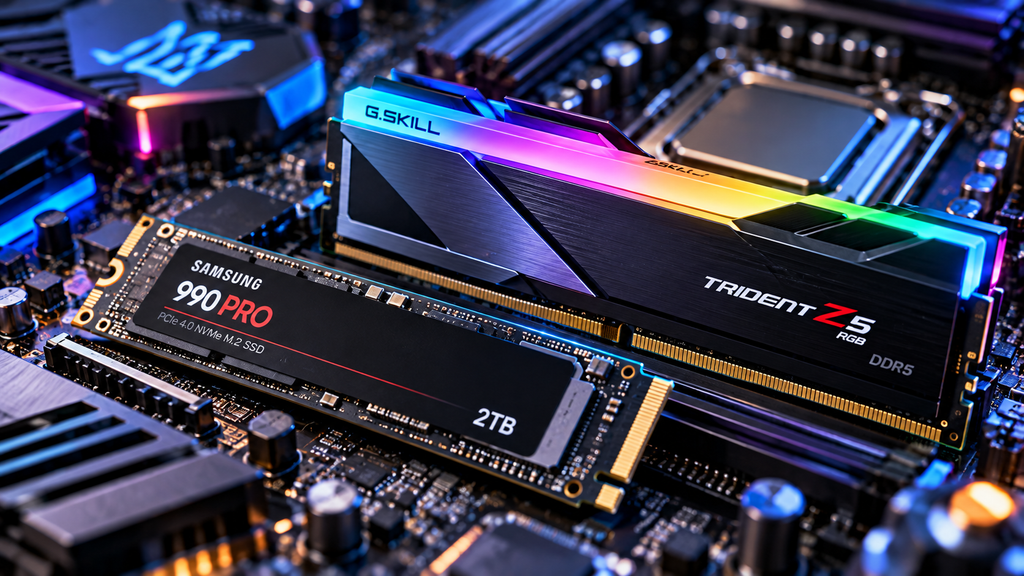
إذا قمت بتطبيق كافة خطوات التشخيص والتحسين البرمجي السابقة ولا زلت تشعر بوجود سقف لأداء جهازك أو بطء عند فتح البرامج الثقيلة، فهذا يشير إلى أنك وصلت إلى الحدود الفيزيائية للمكونات الحالية. إليك العوامل والترقيات المباشرة التي تُحدث فارقاً جوهرياً في تجربة الاستخدام:
1. الانتقال من أقراص HDD التقليدية إلى وحدات SSD
تُعتبر الأقراص الصلبة الميكانيكية التقليدية (HDD) أحد أكثر الأسباب المباشرة لبطء ويندوز 10 وويندوز 11. تعتمد أنظمة التشغيل الحديثة على معالجة آلاف العمليات البرمجية الصغرى في الخلفية والتنقل السريع بين ملفات النظام، وهو ما يتطلب زوايا وصول عشوائي (Random Read/Write) سريعة جداً. أقراص SSD (سواء كانت SATA SSD أو وحدات NVMe M.2 الحديثة) توفر سرعات نقل وتجاوب تتجاوز الأقراص التقليدية بأضعاف مضاعفة. هذا التحديث وحده كفيل بتحويل زمن إقلاع النظام من دقيقتين أو أكثر إلى مجرد ثوانٍ معدودة، والقضاء التام على مشكلة استهلاك القرص 100%.
يمكنك الاطلاع على أسعار [أفضل وحدات SSD الموصى بها من Crucial وSamsung عبر النقر هنا].
2. ترقية سعة الذاكرة العشوائية (RAM) والتفعيل ثنائي القنوات
مع تطور المتصفحات الحديثة والبرامج الخدمية، أصبحت سعة 4GB غير كافية إطلاقاً لتشغيل نظام ويندوز براحة. يُعتبر الحد الأدنى لتشغيل ويندوز 10 وويندوز 11 بسلاسة مع فتح عدة تبويبات هو 8GB، بينما تُعتبر سعة 16GB هي المعيار الأنسب والموصى به للعمل اليومي وصناع المحتوى. كما أن تشغيل الذاكرة بوضع القناة الثنائية (Dual Channel – باستخدام شريحتين متماثلتين في السعة والتردد) يضاعف عرض نطاق نقل البيانات للمعالج، مما يرفع من سلاسة الألعاب والبرامج المتقدمة.
تأكد من اختيار رامات متوافقة مع جهازك، ويمكنك تصفح [شرائح الرام الأكثر مبيعاً وتقييماً من هنا].
3. التبريد والحرارة واختناق المعالج (Thermal Throttling)
عند ارتفاع حرارة المعالج (CPU) أو بطاقة الرسوميات (GPU) إلى مستويات مرتفعة نتيجة انسداد منافذ التبريد بالغبار أو جفاف المعجون الحراري (Thermal Paste)، تبدأ الشريحة تلقائياً في خفض تردداتها وإبطاء سرعتها لحماية المكونات الداخلية من التلف الحراري. إذا لاحظت أن الكمبيوتر يبدأ بسلاسة ثم يتردى أداؤه فجأة بعد فترة قصيرة من العمل، قم بتنظيف مراوح التبريد وتغيير المعجون الحراري لضمان استقرار الأداء عند الأحمال الشديدة.
ثامناً: تفنيد خرافات وممارسات التسريع القديمة الخاطئة
تنتشر على شبكة الإنترنت العديد من الطرق والممارسات الخاطئة التي يُروج لها على أنها وسيلة لتسريع الويندوز، لكنها في الواقع لا تقدم أي فائدة حقيقية، بل قد تؤثر على استقرار النظام أو تضر بالأداء على المدى الطويل:
- خرافة مسح مجلد Prefetch بشكل دوري: يُعتبر مجلد Prefetch ميزة ذكية المدمجة في الويندوز لتخزين خرائط تشغيل البرامج التي تستخدمها بكثرة لتسريع فتحها في المرات القادمة. تفريغ هذا المجلد يدوياً باستمرار يجبر النظام على إعادة بناء هذه الخرائط من الصفر، مما يسبب بطئاً مؤقتاً عند فتح التطبيقات بدلاً من تسريعها.
- خرافة إيقاف خدمة SysMain (SuperFetch) تلقائياً: تُستخدم خدمة SysMain لتحميل البرامج الأكثر استخداماً في جزء من الذاكرة العشوائية الفارغة. إيقافها ليس حلاً سحرياً عاماً، ويُوصى بتركها تعمل كالمعتاد، إلا إذا أظهر تحليل مدير المهام أن الخدمة تسبب ضغطاً غير طبيعي على أقراص HDD الميكانيكية القديمة فقط.
- خرافة التعديل العشوائي على الذاكرة الافتراضية (Virtual Memory): يمتلك نظام ويندوز خوارزميات متقدمة لإدارة حجم الذاكرة الافتراضية (Paging File) بناءً على حجم الرام المتاح وضغط العمل. التعديل اليدوي بأرقام غير دقيقة استناداً إلى معادلات قديمة قد يتسبب في رسائل خطأ تشير إلى نفاد الذاكرة أو انهيار بعض البرامج والألعاب.
- خرافة برامج تنظيف التسجيل (Registry Cleaners): لا توجد أي أدلة تقنية تثبت أن مسح إدخالات السجل المهجورة يزيد من سرعة الويندوز. على العكس، قد تتسبب أدوات التنظيف الخارجية في حذف مفاتيح حيوية تؤدي إلى عدم استقرار النظام.
أسئلة شائعة حول تسريع الويندوز (FAQ)
هل يُنصح بالترقية من Windows 10 إلى Windows 11 من أجل الأداء؟
نعم، وبشدة! خصوصاً أن الدعم الرسمي لنظام Windows 10 قد انتهى في أكتوبر 2025. يوفر ويندوز 11 إدارة أفضل للموارد ونواة معالجة حديثة تتوافق تماماً مع المعالجات الحديثة ذات الأنوية المختلفة (Performance & Efficient Cores)، مما يمنحك استقراراً أمنياً وأداءً أعلى.
كيف أعرف أن سبب البطء هو القرص وليس المعالج أو الذاكرة؟
من خلال فتح Task Manager بمفتاح Ctrl + Shift + Esc ومراقبة الأعمدة أثناء البطء: إذا كان عمود Disk يقرأ 100% بلون أحمر مستمر بينما CPU وMemory في مستويات متدنية (أقل من 50%)، فهذا دليل قاطع على أن وحدة التخزين هي عنق الزجاجة المباشر.
متى يكون خيار إعادة ضبط المصنع (Reset PC) هو القرار المناسب؟
إذا أظهر التشخيص وجود تلف عميق نتيجة فيروسات معقدة أو تضارب في برمجيات النظام، ولم تنجح أوامر الإصلاح (DISM وSFC) في حل المشكلة، يمكنك استخدام خيار Reset This PC المدمج في الإعدادات، مع اختيار “Keep my files” لإعادة بناء الويندوز بنظافة تامة مع الحفاظ على ملفاتك الشخصية.
خاتمة
إن استعادة سرعة واستجابة جهاز الكمبيوتر الذي يعمل بنظام ويندوز 10 أو 11 لا تتطلب حلولاً سحرية أو إعادة فورمات عشوائية، بل تعتمد على المنهجية العلمية والتشخيص الدقيق للموارد المستنزفة، ثم معالجة الأسباب بدءاً من تحرير المساحة، إدارة تطبيقات الإقلاع، إصلاح ملفات النظام، وصولاً إلى الترقيات الفيزيائية المناسبة عند الحاجة.
تذكر دائماً أنه مهما كانت المشكلة التقنية التي تواجهك على جهازك الشخصي أو هاتفك المحمول، ستجد الحل الأسهل والأكثر أماناً والموثوق تقنياً هنا معنا.. لأن مع حليناها.. كل مشكلة وإلها حل!