
الواي فاي متصل ولا يوجد إنترنت: كيف تعرف السبب وتحل المشكلة؟
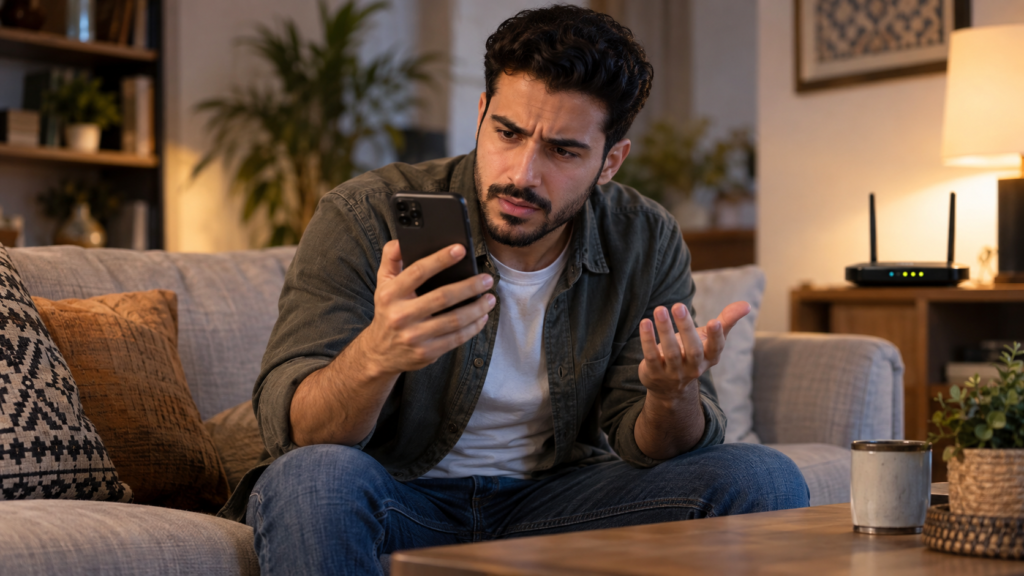
تظهر علامة الاتصال الزرقاء على هاتفك، وتقول “متصل”، لكن المواقع لا تفتح والتطبيقات لا تعمل. هذا السيناريو شائع وغير مربك فقط، بل محيّر أيضًا: كيف يمكن أن يكون الهاتف متصلًا بالواي فاي ولا يوجد إنترنت؟
الحقيقة أن ظهور علامة الاتصال لا تعني بالضرورة أن جهازك لديه وصول فعلي إلى الإنترنت. قد تكون الشبكة متصلة لكن بلا بيانات حقيقية تمر عبرها. والمشكلة قد لا تكون من الهاتف على الإطلاق.
في هذا الدليل، ستتعلم كيف تحدد مصدر المشكلة بسرعة، وتطبق الحل المناسب دون تجربة كل شيء عشوائيًا.
كيف تعرف أن لديك مشكلة “واي فاي متصل ولا يوجد إنترنت” بالفعل؟

قبل أن نبدأ، دعك تتأكد من أن المشكلة فعلًا هذه وليست شيئًا آخر.
العلامات الواضحة:
- المواقع الإلكترونية لا تفتح: تفتح متصفح Chrome أو Safari، تحاول زيارة موقع، فيظهر رسالة خطأ (مثل “لا يمكن الاتصال بالإنترنت”).
- التطبيقات التي تحتاج الإنترنت لا تعمل: وسائط اجتماعية، تطبيقات الدردشة، خدمات التيار المباشر، كل هذا لا يعمل.
- التنزيلات والتحديثات تتوقف: لا يمكن تنزيل ملفات أو تحديث تطبيقات من متجر التطبيقات.
- علامة Wi-Fi تظهر بشكل طبيعي: أحيانًا تكون قوية، وأحيانًا ضعيفة، لكنها موجودة.
- الإشارة قد تكون قوية لكن لا توجد بيانات: هذا هو الفرق الأساسي — الاتصال وجود، البيانات غير موجودة.
خطوة تشخيصية مهمة قبل كل شيء:
جرّب فتح أكثر من موقع أو تطبيق واحد — مثل Google.com و YouTube و WhatsApp معًا.
لماذا؟ قد يكون الإنترنت يعمل لكن موقع واحد أو تطبيق واحد معطّل. هذا يساعدك على فهم نطاق المشكلة.
لا تخلط بينها وبين:
بطء الهاتف: إذا كان الهاتف يفتح التطبيقات ببطء وكل شيء بطيء، قد لا تكون المشكلة من الإنترنت. يمكن أن تقرأ المزيد عن أسباب بطء الهاتف هنا.
مشكلة تطبيق واحد فقط: إذا كان متصفحك يعمل لكن تطبيق وسائط اجتماعية واحدة لا تعمل، المشكلة قد تكون من التطبيق نفسه وليس من الإنترنت.
قبل أن تبدأ: حدّد أين المشكلة في دقائق
هذا هو أهم جزء في الحل. إذا عرفت أين المشكلة، ستعرف ماذا تفعل.
اختبار بسيط جدًا:
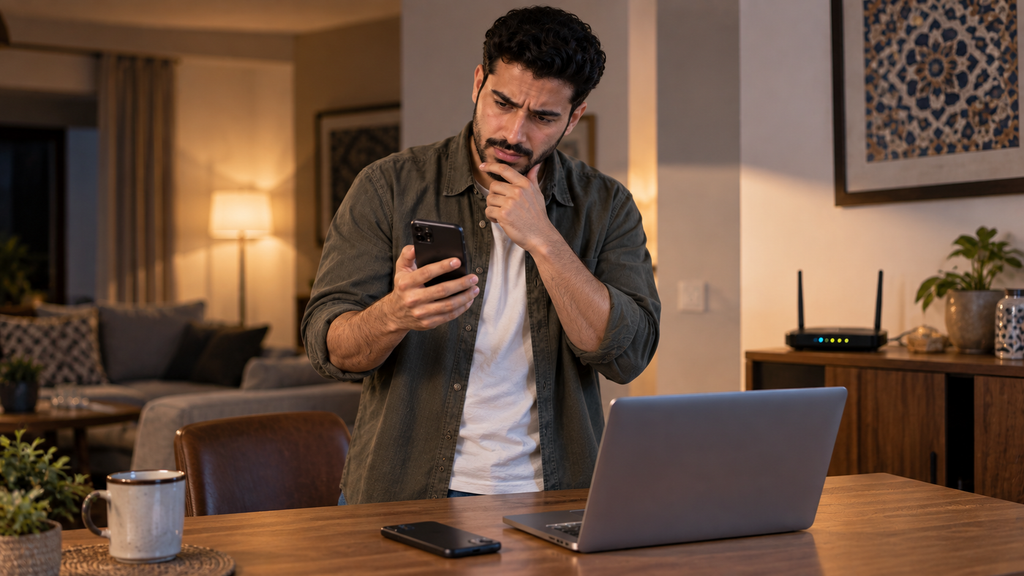
اسأل نفسك: هل الإنترنت يعمل على جهاز آخر متصل بنفس شبكة Wi-Fi؟ (هاتف شخص آخر، كمبيوتر محمول، تابلت)
إذا كان يعمل على الأجهزة الأخرى:
→ المشكلة غالبًا على جهازك (الهاتف)، وليست من الراوتر أو مزود الإنترنت.
إذا لم يعمل على أي جهاز:
→ المشكلة أقرب إلى الراوتر أو اتصال الإنترنت نفسه، وليست من جهازك.
إذا لم يكن لديك جهاز آخر للاختبار:
→ جرّب بيانات الهاتف (4G أو 5G) — إذا عمل الإنترنت عبر بيانات الهاتف بينما لا يعمل عبر Wi-Fi، فهذا يرجّح أن المشكلة مرتبطة باتصال Wi-Fi أو الراوتر، وليس بوصول الهاتف إلى الإنترنت بشكل عام.
هذا الاختبار يوفر عليك ساعات من التجربة العشوائية.
أهم أسباب “الواي فاي متصل ولا يوجد إنترنت”
المشكلة قد تأتي من عدة مصادر. إليك الأسباب الشائعة:
1. خلل مؤقت في الاتصال
الشبكة متصلة لكن لا تمرّ البيانات. هذا يحدث أحيانًا ويختفي بمحاولة بسيطة.
2. مشكلة في الراوتر أو المودم
الراوتر قد يكون متوقفًا عن العمل بشكل صحيح، أو لا يتصل بخط الإنترنت الرئيسي.
3. انقطاع اتصال مزود الإنترنت
الخدمة قد تكون معطّلة من طرف مزود الخدمة في منطقتك.
4. مشكلة في إعدادات الشبكة على الهاتف
الهاتف قد يحتفظ بإعدادات قديمة أو خاطئة للشبكة.
5. ضعف أو عدم استقرار الاتصال
الإشارة قد تظهر قوية لكن الاتصال فعلًا ضعيف جدًا بحيث لا يمرّ البيانات.
6. VPN أو Proxy مفعّل
في بعض الحالات، وجود VPN أو proxy قد يسبب مشاكل في الاتصال.
7. مشكلة في الشبكة المحفوظة
الهاتف قد يحتفظ بنسخة قديمة من بيانات الشبكة.
8. مشكلة خاصة بجهاز واحد
بينما الأجهزة الأخرى تعمل بشكل طبيعي.
لا نقول إن أيًا من هذه الأسباب “مؤكد” — بل هي احتمالات. لذلك نحتاج للاختبار والحل التدريجي.
الحلول: من الأبسط إلى الأكثر تقدمًا
رتبنا الحلول بطريقة منطقية. ابدأ من الأول، وتقدم فقط إذا لم ينجح.
الحل 1: أوقف Wi-Fi ثم أعد تشغيله
حل بسيط، لكنه قد يعيد الاتصال إذا كان هناك خلل مؤقت في اتصال الهاتف بالشبكة.
الخطوات:
- افتح الإعدادات على هاتفك.
- اذهب إلى Wi-Fi (أو الاتصالات).
- اضغط على تشغيل/إيقاف Wi-Fi لإيقافه.
- انتظر 5 ثوان.
- شغّله مرة أخرى.
- حاول فتح موقع أو تطبيق.
الحل 2: أعد تشغيل الهاتف
بسيط جدًا، لكن مفيد جدًا.
الخطوات:
- اضغط على زر الطاقة حتى تظهر قائمة إيقاف التشغيل.
- اختر إيقاف التشغيل أو Power Off.
- انتظر 10 ثوانٍ، ثم اضغط الزر مرة أخرى لتشغيله.
- انتظر حتى يكمل الهاتف بدء التشغيل.
- تصل تلقائيًا إلى Wi-Fi.
- اختبر الإنترنت.
لماذا؟ قد تساعد إعادة تشغيل الهاتف على التخلص من خلل مؤقت في الاتصال وإعادة تهيئة بعض عمليات الشبكة.
الحل 3: جرّب بيانات الهاتف (4G/5G)
هذا يخبرك ما إذا كانت المشكلة من Wi-Fi أم من جهازك نفسه.
الخطوات:
- افتح الإعدادات.
- اذهب إلى الشبكة والإنترنت أو الاتصالات.
- ابحث عن البيانات المتنقلة أو Mobile Data.
- فعّلها (إذا كانت معطلة).
- اختبر موقع أو تطبيق.
الحل 4: أعد تشغيل الراوتر بالطريقة الصحيحة
ملاحظة مهمة: إعادة التشغيل البسيطة قد لا تحل المشكلة دائمًا. لكن الطريقة الصحيحة قد تساعد.
الخطوات:
- افصل سلك الكهرباء من الراوتر (أو اضغط زر الطاقة إن وجد).
- انتظر 30 ثانية على الأقل. (هذا مهم جدًا — لا تستعجل)
- أعد توصيل السلك أو اضغط الزر.
- انتظر حتى تضيء المؤشرات على الراوتر بشكل طبيعي (عادة 2-3 دقائق).
- حاول الاتصال مرة أخرى على Wi-Fi واختبر الإنترنت.
لماذا الانتظار؟ الانتظار قليلًا قبل إعادة التشغيل يمنح الراوتر وقتًا كافيًا لإيقاف الاتصال وإعادة تشغيله بشكل كامل.
الحل 5: اختبر الإنترنت على جهاز آخر
إذا لم تقم بهذا الاختبار من قبل، افعله الآن. هذا يحدد فعلًا أين المشكلة.
كيف؟
- استعير هاتف صديق أو كمبيوتر محمول.
- اتصل بنفس شبكة Wi-Fi.
- حاول فتح موقع أو تطبيق.
النتيجة:
- الإنترنت يعمل على الجهاز الآخر: المشكلة من هاتفك.
- لا يعمل على أي جهاز: المشكلة من الراوتر أو مزود الإنترنت.
الحل 6: انسَ شبكة Wi-Fi وأعد الاتصال بها
أحيانًا، الهاتف يحتفظ بإعدادات قديمة للشبكة. حذفها وإعادة الاتصال قد يحل المشكلة.
على Android:
- افتح الإعدادات.
- اذهب إلى Wi-Fi أو الشبكة والإنترنت.
- ابحث عن الشبكة التي تسبب المشكلة.
- اضغط عليها لفترة طويلة (أو اضغط على ⚙️ بجانبها).
- اختر نسيان أو Remove أو Forget.
- الآن ابحث عن الشبكة مرة أخرى، واختر الاتصال.
- أدخل كلمة المرور (إذا كانت موجودة).
- انتظر الاتصال واختبر الإنترنت.
ملاحظة: الخطوات قد تختلف حسب إصدار Android وشركة الهاتف.
على iPhone:
- افتح الإعدادات.
- اذهب إلى Wi-Fi.
- اضغط على اسم الشبكة التي تسبب المشكلة.
- اختر Forget This Network.
- اضغط Forget للتأكيد.
- الآن ابحث عن الشبكة مرة أخرى.
- اختر الاتصال وأدخل كلمة المرور.
- انتظر والاختبر.
إذا استمرت المشكلة بعد تجربة الخطوات السابقة، يمكنك مراجعة دليل Google الرسمي لحل مشاكل الاتصال بالإنترنت على Android لمزيد من التفاصيل.
الحل 7: اقترب من الراوتر واختبر الاتصال
قد تكون المشكلة ببساطة من ضعف الإشارة.
الخطوات:
- انتقل إلى نفس الغرفة التي يوجد فيها الراوتر.
- ابق قريبًا منه (على بعد متر واحد على الأقل).
- حاول الاتصال مرة أخرى واختبر الإنترنت.
إذا عمل عندما تكون قريبًا:
→ المشكلة من ضعف الإشارة (قد يكون الراوتر بعيدًا أو هناك جدران تضعفها).
إذا لم يعمل حتى عندما تكون قريبًا:
→ المشكلة ليست من الإشارة فقط.
الحل 8: افحص VPN أو Proxy إن كان مستخدمًا

إذا كنت تستخدم تطبيق VPN أو لديك proxy مفعّل، قد يكون السبب.
على Android:
- افتح الإعدادات.
- اذهب إلى الشبكة والإنترنت → VPN.
- إذا رأيت VPN متصلًا، اضغط عليه.
- اختر Disconnect.
- جرّب الإنترنت بدون VPN.
إذا عمل بدون VPN، المشكلة من التطبيق. جرّب VPN مختلفًا أو تواصل مع دعم التطبيق.
على iPhone:
- افتح الإعدادات.
- ابحث عن تطبيق VPN (قد يكون تحت اسم التطبيق مباشرة).
- اضغط على التطبيق.
- قلّل الخيارات إلى معطّل أو أغلق الاتصال.
- اختبر الإنترنت.
الحل 9: تحقق من Private DNS
في بعض الحالات النادرة جدًا، DNS قد يكون السبب. لكن هذا حل متقدم — جرّبه فقط إذا لم تنجح الحلول السابقة.
ما هو DNS بشكل مبسط؟
DNS هو “دفتر عناوين الإنترنت”. عندما تكتب “google.com”، DNS يترجمها إلى عنوان حقيقي. إذا كان DNS خاطئًا، لن تستطيع الوصول للمواقع حتى لو كان لديك إنترنت.
على Android:
- افتح الإعدادات.
- اذهب إلى الشبكة والإنترنت → Wi-Fi (متقدم) أو DNS.
- ابحث عن Private DNS أو DNS متقدم.
- إذا كنت قد غيّرت Private DNS يدويًا أو تستخدم إعداد DNS مخصصًا، جرّب إعادته إلى “تلقائي” مؤقتًا ثم اختبر الاتصال.
- احفظ واختبر الإنترنت.
الخطوات قد تختلف حسب الهاتف والإصدار.
الحل 10: أعد ضبط إعدادات الشبكة (حل متقدم)

هذا حل قوي لكن قد يحذف شبكات Wi-Fi المحفوظة وكلمات مرورها. استخدمه فقط بعد تجربة الحلول السابقة.
على Android:
- افتح الإعدادات.
- اذهب إلى النظام أو System → إعادة تعيين أو Reset.
- ابحث عن إعادة ضبط Wi-Fi والبلوتوث والجوال أو Reset Wi-Fi, mobile & Bluetooth.
- اضغط عليه.
- اضغط إعادة تعيين الإعدادات للتأكيد.
- سيعيد الهاتف بدء التشغيل (قد يستغرق دقيقة أو دقيقتين).
- بعد إعادة التشغيل، اتصل بشبكة Wi-Fi مرة أخرى.
ماذا يحدث؟
- تُحذف جميع شبكات Wi-Fi المحفوظة وكلمات مرورها.
- تُعاد تعيين إعدادات البلوتوث.
- لا تُحذف الصور أو التطبيقات أو الملفات الشخصية.
على iPhone:
- افتح الإعدادات.
- اذهب إلى عام → نقل أو إعادة تعيين.
- اختر إعادة تعيين.
- اختر إعادة تعيين إعدادات الشبكة أو Reset Network Settings.
- أدخل كلمة المرور إذا لزم الأمر.
- اضغط إعادة تعيين إعدادات الشبكة.
- الهاتف سيعيد بدء التشغيل تلقائيًا.
- بعد إعادة التشغيل، اتصل بـ Wi-Fi مرة أخرى.
ملاحظة مهمة: هذا الحل لا يحذف الصور أو التطبيقات. يحذف فقط إعدادات الشبكات المحفوظة.
وإذا كنت تستخدم iPhone وما زالت المشكلة مستمرة، يمكنك مراجعة دليل Apple الرسمي لحل مشاكل الاتصال بالـWi-Fi.
كيف تعرف مصدر المشكلة خلال دقائق؟
إذا أردت تحديد سريع وواضح، اتبع هذه الحالات:
الحالة الأولى: Wi-Fi لا يعمل على أي جهاز
📍 التشخيص: المشكلة غالبًا ليست في الهاتف وحده.
الخطوة التالية:
- تحقق من مؤشرات الراوتر — هل تضيء بشكل طبيعي؟
- جرّب إعادة تشغيل الراوتر (الحل 4).
- إذا استمرت المشكلة، قد تكون هناك عطلة في خدمة مزود الإنترنت.
- تواصل مع مزود الخدمة للتأكد.
الحالة الثانية: Wi-Fi يعمل على الأجهزة الأخرى لكن ليس على هاتفك
📍 التشخيص: المشكلة من هاتفك على الأرجح.
ركز على:
- انسَ الشبكة وأعد الاتصال (الحل 6).
- أعد تشغيل الهاتف (الحل 2).
- تحقق من وجود VPN (الحل 8).
- أعد ضبط إعدادات الشبكة كحل أخير (الحل 10).
الحالة الثالثة: الإنترنت يعمل في المتصفح لكن تطبيق واحد لا يعمل
📍 التشخيص: قد لا تكون المشكلة من Wi-Fi على الإطلاق.
احتمالات:
- التطبيق نفسه لديه مشكلة (ربما يحتاج تحديثًا أو إعادة تشغيل).
- التطبيق قد يحتاج إذنًا للاتصال (تحقق من الإذنات في الإعدادات).
- مشكلة من خادم التطبيق نفسه.
جرّب:
- أغلق التطبيق وأعد فتحه.
- حدّث التطبيق من متجر التطبيقات.
- جرّب متصفح الويب بدلًا من التطبيق.
الحالة الرابعة: الإنترنت يعمل ثم ينقطع بشكل متكرر
📍 التشخيص: قد تكون مشكلة استقرار الاتصال.
احتمالات:
- إشارة ضعيفة من الراوتر (جرّب الاقتراب).
- الراوتر يحتاج إلى إعادة تشغيل.
- تداخل من أجهزة أخرى (مثل الميكروويف أو الهواتف اللاسلكية).
- مشكلة في اتصال الراوتر بمزود الإنترنت.
جرّب:
- اقترب من الراوتر (الحل 7).
- أعد تشغيل الراوتر (الحل 4).
- تحقق من أن الراوتر في موقع مناسب بعيدًا عن العوائق.
متى تكون المشكلة من الراوتر أو مزود الإنترنت؟
لا تحاول حل كل شيء من الهاتف. هناك علامات تخبرك أن المشكلة أبعد من جهازك:
علامات واضحة:
✅ الإنترنت لا يعمل على أكثر من جهاز متصل بنفس Wi-Fi
→ المشكلة من الراوتر أو مزود الإنترنت.
✅ مؤشرات الراوتر غير طبيعية (مثل مؤشر الإنترنت أحمر أو معطّل)
→ الراوتر قد لا يتصل بخط الإنترنت.
✅ المشكلة موجودة حتى بعد إعادة تشغيل الراوتر والهاتف
→ قد تكون خدمة الإنترنت نفسها معطّلة.
✅ جميع أجهزتك لا تملك إنترنت
→ تواصل مع مزود الخدمة فورًا.
الأسئلة الشائعة (FAQ)
س: لماذا الواي فاي متصل ولا يوجد إنترنت؟
ج: الاتصال والإنترنت شيئان مختلفان. الهاتف قد يتصل بـ Wi-Fi (الاتصال) لكن لا يتلقى بيانات فعلية (الإنترنت). الأسباب تتراوح بين مشكلة في الهاتف، الراوتر، أو مزود الخدمة.
س: لماذا الإنترنت لا يعمل رغم أن Wi-Fi متصل؟
ج: قد يكون الاتصال “معلق” في حالة لا تمرّ البيانات. أعد تشغيل Wi-Fi أو الهاتف عادة ما يحل المشكلة. إذا استمرت، تحقق من الراوتر.
س: كيف أعرف أن المشكلة من الراوتر أو الهاتف؟
ج: اختبر الإنترنت على جهاز آخر متصل بنفس Wi-Fi. إذا عمل على الجهاز الآخر، المشكلة من هاتفك. إذا لم يعمل على أي جهاز، المشكلة من الراوتر أو مزود الإنترنت.
س: لماذا يعمل الإنترنت على الأجهزة الأخرى ولا يعمل على هاتفي؟
ج: قد تكون الإعدادات على هاتفك خاطئة، أو الشبكة المحفوظة قديمة، أو هناك VPN مفعّل. جرّب انسيان الشبكة وإعادة الاتصال (الحل 6)، أو تحقق من VPN (الحل 8).
س: هل إعادة ضبط إعدادات الشبكة تحذف الصور؟
ج: لا. إعادة ضبط إعدادات الشبكة تحذف فقط إعدادات Wi-Fi والبلوتوث المحفوظة. لا تحذف الصور أو التطبيقات أو الملفات الشخصية.
س: ماذا أفعل إذا كان الواي فاي متصلًا لكن التطبيقات لا تعمل؟
ج: أولًا، اختبر في المتصفح — هل يعمل؟ إذا عمل في المتصفح لكن التطبيق لا يعمل، المشكلة قد تكون من التطبيق. جرّب تحديثه أو افتحه مرة أخرى. إذا لم يعمل أي شيء، تحقق من الإذنات في إعدادات الهاتف.
الخلاصة
الواي فاي متصل ولا يوجد إنترنت مشكلة محبطة، لكن حلها ليس معقدًا إذا عرفت أين تبحث.
الخطوة الأولى والأهم: حدّد مصدر المشكلة — هل هي من الهاتف، الراوتر، أم مزود الإنترنت؟
بعدها، جرّب الحلول من الأبسط (إعادة تشغيل) إلى الأكثر تقدمًا (إعادة ضبط إعدادات الشبكة).
معظم الحالات تُحل بالحلول البسيطة الأولى. وإذا وصلت إلى الحلول المتقدمة، فأنت تعرف بالفعل أن المشكلة ليست سهلة.
في كل الأحوال، لا تستعجل النتائج — أعطِ كل حل وقتًا، وأعد الاختبار بهدوء.
كل مشكلة… لها حل!