استرجاع الملفات المحذوفة من الكمبيوتر والفلاشة: أفضل الطرق لاستعادة صورك وفيديوهاتك (2026)
حذفت صورة أو فيديو أو ملف عمل مهم من الكمبيوتر بالخطأ، ثم اكتشفت بعد لحظات أو أيام أنك تحتاجه بشدة؟ تتكرر هذه المشكلة يومياً مع آلاف المستخدمين، سواء كان الحذف قد تم بضغط خاطئ على زر Delete، أو عبر الاختصار النهائي Shift + Delete، أو حتى بعد فرمتة غير مقصودة للفلاشة أو القرص الصلب.
الشعور بالارتباك في هذه اللحظات أمر طبيعي، ولكن الخبر الجيد هو أن استرجاع الملفات المحذوفة ليس أمراً مستحيلاً، وفي كثير من الحالات تكون البيانات لا تزال قابعة في مكان ما داخل وحدة التخزين.
مع ذلك، ينبغي التوضيح منذ البداية وبكل شفافية: لا يوجد ضمان مطلق بنسبة 100% لاستعادة أي ملف محذوف. تعتمد إمكانية النجاح كلياً على كيفية التعامل مع وحدة التخزين فور حدوث الحذف، وما إذا كانت البيانات القديمة قد تعرضت للكتابة الفوقية أم لا.
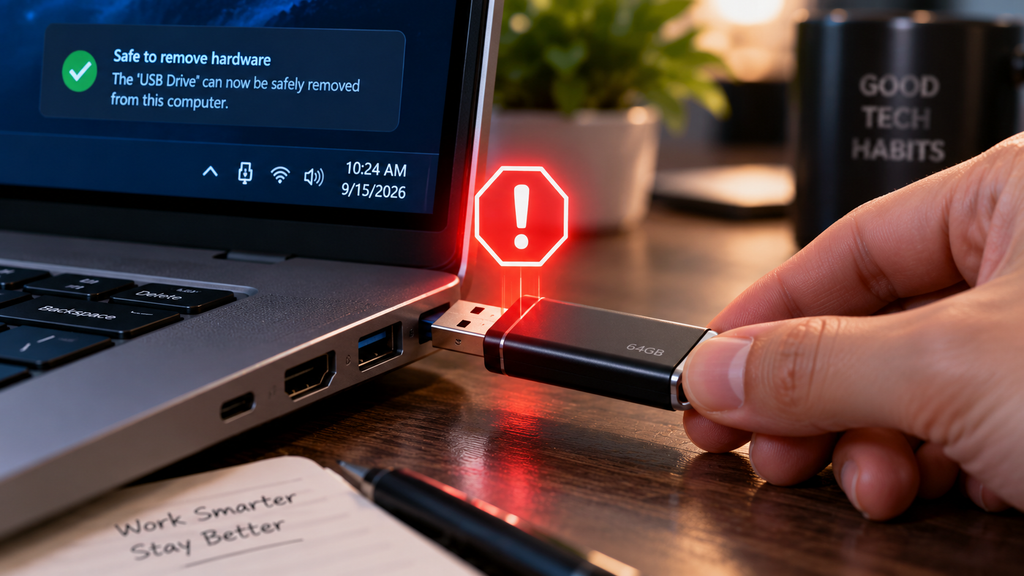
🚨 حذفت ملفاً مهماً الآن؟ افعل هذا فوراً:
توقف عن استخدام القرص: لا تفتح برامج جديدة ولا تقم بتنزيل أي ملفات.
لا تثبت برنامج الاستعادة على نفس القرص: إذا كانت الملفات المحذوفة على (:C)، ثبّت البرنامج على (:D) أو فلاشة خارجية.
تجنب الفرمتة (Format): لا تفرمت الفلاشة أو القرص حتى لو طلب النظام ذلك عند التوصيل.
لا تحفظ الملفات المستعادة في نفس المكان: اختر دائماً قرصاً مختلفاً كوجهة للحفظ.
حدد مكان الملف أصلاً: ابدأ بالتأكد من سلة المحذوفات والنسخ السحابية قبل تنزيل أي برنامج.
أي طريقة تناسب حالتك؟ (جدول التشخيص السريع)
في «حليناها»، نؤمن أن أول خطوة لحل أي مشكلة هي تشخيصها بدقة. استخدم الجدول التالي لمعرفة الخطوة المناسبة لموقفك دون تضيع الوقت:
حالة المشكلة
الإجراء الأول الموصى به
الطريقة المناسبة
حذفت الملف قبل قليل من قرص الكمبيوتر الداخلي
افحص سلة المحذوفات وابحث عن اسم الملف.
الطريقة الأولى
حذفت الملف بـ (Shift + Delete) أو مسحته من السلة
توقف عن الكتابة على القرص وافحص النسخ السابقة للنظام.
الطريقة الثانية / الثالثة
كان الملف على فلاشة خارجية وتم حذفه
تجنب إضافة أي بيانات جديدة وافحص خيارات المجلد والـ CMD.
الطريقة الرابعة
الفلاشة تطلب Format لفتحها أو ظهورها بنظام RAW
لا تضغط موافق على التهيئة، وابدأ بفحص الفلاشة بأداة استعادة.
الطريقة الرابعة / الخامسة
لم تنجح الطرق المجانية والملفات مهمة
استخدم برنامج استعادة متخصص مع مراعاة تثبيته على قرص آخر.
هل يمكن استرجاع الملفات المحذوفة فعلًا؟ وكيف تعامل وحدات التخزين البيانات؟
تختلف طريقة تعامل النظام مع الملفات المحذوفة باختلاف نظام الملفات (مثل NTFS أو FAT32/exFAT) ونوع وحدة التخزين المستخدمة:
آلية الحذف في نظام التشغيل: عندما تقوم بحذف ملف بشكل نهائي في نظام Windows، لا يمسح النظام البيانات الرقمية الفعليه للملف فوريًا من القطاعات (Sectors). بدلاً من ذلك، يتغير السجل الخاص به في جدول هيكل الملفات ليُعلم النظام أن هذه المساحة أصبحت “متاحة للكتابة عليها عند الحاجة”. وطالما لم يُكتب ملف جديد في نفس المكان، تبقى البيانات قابلة للاسترجاع.
الفارق بين الأقراص الميكانيكية (HDD) والذاكرة الفلاشية (SSD / USB):
الأقراص الصلبة (HDD): تظل البيانات المحذوفة فيها مخزنة على الأقراص المغناطيسية لفترات طويلة طالما لم يتم كتابة بيانات جديدة فوقها.
وحدات SSD والفلاشات الحديثة: تعتمد على تقنيات إدارة الذاكرة مثل TRIM وGarbage Collection وWear Leveling. تقوم ميزة TRIM في أقراص SSD بتفريغ القطاعات المحذوفة خلف الكواليس لتجهيزها للكتابة المباشرة، مما قد يجعل الاستعادة من أقراص SSD أكثر صعوبة مقارنة بـ HDD بعد مرور وقت قصير من الحذف.
الطريقة الأولى: استرجاع الملفات من سلة المحذوفات (Recycle Bin)
قبل تجربة أي أدوات معقدة، تأكد أولاً أن الملف لم يذهب إلى سلة المحذوفات الافتراضية للنظام.
الخطوات في نظام Windows:
افتح سلة المحذوفات (Recycle Bin) من سطح المكتب.
استخدم شريط البحث المدمج للبحث عن اسم الملف أو امتداده (مثل .jpg أو .docx).
يمكنك فرز العناصر حسب “تاريخ الحذف” للوصول إلى الملفات الحديثة.
انقر بزر الماوس الأيمن على الملف واضغط استعادة (Restore) لإرجاعه إلى مجلده الأصلي بنفس حالته.
الطريقة الثانية: التحقق من النسخ الاحتياطية والإصدارات السابقة في Windows
إذا لم تجد الملف في السلة، يوفر ويندوز أدوات مدمجة تُحفظ فيها النسخ السابقة للمجلدات إذا كانت الميزة مفعلة لديك.
1. ميزة تاريخ الملفات (File History):
اذهب إلى المجلد الذي كان يحتوي على الملف قبل حذفه.
اضغط بزر الماوس الأيمن في أي مساحة فارغة واختار خصائص (Properties).
انتقلك إلى تبويب الإصدارات السابقة (Previous Versions).
إذا ظهرت نسخ محفوظة تلقائياً بتاريخ سابق للحذف، حدد النسخة ثم اضغط استعادة (Restore).
2. سلة محذوفات الخدمات السحابية:
إذا كان المجلد مرتبطاً بالخدمات السحابية مثل OneDrive أو Google Drive أو Dropbox، افتح الحساب عبر المتصفح وافحص سلة المحذوفات الخاصة بالحساب؛ حيث قد تحتفظ هذه الخدمات بالملفات المحذوفة في سلة محذوفات منفصلة لفترة محددة تختلف حسب الخدمة ونوع الحساب.
الطريقة الثالثة: استخدام أدوات Windows المتقدمة (Windows File Recovery)
تقدم شركة Microsoft أداة رسمية مجانية تعمل عبر سطر الأوامر تُسمى Windows File Recovery، وهي متوفرة للتحميل من متجر Microsoft Store الرسمية.
لمن تناسب هذه الأداة؟
تناسب المستخدمين الذين يحتاجون إلى أداة مجانية ورسمية وموثوقة من مايكروسوفت، ولديهم استعداد بسيط لإدخال الأوامر النصية.
كيف تختار وضع الفحص والأمر المناسب لحالتك؟
تعتمد الأوامر المباشرة على نظام الملفات المستهدف ونوع الحذف:
الوضع القياسي (Regular Mode): مخصص للأقراص التي تعمل بنظام NTFS (مثل القرص الداخلي C أو D) بعد الحذف العادي أو المباشر. صيغة الأمر: winfr C: E: /regular (يقوم هذا الأمر بفحص القرص C واستخراج الملفات المحذوفة وحفظها في القرص E).
الوضع الشامل (Extensive Mode): يُستخدم إذا تمت فرمتة القرص، أو كان القرص يعتمد أنظمة ملفات FAT32 أو exFAT (المعتمدة عادةً في الفلاشات وكرت الذاكرة). صيغة الأمر للفحص الشامل مع فلترة نوع الملف (مثل استعادة الصور بصيغة png): winfr E: D: /extensive /n *.png
نصيحة تقنية: احرص دائماً على أن يكون مجلد الوجهة (destination-drive) مختلفاً تماماً عن المحرك المراد الفحص منه (source-drive).
الطريقة الرابعة: استرجاع الملفات المحذوفة من الفلاشة (USB Flash Drive)
عند حذف ملف من فلاشة أو وحدة تخزين خارجية، قد لا تمر الملفات بسلة المحذوفات المعتادة للنظام حسب إعدادات الجهاز وحجم الملف؛ ولذلك لا ينبغي الاعتماد على سلة المحذوفات كخيار أول عند حذف ملف من فلاشة.
التعامل مع الحالات الشائعة للفلاشة:
1. استرجاع الملفات المخفية بسبب الفيروسات:
في بعض الأحيان لا تكون الملفات قد حُذفت، بل قام فيروس بتغيير خصائصها لتصبح مخفية تماماً.
الحل عبر موجه الأوامر (CMD):
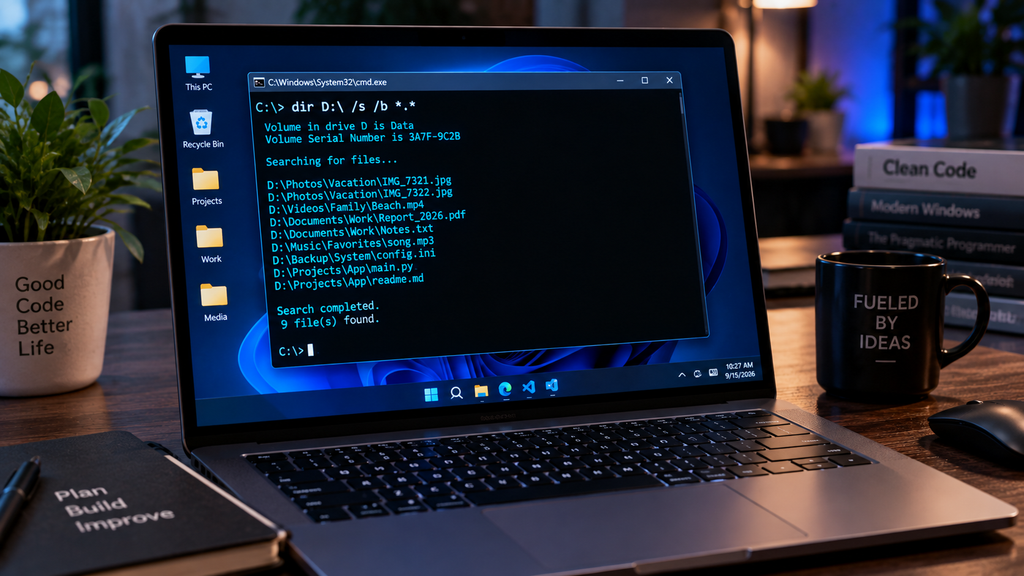
قم بتوصيل الفلاشة واعرف حرف المحرك الخاص بها (مثال: :G).
افتح cmd كمسؤول.
اكتب حرف الفلاشة واضغط Enter (مثال: G:).
ادخل الأمر التالي واضغط Enter: attrib -h -r -s /s /d *.*
افتح الفلاشة للتأكد من ظهور الملفات والمجلدات مجدداً.
2. مشكلة “يجب تهيئة القرص قبل استخدامه” (RAW File System):
إذا أظهر النظام هذه الرسالة عند إدخال الفلاشة، فهذا يشير إلى تلف في جدول الملفات. تجنب موافقة طلب التهيئة (Format)، واستخدم إحدى أدوات الاستعادة لفحص الفلاشة واستخرج ملفاتك أولاً قبل إعادة تهيئتها.
الطريقة الخامسة: استخدام برنامج متخصص في استعادة البيانات
عندما تفشل الخيارات المجانية أو تتعرض الفلاشة أو القرص لتلف برمجي أو فورمات، تصبح برامج استعادة البيانات المتخصصة خياراً عملياً لإجراء فحص أكثر عمقاً.
متى تحتاج إلى برنامج متخصص؟
بعد الحذف النهائي واستنفاد خيارات النسخ الاحتياطية.
بعد إجراء عملية تهيئة سريعة (Quick Format) للقرص أو الفلاشة.
عند فقدان أو تلف تقسيمات القرص (Lost Partitions).
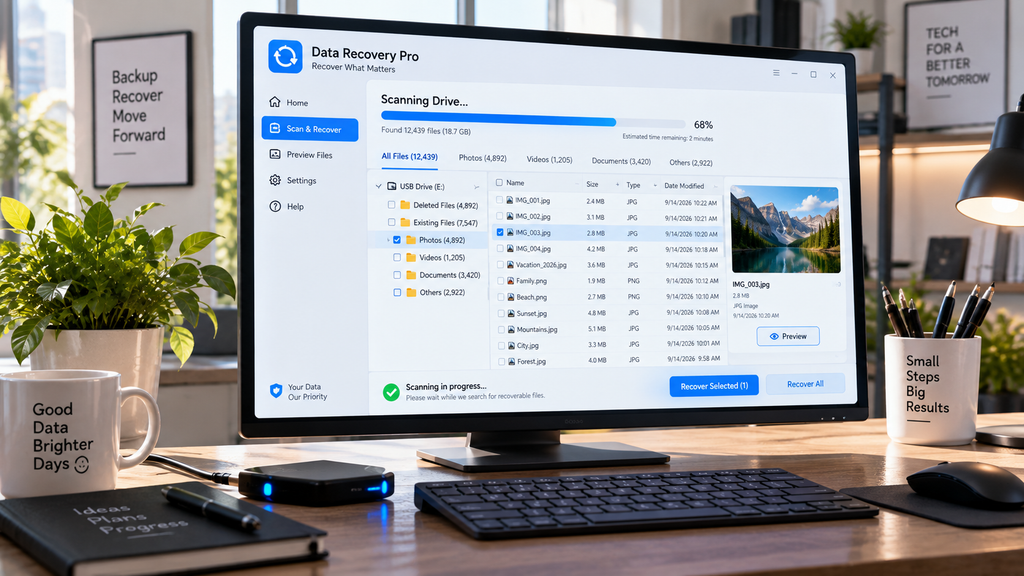
عندما ترغب في معاينة الصور والفيديوهات والتأكد من سلامتها قبل استرجاعها.
إفصاح شفاف: قد يحتوي هذا المقال على روابط أفلييت، ما يعني أن موقع «حليناها» قد يحصل على عمولة عند الشراء من خلال هذه الروابط، دون أي تكلفة إضافية عليك. نحن نقدم هذه التوصيات بناءً على فائدتها التقنية فقط.
من البرامج معروفة الكفاءة في هذا المجال أداة EaseUS Data Recovery Wizard.
ما الذي يقدمه البرنامج؟ يقدم البرنامج واجهة رسومية بسيطة تُمكنك من اختيار القرص وفحصه، مع خيار معاينة الملفات والصور قبل الاستعادة.
النسخة المجانية/التجريبية: تتوفر للبرنامج نسخة مجانية/تجريبية بحدود وسعة استعادة تختلف حسب الإصدار والعروض الحالية للموقع، وهو ما يساعدك على فحص القرص ومعاينة البيانات وقابليتها للاستعادة قبل اتخاذ قرار الترقية للنسخة المدفوعة.
تذكر دائماً: قم بتنزيل وتثبيت البرنامج على قرص مختلف تماماً عن القرص الذي تريد استعادة الملفات منه.
هل يمكن استرجاع الصور والفيديوهات المحذوفة؟
تعتمد إمكانية استعادة الصور ومقاطع الفيديو على حالة القطاعات المخزنة عليها ومدى تعرضها للكتابة الفوقية:
يمكن استعادة بعض الصور والفيديوهات إذا بقيت البيانات الأصلية دون كتابة فوقها، لكن سلامة الملف بعد الاستعادة تختلف حسب حالته وطريقة فقدانه.
الصور: إذا تم استرجاع القطاعات كاملة بدون تداخل بيانات جديدة، تعود الصورة بجودتها الأصلية.
الفيديوهات: نظراً لأن ملفات الفيديو ذات حجم كبير وتتوزع على عدة أجزاء داخل القرص، فإن حدوث كتابة جزئية فوق بعض هذه الأجزاء قد يؤدي إلى استعادة ملف لا يعمل أو يحتوي على تقطعات. يمكن تجربة تشغيل الفيديوهات المستعادة باستخدام مشغلات متقدمة مثل VLC Player لتجاوز الأخطاء البسيطة.
أخطاء قد تقلل فرص استرجاع الملفات المحذوفة
لتجنب تحويل المشكلة إلى فقدان دائم، احرص على تجنب هذه الأخطاء:
متابعة الاستخدام العادي للجهاز: تصفح الإنترنت أو تنزيل ملفات جديدة ينشئ ملفات مؤقتة قد تُكتب فوق المساحة المحذوفة.
تثبيت برنامج الاستعادة على القرص المتضرر: هذا الخطأ قد يتسبب في الكتابة الفوقية المباشرة على الملفات المفقودة.
التسرع بإجراء Full Format: سلوك عملية التهيئة الكاملة (Full Format) يختلف حسب نظام التشغيل وإصدار Windows؛ ففي بعض الحالات قد تقوم العملية بكتابة أصفار على كافة قطاعات القرص، مما يجعل استعادة البيانات مستحيلة تماماً.
حفظ الملفات المستعادة في مكانها الأصلي: احرص دائماً على اختيار قرص مختلف كوجهة للحفظ أثناء عملية الاستعادة.
متى تحتاج إلى متخصص في استعادة البيانات؟
ليست جميع الحالات قابلة للحل عبر البرامج من المنزل. في بعض الأحيان قد تؤدي محاولات التشغيل المتكررة إلى مضاعفة الضرر.
التوجه لمركز أو مختبر متخصص يكون ضرورياً في الحالات التالية:
الأصوات الميكانيكية الغريبة: صدور أصوات طقطقة أو احتكاك صادرة من القرص الصلب (HDD).
التلف الكهربائي أو المادي: عدم التعرف على القرص إطلاقاً من إدارة الأقراص (Disk Management) أو انبعاث حرارة غير طبيعية.
البيانات شديدة الأهمية: عندما تكون البيانات حيوية ولا تحتمل نسبة خطأ أثناء المحاولة الذاتية.
في حالات التلف المادي، قد تستخدم المختبرات المتخصصة معدات وتقنيات مخصصة للتعامل مع وحدات التخزين دون تعريض البيانات لمزيد من الضرر، وقد تتطلب بعض أقراص HDD إجراءات بيئية وتجهيزية خاصة عند فتحها.
الأسئلة الشائعة (FAQ)
هل يمكن استرجاع الملفات المحذوفة بدون برنامج؟
نعم، في بعض الحالات. إذا كان الملف لا يزال في سلة المحذوفات، أو كانت لديك نسخة احتياطية سابقة على النظام، أو نسخة مخزنة سحابياً، فيمكنك استعادته بدون استخدام برامج. أما إذا تم الحذف النهائي ولا توجد نسخ احتياطية، فتحتاج غالباً لأداة استعادة متخصصة.
هل يمكن استرجاع الملفات المحذوفة من الفلاشة بعد الفورمات؟
نعم، إذا كانت عملية التهيئة سريعة (Quick Format) ولم تقم بفرمتتها كاملاً، ولم تقم بكتّابة بيانات جديدة على الفلاشة بعد الفرمتة؛ حيث يمكن لأدوات الاستعادة فحص القطاعات واسترجاع الكثير من الملفات.
هل يمكن استرجاع الملفات المحذوفة نهائيًا؟
نعم، يمكن استرجاع الملفات المحذوفة نهائياً إذا لم تتعرض الأجزاء المخصصة لها على القرص للكتابة الفوقية باستخدام بيانات جديدة.
أين يجب حفظ الملفات بعد استعادتها؟
يجب حفظها دائماً على وحدة تخزين مختلفة عن المصدر؛ مثلاً إذا استرجعتها من الفلاشة، احفظها على القرص الصلب بالكمبيوتر.
ماذا أفعل إذا كانت الفلاشة تطلب Format عند توصيلها؟
تجنب الموافقة على التهيئة فوراً. قم باستخدام أداة استعادة بيانات لفحص الفلاشة واستخراج البيانات المهمة أولاً، ثم يمكنك فرمتتها لاحقاً لإصلاحها.
هل استخدام الكمبيوتر بعد الحذف يقلل فرص الاستعادة؟
نعم، لأن النظام يكتب ملفات مؤقتة وتحديثات باستمرار قد تشغل المساحة الشاغرة التي كانت تحتلها ملفاتك المحذوفة.
الخلاصة
فقدان الملفات مشكلة شائعة لكن التعامل معها بهدوء ووعي هو ما يصنع الفارق بين استعادتها بنجاح أو خسرانها للأبد. تذكر دائماً القاعدة الذهبية: التوقف الفوري عن استخدام القرص هو أول مفاتيح الحل. ابدأ بالطرق المجانية والمدمجة في Windows، ولا تلجأ للبرامج المدفوعة أو المراكز المتخصصة إلا بعد التأكد من تشخيص حالة التخزين بدقة. واجعل اتفاقك المستقبلي مع جهازك مبنياً على تفعيل النسخ الاحتياطي الدائم لتجنب مثل هذه المواقف نهائياً.