
نسيت رمز قفل الآيفون؟ 7 طرق لفتح الآيفون إذا نسيت رمز الدخول (دليل 2026).
كانت الساعة تقترب من السابعة صباحاً حين مدّت يدها نحو الهاتف لإيقاف المنبه، ثم حاولت فتح الشاشة لتتحقق من رسائل العمل قبل الخروج. كتبت الرقم الذي اعتادت كتابته منذ أشهر، فرفضه الجهاز. جرّبت رقماً آخر يخطر ببالها أحياناً كبديل، فرُفض هو أيضاً. وبعد المحاولة الثالثة ظهرت عبارة “iPhone معطّل، حاول مرة أخرى بعد دقيقة”، وبدأ قلبها يخفق بسرعة أكبر. لم تكن تتذكر أنها غيّرت الرمز قبل أسبوعين بعد تحديث النظام، وفي تلك اللحظة شعرت أن كل صورها، ومحادثاتها، وحساباتها البنكية أصبحت خلف جدار لا تعرف كيف تتجاوزه.
في تلك اللحظة يبدأ كثير من المستخدمين بالبحث عن أي طريقة على الإنترنت، ويقعون أحياناً في نصائح خاطئة أو برامج مجهولة قد تزيد المشكلة تعقيداً بدلاً من حلها، هذا المشهد يتكرر يومياً بأشكال مختلفة، وتُعد هذه من أكثر المشاكل شيوعاً بين مستخدمي أجهزة آبل على اختلاف أعمارهم وخبراتهم التقنية. المشكلة نفسها بسيطة في جوهرها، لكن التوتر الذي تسببه ليس بسيطاً على الإطلاق، لأن الهاتف اليوم لم يعد مجرد جهاز اتصال، بل صار امتداداً لذاكرتنا وهويتنا الرقمية.
إذا كنت الآن في موقف مشابه، وتبحث عن حل لأنك نسيت رمز قفل الآيفون، فالخبر الجيد أن هذه من أكثر المشاكل شيوعاً التي تواجه مستخدمي آبل، ولها عدة حلول رسمية موثوقة، بعضها يحافظ على بياناتك وبعضها الآخر يتطلب مسح الجهاز بالكامل. في هذا الدليل سنشرح كل طريقة بالتفصيل، ونوضح متى تنجح كل طريقة ومتى تفشل، حتى تختار المسار الأنسب لحالتك دون أن تضيع وقتك في محاولات عشوائية قد تزيد الأمر تعقيداً.
ماذا يحدث فعلياً عندما تكون قد نسيت رمز قفل الآيفون؟
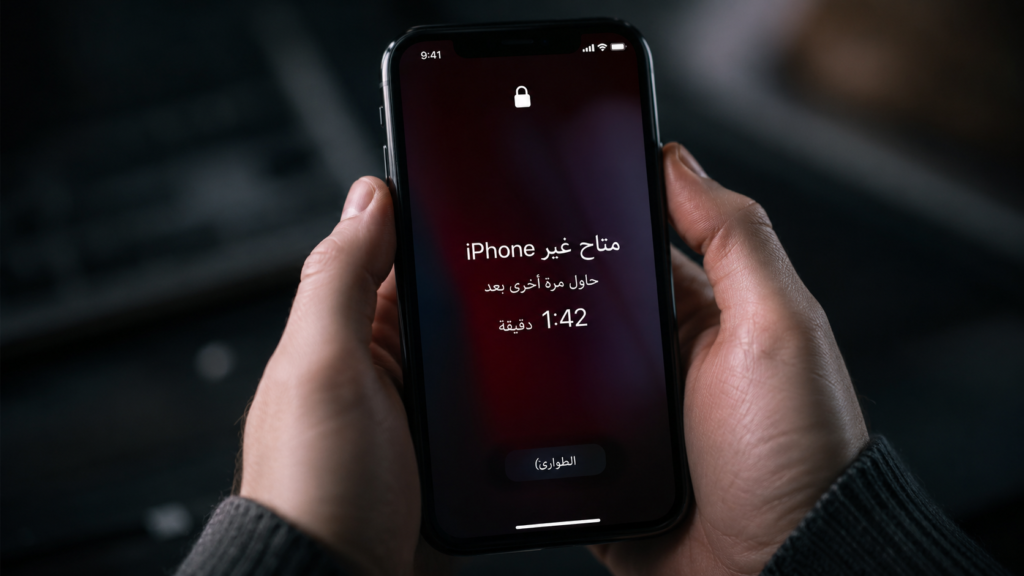
حين تخطئ في إدخال رمز الدخول عدة مرات متتالية، فإن نظام iOS لا يتعامل مع الأمر كخطأ بسيط، بل كتهديد أمني محتمل. هذا التصميم مقصود تماماً، لأن آبل تفترض أن أي شخص يحاول كتابة رمز مرور بشكل متكرر وخاطئ قد يكون شخصاً غير صاحب الجهاز يحاول اقتحامه.
في الغالب يمر معظم المستخدمين بثلاث مراحل نفسية متتالية: التذكر المتسرع (تجربة كل الأرقام التي تخطر بالبال)، ثم الذعر عند ظهور رسالة التعطيل، ثم أخيراً البحث عن حل عبر الإنترنت، وغالباً في هذه المرحلة تكون الأخطاء الأكبر قد وقعت بالفعل بسبب محاولات عشوائية إضافية. ربما تكون الآن في هذه المرحلة الثالثة بالذات، وإن كان الأمر كذلك، فأنت في المكان الصحيح.
المهم أن تفهم أن نسيان الرمز لا يعني أن جهازك تالف أو أن بياناتك ضائعة بالضرورة. الأمر يعتمد على عدة عوامل: هل لديك نسخة احتياطية على iCloud أو على جهاز كمبيوتر؟ هل جهازك مرتبط بحساب Apple ID نشط؟ وهل كانت خاصية “Find My iPhone” مفعّلة قبل حدوث المشكلة؟ الإجابة عن هذه الأسئلة تحدد أي طريقة من الطرق السبع الآتية ستكون الأنسب لك.
كيف أعرف أنني نسيت رمز القفل فعلاً ولم أخطئ فقط في الكتابة؟
إذا كتبت الرمز مرتين أو ثلاث مرات وشعرت بثقة تامة أنه صحيح لكن الشاشة ترفضه في كل مرة، فالاحتمال الأكبر أنك غيّرت الرمز فعلاً في وقت سابق ولا تتذكر ذلك، خصوصاً بعد تحديث نظام أو استعادة نسخة احتياطية قديمة. العلامة الفارقة هنا هي ظهور اهتزاز خفيف للشاشة مع كل رقم خاطئ، وإذا استمر هذا الاهتزاز مع أكثر من نمط رقم تعتقد أنه صحيح، فتوقف عن التخمين وانتقل مباشرة إلى الحلول أدناه بدل إضاعة محاولاتك المتبقية.
لماذا يعطّل الآيفون نفسه بعد عدة محاولات خاطئة؟
هذه الآلية موجودة منذ إصدارات iOS القديمة، وتم تعزيزها بشكل أكبر في الإصدارات الحديثة. النظام يمنحك ست محاولات خاطئة قبل أن يبدأ في فرض فترات انتظار متصاعدة: دقيقة واحدة، ثم خمس دقائق، ثم خمس عشرة دقيقة، وصولاً إلى ساعة كاملة، وقد يصل الأمر في بعض الإصدارات إلى تعطيل دائم يظهر فيه خيار “iPhone غير متاح” أو “Security Lockout”.
إذا كان جهازك يعرض الآن أيقونة كبيرة لقفل داخل دائرة، مع عبارة صريحة مثل “iPhone غير متاح” وعدّاد زمني يتناقص تحتها، فهذا بالضبط ما تتحدث عنه هذه الفقرة، وهو مؤشر واضح على أنك دخلت في مرحلة التعطيل المؤقت وليس هناك ما تفعله سوى الانتظار أو الانتقال إلى إحدى الطرق الرسمية لاحقاً.
هذه الآلية تهدف إلى إحباط أي محاولة اختراق تعتمد على تجربة كل الاحتمالات (ما يُعرف تقنياً بهجوم Brute Force). المشكلة أن هذا الإجراء الأمني، رغم فائدته الكبيرة في حماية بياناتك من الآخرين، يتحول إلى عائق حقيقي حين يكون الشخص المحظور هو صاحب الجهاز نفسه.
من الجدير ذكره أن بعض الأجهزة الحديثة التي تدعم Face ID أو Touch ID تتيح فتح القفل بالبصمة أو الوجه حتى بعد تجاوز عدد المحاولات المسموح بها لرمز الدخول، لكن بعد انقضاء مدة زمنية معينة (عادة بعد 48 ساعة من عدم الاستخدام، أو بعد إعادة تشغيل الجهاز) يطلب النظام رمز المرور إجبارياً ولا يقبل البصمة أو الوجه كبديل. هذه نقطة يغفل عنها كثير من المستخدمين ثم يتفاجؤون بها.
هل يمكن فتح الآيفون دون فقدان البيانات؟
هذا هو السؤال الذي يطرحه كل من يمر بهذه المشكلة، والإجابة الصادقة: أحياناً نعم، وأحياناً لا.
إذا كنت تستخدم إصدار iOS 15.2 أو أحدث، فهناك احتمال حقيقي لفتح القفل دون مسح البيانات عبر ميزة “Erase iPhone” من شاشة القفل مباشرة، بشرط أن يكون الجهاز متصلاً بالإنترنت وأن يكون حساب Apple ID الخاص بك مسجلاً دخوله على جهاز آخر يمكنك الوصول إليه لتأكيد الهوية. لكن هذه الميزة، رغم اسمها الذي يوحي بالمسح، لا تحافظ فعلياً على البيانات على نفس الجهاز، بل تمسحه ثم تتيح لك استعادة نسخة احتياطية سابقة إن وجدت.
أما الطرق الأخرى مثل Finder وiTunes وRecovery Mode وDFU Mode، فجميعها تؤدي إلى مسح كامل لبيانات الجهاز دون استثناء. هذه حقيقة يجب أن تكون واضحة أمامك منذ البداية حتى لا تتفاجأ لاحقاً: لا توجد طريقة رسمية من آبل تتيح لك معرفة الرمز القديم أو تجاوزه دون مسح، لأن ذلك يتعارض مباشرة مع الغرض الأساسي من نظام الحماية بأكمله.
الأمل الحقيقي في استرجاع بياناتك يكمن فقط في وجود نسخة احتياطية محدثة على iCloud أو على iTunes/Finder من قبل. إن لم تكن لديك نسخة احتياطية، فستحتاج للتفكير في حلول بديلة سنشرحها لاحقاً في قسم منفصل.
هل يمكن فتح الآيفون بدون كمبيوتر؟
نعم، وهذا سؤال يشغل بال كثيرين ممن لا يملكون جهاز Mac أو ويندوز في متناول اليد. طريقتا “Erase iPhone” من شاشة القفل، و”Find My iPhone” عبر جهاز آخر أو موقع iCloud.com، لا تحتاجان إلى أي كمبيوتر إطلاقاً، ويكفي فيهما اتصال بالإنترنت وحساب Apple ID صالح. أما بقية الطرق (Finder، iTunes، Recovery Mode، DFU Mode) فتتطلب جميعها الاتصال بكمبيوتر فعلي، لذا إن لم يكن لديك واحد، فابدأ دائماً بالطريقتين الأوليين قبل التفكير في أي شيء آخر.
الطريقة الأولى: فتح القفل عبر Erase iPhone من شاشة القفل مباشرة
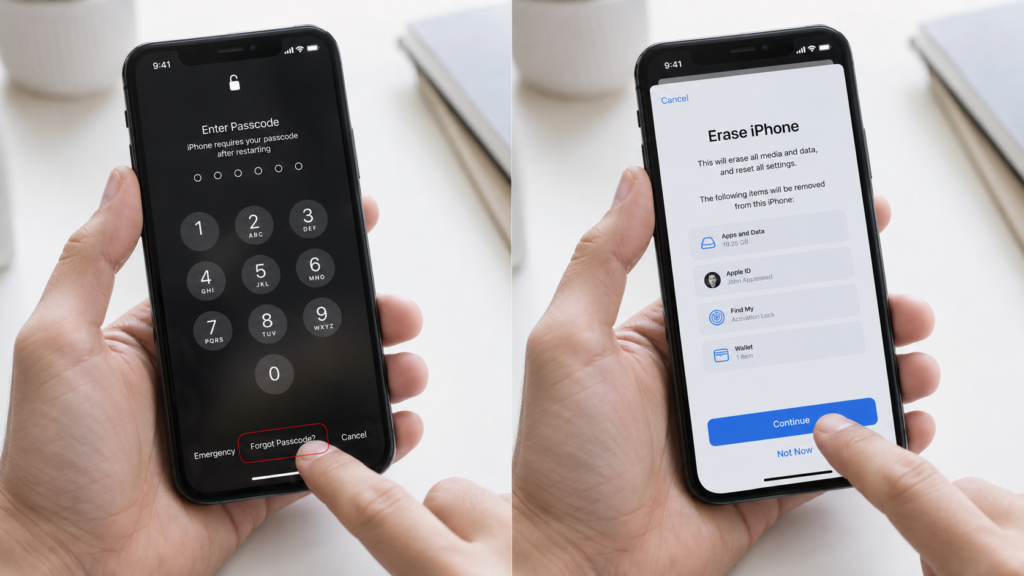
هذه الطريقة أضافتها آبل بدءاً من iOS 15.2، وهي الأسرع والأسهل من الناحية العملية إن كانت متاحة على جهازك.
خطوات التنفيذ:
- عند ظهور رسالة “iPhone معطّل”، انتظر حتى انتهاء مدة التعطيل الظاهرة على الشاشة.
- ابحث عن رابط “نسيت الرمز؟” (Forgot Passcode) في الزاوية السفلى من الشاشة، وهو غالباً بخط أزرق صغير يسهل تجاهله أول مرة.
- اضغط عليه، وسيطلب منك النظام تسجيل الدخول بحساب Apple ID الخاص بك للتأكيد.
- بعد التأكيد، اختر “مسح الآيفون” (Erase iPhone).
- ستظهر شاشة سوداء لثوانٍ ثم شريط تقدم رفيع يتحرك ببطء أسفل شعار آبل، وهذا يعني أن المسح جارٍ بالفعل. بعدها يمكنك استعادة آخر نسخة احتياطية من iCloud مباشرة أثناء عملية الإعداد.
لماذا تعتبر هذه الطريقة مناسبة؟ لأنها لا تحاول كسر رمز القفل، بل تتجاوزه بالكامل عبر التحقق من هويتك بطريقة بديلة وهي حساب Apple ID، وهذا يمنح آبل ثقة كافية بأنك صاحب الجهاز الشرعي. إذا وصلت إلى هذه المرحلة ووجدت رابط “نسيت الرمز؟” فعلاً على شاشتك، فهذه غالباً أسرع طريقة متاحة أمامك الآن.
متى أنصحك باستخدامها؟ كلما توفر لديك اتصال بالإنترنت (Wi-Fi أو بيانات الهاتف)، وكان النظام المُثبّت iOS 15.2 فأحدث، وتتذكر بيانات Apple ID الخاصة بك، فابدأ بهذه الطريقة قبل أي شيء آخر لأنها الأبسط من حيث الخطوات.
إذا لم يكن الجهاز متصلاً بالإنترنت، أو إذا نسيت كلمة مرور Apple ID أيضاً، أو إذا كان النظام أقدم من iOS 15.2، فلن يظهر لك هذا الخيار إطلاقاً، ولا تقلق إن لم تنجح هذه الخطوة معك، فهناك طرق أخرى في الأسفل تناسب حالتك.
المخاطر: مسح كامل للبيانات على الجهاز، ولا يمكن التراجع عن هذه الخطوة بعد تنفيذها.
الطريقة الثانية: استخدام Find My iPhone (تطبيق أو موقع iCloud)
إذا كانت خاصية “العثور على الآيفون” مفعّلة مسبقاً على جهازك المقفل، يمكنك استخدام جهاز آخر (آيفون أو آيباد أو حتى متصفح كمبيوتر) للدخول على iCloud.com/find أو تطبيق Find My.
خطوات التنفيذ:
- من جهاز آخر، افتح متصفحاً وادخل إلى iCloud.com، أو افتح تطبيق “العثور” إن كان متاحاً.
- سجّل الدخول بحساب Apple ID نفسه المرتبط بالجهاز المقفل.
- اختر جهازك من قائمة الأجهزة الظاهرة.
- اضغط على “مسح الآيفون” (Erase iPhone).
- انتظر حتى تكتمل عملية المسح عن بُعد، ثم أعد إعداد الجهاز من جديد واستعد النسخة الاحتياطية إن وجدت.
أهم المميزات: لا تحتاج فيها إلى لمس جهازك المقفل إطلاقاً، فكل شيء يحدث عن بُعد من جهاز آخر تملكه، والخدمة تتواصل مع الجهاز عبر الإنترنت وتصدر له أمر مسح موثّق عبر حسابك بغض النظر عن حالة قفل الشاشة. مناسبة جداً إن كان جهازك المقفل في مكان آخر أو لا تريد التعامل معه مباشرة.
ما الذي يجب الانتباه له؟ هذه الطريقة تعمل فقط إن كانت خاصية Find My مفعّلة مسبقاً على الجهاز المقفل، وإن كان متصلاً بالإنترنت وقت تنفيذ الأمر. إذا فتحت صفحة iCloud.com/find ولم تجد جهازك في القائمة إطلاقاً، فهذا يعني على الأرجح أن الخاصية لم تكن مفعّلة من الأساس، ولن تفيدك هذه الطريقة في هذه الحالة، فانتقل مباشرة إلى الطريقة التالية.
المخاطر: مسح كامل للبيانات، ولا يمكن استرجاعها إلا من نسخة احتياطية سابقة.
الطريقة الثالثة: استخدام Finder على Mac
إذا كنت تملك جهاز Mac يعمل بنظام macOS Catalina أو أحدث، يمكنك استخدام Finder لإعادة ضبط جهازك.
خطوات التنفيذ:
- صِل الآيفون بجهاز الـ Mac عبر كابل USB. عادة ستظهر أيقونة كابل كبيرة على شاشة الآيفون نفسه لثوانٍ، وهذا مؤشر جيد على أن الاتصال سليم.
- افتح Finder، وستجد جهازك مدرجاً باسمه في الشريط الجانبي الأيسر مثل أي قرص تخزين خارجي.
- إذا طلب النظام رمز القفل ولم تكن تعرفه، ضع الجهاز في وضع Recovery Mode (سنشرح خطواته في الطريقة الخامسة) ليتعرف عليه Finder كجهاز يحتاج استعادة، وستظهر حينها رسالة داخل نافذة Finder تفيد بأن هناك مشكلة في الجهاز تتطلب التحديث أو الاستعادة.
- اختر “Restore iPhone” من نافذة Finder.
- انتظر حتى تكتمل عملية الاستعادة، وسترى شريط تقدم أزرق يمتلئ تدريجياً مع نص يوضح المرحلة الحالية (تنزيل، تجهيز، استعادة)، ثم أعد الإعداد من جديد.
هل تستحق التجربة أولاً؟ إن كنت من مستخدمي Mac أصلاً، فنعم، لأن Finder يتعامل مع الجهاز على مستوى الفيرموير (Firmware) ويعيد تثبيت نظام التشغيل بالكامل من جديد، متجاوزاً رمز القفل الحالي تماماً، دون الحاجة لتثبيت أي برنامج إضافي. تحتاج فقط جهاز Mac متاح فعلياً، وكابل أصلي أو موثوق، واتصال إنترنت مستقر لتحميل نسخة النظام.
إن كان جهازك يعاني من أعطال في منفذ الشحن، أو كان الكمبيوتر لا يتعرف على الجهاز إطلاقاً بسبب مشكلة في الكابل أو التعريفات، فقد لا تنجح هذه الطريقة معك، وحينها يصبح التوجه إلى Apple Store أفضل من تكرار المحاولة.
المخاطر: مسح تام للبيانات، وقد تستغرق العملية وقتاً أطول حسب سرعة الإنترنت وحجم نسخة iOS التي يجب تنزيلها.
الطريقة الرابعة: استخدام iTunes على ويندوز
لمستخدمي ويندوز الذين لا يملكون جهاز Mac، يبقى iTunes هو البديل الرسمي.
خطوات التنفيذ:
- نزّل أحدث إصدار من iTunes من الموقع الرسمي لآبل، وليس من أي مصدر آخر.
- ضع الآيفون في وضع Recovery Mode.
- صِل الجهاز بالكمبيوتر عبر الكابل، وسيكتشف iTunes أن هناك جهازاً في وضع الاسترداد، وستظهر لك نافذة صغيرة تحمل أيقونة آيفون متصل بكابل iTunes.
- ستظهر رسالة تخيّرك بين “Update” و”Restore”، اختر “Restore” لضمان مسح رمز القفل بالكامل (خيار Update وحده قد لا يزيل الرمز في بعض الحالات).
- انتظر اكتمال التحميل والتثبيت، وستراقب شريط تقدم أزرق أسفل النافذة يوضح نسبة الإنجاز، إلى أن تظهر رسالة تفيد بانتهاء عملية الاستعادة بنجاح.
متى تتجاوز هذه الطريقة وتنتقل للحل التالي؟ إذا كان إصدار iTunes قديماً جداً فقد لا يتعرف على طرازات الآيفون الأحدث، وأحياناً تظهر رسائل خطأ رقمية داخل نافذة منبثقة (مثل 4013 أو 4005) تتطلب إعادة المحاولة أو تغيير الكابل أو منفذ USB. إن تكررت هذه الرسائل أكثر من مرتين رغم تجربة كابل مختلف ومنفذ USB آخر، فمن الأفضل الانتقال مباشرة إلى وضع DFU الأعمق بدل إعادة تجربة نفس الخطوات.
هذه الطريقة تعتمد على نفس بروتوكول الاستعادة الخاص بآبل عبر منفذ USB الذي يستخدمه Finder، وتنجح غالباً حين يكون لديك إصدار محدّث من iTunes، واتصال إنترنت جيد، وكابل يعمل بكفاءة.
المخاطر: مسح كامل، بالإضافة إلى أن بعض المستخدمين يواجهون مشاكل توافق إذا كان نظام ويندوز قديماً.
الطريقة الخامسة: وضع الاسترداد Recovery Mode
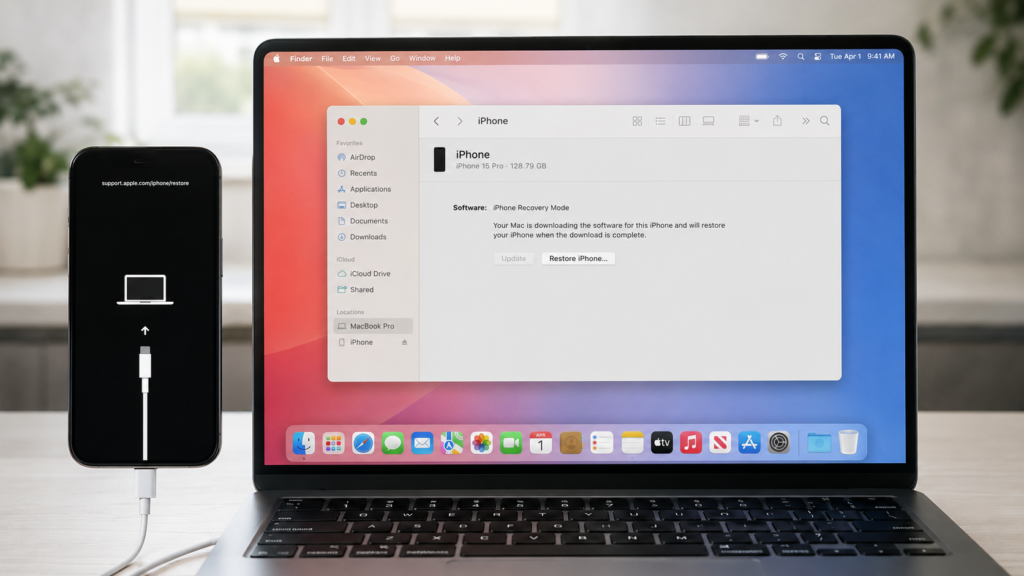
هذا الوضع ضروري لتفعيل طريقتي Finder وiTunes حين يرفض الجهاز الاتصال بشكل طبيعي بسبب القفل.
خطوات الدخول حسب طراز الجهاز:
- آيفون 8 وما بعده (بما في ذلك الطرازات الحديثة): اضغط بسرعة على زر رفع الصوت ثم أفلته، ثم اضغط بسرعة على زر خفض الصوت ثم أفلته، ثم استمر بالضغط على الزر الجانبي حتى تظهر شاشة وضع الاسترداد.
- آيفون 7 و7 بلس: اضغط مع الاستمرار على زر خفض الصوت وزر الطاقة معاً حتى تظهر الشاشة.
- آيفون 6s وما قبله: اضغط مع الاستمرار على زر الهوم وزر الطاقة معاً.
إذا نفّذت الخطوات بشكل صحيح، سترى شاشة سوداء تتحول تدريجياً إلى صورة كابل USB يشير إلى أيقونة iTunes أو شعار الكمبيوتر، وهذه هي العلامة المؤكدة على أن الجهاز دخل فعلاً في وضع الاسترداد وأصبح جاهزاً للتواصل مع الكمبيوتر.
هذا الوضع يجبر الجهاز على الدخول في حالة اتصال خاصة تتيح لبرنامج iTunes أو Finder على الكمبيوتر التواصل معه على مستوى منخفض، بعيداً عن واجهة النظام المقفلة، وغالباً ينجح مع كل الأجهزة إن اتبعت التسلسل الصحيح للأزرار بدقة وتوقيت مناسب.
قد لا ينجح معك إذا: كانت هناك مشكلة في أزرار الجهاز نفسها (كسر أو تلف)، أو إذا لم يتم اتباع تسلسل الضغط بالشكل الصحيح؛ في هذه الحالة، حاول مرة أخرى ببطء أكبر بين كل ضغطة والتي تليها قبل أن تنتقل إلى وضع DFU.
الطريقة السادسة: وضع DFU Mode للحالات المستعصية
DFU تعني Device Firmware Update، وهو وضع أعمق من Recovery Mode، ويُستخدم عادة حين تفشل كل المحاولات السابقة أو حين يكون هناك خلل في النظام يمنع حتى الدخول إلى وضع الاسترداد العادي.
خطوات الدخول (تختلف قليلاً حسب الطراز، والطريقة العامة للأجهزة الحديثة):
- صِل الجهاز بالكمبيوتر مع فتح iTunes أو Finder.
- اضغط بسرعة على زر رفع الصوت ثم أفلته.
- اضغط بسرعة على زر خفض الصوت ثم أفلته.
- اضغط مع الاستمرار على الزر الجانبي حتى تُظلم الشاشة تماماً.
- مع الاستمرار بالضغط على الزر الجانبي، اضغط أيضاً على زر خفض الصوت لمدة خمس ثوانٍ تقريباً.
- أفلت الزر الجانبي بينما تستمر بالضغط على زر خفض الصوت لعشر ثوانٍ إضافية.
- إذا ظهرت أي صورة على الشاشة فهذا يعني أنك بقيت لوقت أطول من اللازم على الزر الجانبي، وعليك إعادة المحاولة من البداية.
- إذا نجحت الخطوات ستبقى الشاشة سوداء تماماً تماماً دون أي شعار أو أيقونة، بينما يتعرف الكمبيوتر على جهاز في وضع DFU وتظهر على Finder أو iTunes رسالة تفيد باكتشاف جهاز في وضع التحديث.
متى تلجأ فعلياً لهذا الوضع؟ حين يكون جهازك عالقاً في حلقة تعطيل لا يمكن كسرها بالطرق العادية، أو حين لا يستجيب حتى لوضع Recovery Mode. هذا الوضع يتيح التدخل المباشر في الفيرموير حتى لو كان النظام نفسه معطوباً، لكنه يحتاج توقيتاً دقيقاً جداً في الضغط على الأزرار، وقد يتطلب بعض الصبر والمحاولة أكثر من مرة.
قد لا ينجح معك إذا: كان هناك عطل فعلي في مكونات الجهاز الداخلية، أو تلف في منفذ الشحن، فلن تفلح أي محاولة مهما كررتها، وحينها يصبح التوجه لدعم آبل هو الخيار الوحيد المنطقي.
المخاطر: هذا الوضع الأكثر تقنية بين كل الطرق، ويُفضّل عدم تجربته إذا لم تكن مرتاحاً للتعامل مع الأجهزة، لتفادي أي التباس قد يعطل الجهاز مؤقتاً (رغم أن الخروج من DFU دون تنفيذ أي أمر آمن تماماً في العادة).
الطريقة السابعة: التواصل مع Apple Support أو زيارة Apple Store
إذا شعرت أن كل ما سبق أكبر من قدرتك التقنية، أو كانت لديك ظروف خاصة مثل جهاز قديم لا تتذكر عنه أي بيانات حساب، فإن التواصل المباشر مع دعم آبل يبقى خياراً آمناً ومضموناً.
كيف تتم العملية؟
- احجز موعداً في أقرب Apple Store عبر الموقع الرسمي، أو تواصل مع الدعم الفني عبر الهاتف أو الدردشة.
- أحضر إثبات الشراء أو الفاتورة الأصلية، أو أي دليل يثبت ملكيتك للجهاز.
- سيقوم الفني هناك بالتحقق من ملكيتك، ثم مساعدتك في إعادة ضبط الجهاز بأمان.
لماذا هذا الخيار مهم؟ لأن آبل تطبق سياسات صارمة للتحقق من الملكية قبل مساعدتك، وهذا في الحقيقة إجراء أمني يحميك أنت أولاً من أن يتمكن أي شخص آخر من فتح جهازك المسروق أو المفقود بسهولة.
متى يكون هذا الخيار هو الأنسب؟ حين لا تملك جهاز كمبيوتر، أو حين تواجه مشكلة تقنية متكررة أثناء استخدام Recovery Mode أو DFU، أو حين تشعر بعدم الارتياح للتعامل التقني المباشر.
العيب الوحيد: يتطلب وقتاً لحجز الموعد والذهاب فعلياً، وقد لا يكون متوفراً في كل المدن.
جدول مقارنة سريع بين الطرق
| الطريقة | تحافظ على البيانات؟ | تحتاج جهاز إضافي؟ | تحتاج إنترنت؟ | مستوى الصعوبة |
|---|---|---|---|---|
| Erase iPhone من شاشة القفل | لا (لكن يمكن استعادة نسخة احتياطية) | لا | نعم | سهل |
| Find My iPhone | لا (نفس الملاحظة) | نعم (جهاز آخر) | نعم | سهل |
| Finder (Mac) | لا | نعم (جهاز Mac) | نعم | متوسط |
| iTunes (ويندوز) | لا | نعم (كمبيوتر) | نعم | متوسط |
| Recovery Mode | لا | نعم | نعم | متوسط |
| DFU Mode | لا | نعم | نعم | صعب نسبياً |
| Apple Support / Apple Store | لا | لا (يقومون هم بذلك) | لا يشترط | سهل لكن يستغرق وقتاً |
متى يجب أن تتوقف عن تجربة رموز عشوائية؟
من أكثر النصائح تكراراً في هذا السياق: توقف فوراً بعد المحاولة الثالثة أو الرابعة إن لم تكن متأكداً تماماً من الرقم. كل محاولة خاطئة إضافية لا تزيد فرصتك في التذكر، بل تزيد فقط من مدة التعطيل المفروضة عليك، وقد تدفعك في النهاية إلى حالة “iPhone غير متاح” التي تستمر لساعات طويلة أو حتى بشكل دائم دون تدخل.
إن وصلت إلى ست محاولات خاطئة وبدأت رسائل التعطيل بالظهور، فالأفضل التوقف تماماً والانتقال مباشرة إلى إحدى الطرق الرسمية المذكورة أعلاه، بدل الاستمرار في التخمين.
متى تصبح الطرق الرسمية غير عملية؟
رغم أن الطرق السبع أعلاه هي المسار الموصى به دائماً، إلا أن هناك مواقف عملية تجعل تنفيذها أصعب مما يبدو على الورق:
- الكمبيوتر لا يتعرف على الجهاز إطلاقاً، سواء بسبب مشكلة في الكابل، أو منفذ USB، أو تعريفات النظام، رغم تجربة أكثر من منفذ وكابل.
- ظهور أخطاء متكررة أثناء الاستعادة عبر iTunes، مثل رسائل الخطأ الرقمية التي تتطلب فهماً تقنياً لسببها الحقيقي قبل حلها.
- صعوبة تنفيذ تسلسل أزرار Recovery Mode أو DFU Mode بدقة، خصوصاً لمن لا يملك خبرة تقنية سابقة أو يجد صعوبة في ضبط التوقيت المطلوب بين الضغطات.
- رغبة المستخدم في واجهة أبسط، تختصر عليه التعامل مع أوضاع الاسترداد المعقدة والانتظار الطويل لتحميل نسخة النظام.
في مثل هذه الحالات، يلجأ بعض المستخدمين إلى أدوات فك قفل متخصصة من طرف ثالث، صُممت خصيصاً للتعامل مع سيناريوهات القفل المعقدة التي لا تغطيها الحلول الرسمية بشكل كامل.
ماذا لو لم تنجح جميع الطرق السابقة؟
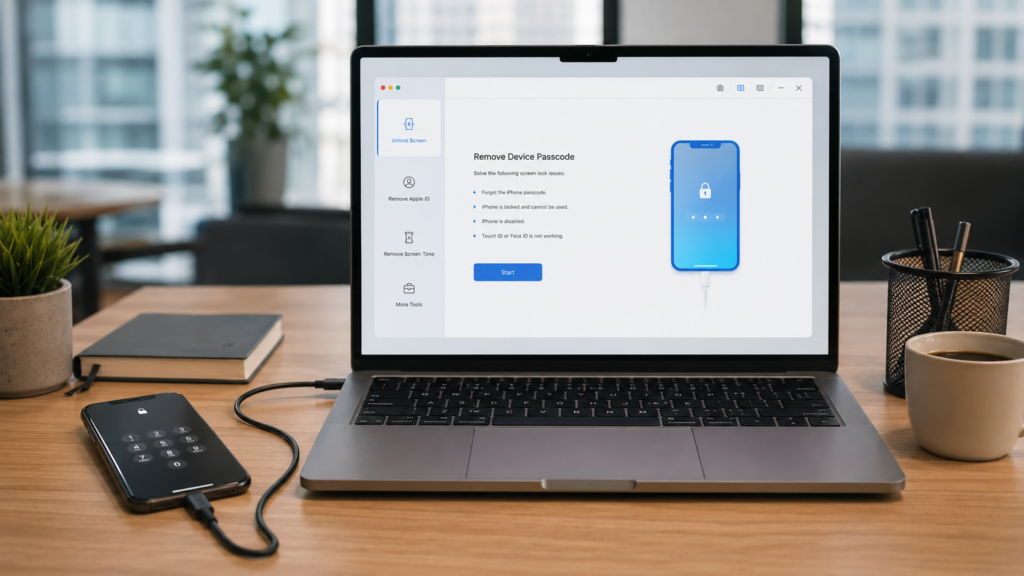
إذا وصلت إلى هذه المرحلة، فمن المحتمل أنك جرّبت بالفعل معظم الحلول الرسمية أو اكتشفت أن بعضها لا يناسب حالتك. فقد يحدث مثلاً أن تنسى رمز قفل الآيفون وفي الوقت نفسه لا تملك جهاز كمبيوتر، أو لا تتذكر بيانات حساب Apple ID، أو تواجه رسائل خطأ متكررة أثناء الاستعادة عبر iTunes أو Finder تمنعك من إكمال العملية.
في مثل هذه الحالات، يفضّل بعض المستخدمين الاستعانة بأدوات متخصصة من طرف ثالث، لأنها توفر واجهة استخدام أبسط وتختصر الكثير من الخطوات التقنية، خاصة لمن لا يرغب في التعامل مع أوضاع Recovery Mode أو DFU Mode أو تفسير رسائل الأخطاء المختلفة.
ومن أشهر الأدوات في هذا المجال Dr.Fone – Screen Unlock، وهي أداة تساعد على إزالة قفل شاشة أجهزة iPhone وiPad من خلال خطوات إرشادية واضحة، مع الاعتماد على الكمبيوتر لتنفيذ العملية بطريقة منظمة وبواجهة استخدام أسهل من الأدوات التقليدية بالنسبة لبعض المستخدمين.
وقبل استخدام أي أداة من هذا النوع، تأكد أولاً من توافقها مع طراز جهازك وإصدار iOS المثبت عليه، لأن توافق الأجهزة قد يختلف مع تحديثات آبل الجديدة. كما يجب استخدامها فقط على جهاز تملكه أو لديك صلاحية قانونية للوصول إليه، حفاظاً على الخصوصية والالتزام بالأنظمة.
في النهاية، لا تُعد هذه الأدوات بديلاً عن الحلول الرسمية التي توفرها آبل، بل خياراً إضافياً قد يكون مناسباً في بعض الحالات التي لا تنجح فيها الطرق التقليدية أو تكون معقدة بالنسبة للمستخدم. وفي جميع الأحوال، فإن الهدف منها هو مساعدتك على استعادة الوصول إلى جهازك، وليس استرجاع رمز القفل نفسه.
ماذا يحدث بعد مسح الجهاز؟
بعد اكتمال أي من طرق المسح المذكورة أعلاه، سيعيد الآيفون تشغيل نفسه ويظهر لك شاشة الإعداد الأولي نفسها التي تراها عادة عند شراء جهاز جديد: اختيار اللغة، ثم الاتصال بشبكة Wi-Fi، ثم خيار استعادة نسخة احتياطية أو البدء كجهاز جديد. إن اخترت استعادة نسخة من iCloud أو من الكمبيوتر، ستحتاج لبعض الوقت (يعتمد على حجم البيانات وسرعة الإنترنت) حتى تعود صورك وتطبيقاتك وإعداداتك كما كانت قبل المشكلة، مع الحاجة لإعادة إدخال رمز قفل جديد تختاره بنفسك في هذه المرحلة.
ماذا لو لم تكن لدي نسخة احتياطية؟
إذا لم تكن لديك نسخة احتياطية على iCloud أو على iTunes/Finder، فإن أي من طرق المسح ستؤدي إلى فقدان دائم للبيانات الموجودة على الجهاز فعلياً، ولا توجد طريقة رسمية من آبل لاستعادتها بعد ذلك. لهذا السبب تحديداً يُنصح دائماً بالتحقق من وجود نسخة احتياطية حديثة (من إعدادات iCloud أو من سجل النسخ في iTunes/Finder على كمبيوتر استخدمته سابقاً) قبل تنفيذ خطوة المسح، إن كان الوقت يسمح بذلك. أما إن كنت مضطراً للمسح فوراً دون التحقق، فالأفضل تقبّل أن استرجاع البيانات القديمة لن يكون ممكناً، والتركيز بدلاً من ذلك على استعادة الوصول للجهاز نفسه.
الأخطاء الشائعة التي يقع فيها المستخدمون
- تكرار المحاولات دون توقف: وهو من أكثر الأخطاء التي تزيد المشكلة تعقيداً بدل حلها، لأنه يطيل مدة التعطيل ولا يقدم أي فائدة.
- نسيان بيانات Apple ID أيضاً: كثير من المستخدمين يركزون فقط على رمز القفل وينسون أن استعادة الجهاز تتطلب أيضاً تسجيل الدخول بحساب Apple ID، فإن كنت لا تتذكره أيضاً، ستحتاج أولاً لاستعادته عبر صفحة “iforgot.apple.com” قبل المتابعة.
- استخدام كابل غير أصلي أثناء الاتصال بالكمبيوتر: يسبب أحياناً فشل التعرف على الجهاز في منتصف عملية الاستعادة.
- إيقاف تشغيل الإنترنت أثناء عملية Erase أو الاستعادة: يؤدي غالباً إلى توقف العملية في منتصفها، مما قد يتطلب البدء من جديد بالكامل.
- الظن بأن مسح الجهاز سيحل المشكلة دون التحقق أولاً من وجود نسخة احتياطية: كثيرون يكتشفون بعد فوات الأوان أن آخر نسخة احتياطية لديهم تعود لأشهر بعيدة.
- تجاهل رسائل الخطأ الرقمية في iTunes: كل رقم خطأ (مثل 4013 أو 9 أو 3600) يشير إلى سبب مختلف، وتجاهلها وإعادة المحاولة بشكل عشوائي دون فهم السبب يضيع وقتاً كثيراً.
كيف تحمي نفسك من تكرار المشكلة مستقبلاً؟
بعد حل المشكلة، من المفيد جداً اتخاذ بضع خطوات وقائية بسيطة: فعّل خاصية “Find My iPhone” دائماً من إعدادات الحساب، واحرص على تفعيل النسخ الاحتياطي التلقائي عبر iCloud بشكل دوري، واحفظ بيانات Apple ID الخاصة بك في مكان آمن بعيداً عن الهاتف نفسه (مثل مدير كلمات مرور موثوق)، وفكّر في استخدام Face ID أو Touch ID كوسيلة دخول أساسية مع الاحتفاظ برمز المرور مكتوباً في مكان آمن كخطة احتياطية.
الأسئلة الشائعة
هل يمكن معرفة رمز قفل الآيفون القديم دون مسح البيانات؟ لا توجد طريقة رسمية من آبل لاسترجاع الرمز نفسه، فالنظام مصمم بحيث لا يخزن الرمز بصيغة يمكن الرجوع إليها لاحقاً حتى من قبل آبل نفسها.
كم من الوقت يستغرق تعطيل الآيفون بعد نسيان الرمز؟ يبدأ بدقيقة واحدة، ثم يتصاعد تدريجياً إلى ساعة كاملة، وقد يصل في بعض الحالات إلى تعطيل دائم يتطلب تدخلاً يدوياً عبر إحدى الطرق المذكورة أعلاه.
هل تعمل جميع هذه الطرق مع كل طرازات الآيفون؟ معظمها يعمل مع كل الطرازات الحديثة، لكن خيار “Erase iPhone” من شاشة القفل يتطلب تحديداً إصدار iOS 15.2 فأحدث، وبعض الطرازات القديمة جداً قد لا تدعمه.
ماذا يحدث لو نسيت رمز القفل وكلمة مرور Apple ID معاً؟ ستحتاج أولاً لاستعادة الوصول إلى حساب Apple ID عبر صفحة استرجاع الحساب الرسمية، وبعدها يمكنك المتابعة مع أي من الطرق المذكورة في هذا الدليل.
هل استخدام أدوات فك القفل من طرف ثالث آمن؟ يعتمد الأمر على مصدر الأداة نفسها وسمعتها، والأهم أن تتأكد من توافقها مع جهازك وإصدار نظامك، وأن تستخدمها فقط على جهاز تملكه أو لديك صلاحية قانونية عليه.
هل يمكن أن يفتح متجر آبل جهازي دون إثبات ملكية؟ لا، فآبل تطلب دائماً إثبات ملكية واضح قبل تنفيذ أي إجراء على الجهاز، وهذا إجراء أمني يحمي المستخدمين من محاولات فتح أجهزة مسروقة أو مفقودة.
هل يؤثر Recovery Mode أو DFU Mode على سلامة الجهاز؟ لا، إن اتُّبعت الخطوات بشكل صحيح، فهذه أوضاع رسمية مصممة من آبل نفسها للاستخدام الآمن، ولا تسبب أي ضرر دائم للجهاز.
خاتمة

نسيان رمز قفل الآيفون موقف مزعج ومربك، لكنه بالتأكيد ليس نهاية المطاف، ولا يعني فقدان جهازك أو التخلي عنه. كل ما تحتاجه هو اتباع الخطوات الصحيحة بالترتيب المناسب، بدءاً بالطرق الرسمية التي توفرها آبل نفسها، سواء عبر شاشة القفل مباشرة، أو Find My iPhone، أو Finder وiTunes، أو أوضاع الاسترداد المتقدمة، وصولاً إلى دعم آبل المباشر إن احتجت مساعدة إضافية.
الأدوات الاحترافية من طرف ثالث تبقى خياراً إضافياً محتملاً في حالات معينة فقط، حين تتعثر الطرق الرسمية أو تصبح معقدة أكثر من اللازم بالنسبة لبعض المستخدمين، لكنها ليست بديلاً عن مسار آبل الرسمي، بل مساراً موازياً يمكن اللجوء إليه عند الحاجة الفعلية.
في النهاية، احرص دوماً على تفعيل النسخ الاحتياطي التلقائي وخاصية تحديد الموقع، فهما خط الدفاع الأول الذي يحوّل موقفاً مقلقاً كنسيان رمز الدخول إلى مجرد إزعاج بسيط يُحل خلال دقائق، بدل أن يتحول إلى فقدان فعلي لذكرياتك الرقمية.