
ويندوز لا يقلع؟ إليك ما يجب فعله قبل الفورمات
تشغّل الكمبيوتر، تسمع صوت المروحة، يظهر شعار Windows، ثم يتوقف كل شيء. أو تظهر شاشة سوداء، أو رسالة Automatic Repair، أو يعيد الجهاز التشغيل مرة بعد أخرى دون أن يصل إلى سطح المكتب. عندما يصبح ويندوز لا يقلع، يكون أول ما يخطر على البال أن النظام انتهى وأن الفورمات هي المخرج الوحيد.
هذا غير صحيح في أغلب الحالات. عدم إقلاع Windows لا يعني بالضرورة أن النظام تالف بالكامل، ولا أن ملفاتك ضاعت. ما يهم هو أن تعرف أين يتوقف الجهاز بالضبط، لأن لكل عَرَض سببًا محتملًا ومسار فحص مختلفًا.
سنبدأ في هذا الدليل بالتشخيص، ثم ننتقل إلى الحلول مرتبة من الأقل تدخلًا إلى الأكثر، وسنترك إعادة التثبيت إلى النهاية، وسنتوقف عند حماية ملفاتك قبل أي خطوة قد تمسّ القرص.
أولًا: أين يتوقف ويندوز؟
حدّد الحالة الأقرب لما تراه على الشاشة، ثم انتقل إلى القسم المناسب:
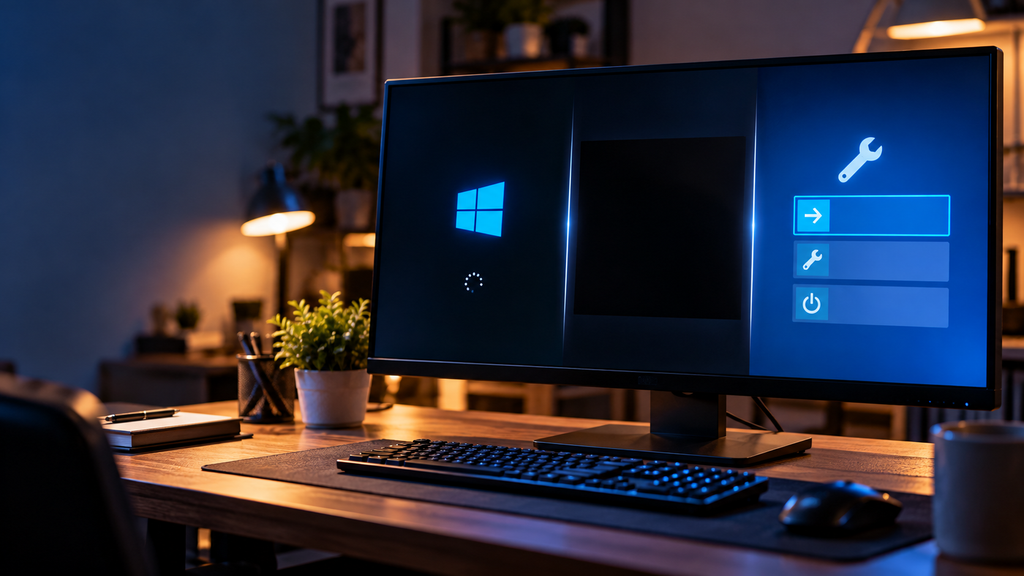
- يتوقف عند شعار Windows: النظام بدأ التحميل ثم تعثّر، وغالبًا السبب ملفات نظام أو تحديث أو قرص. ابدأ بـ الدخول إلى WinRE ثم Startup Repair.
- الشاشة سوداء: قد تكون المشكلة في تعريف الشاشة أو في مرحلة مبكرة من الإقلاع، وقد تكون في العتاد. افحص أولًا هل يظهر مؤشر الماوس أو هل تستجيب الشاشة لتوصيل آخر، ثم انظر قسم الحالات الخاصة بعد الحلول.
- يدخل في Automatic Repair: Windows اكتشف فشلًا في الإقلاع وبدأ إصلاحًا تلقائيًا. إن فشل أو دخل في حلقة متكررة، انتقل إلى Startup Repair ثم System Restore.
- يعيد التشغيل باستمرار: يفشل الجهاز قبل اكتمال الإقلاع ثم يعيد المحاولة. هذه الحالة تُعامل غالبًا كحالة Automatic Repair، وتتطلب الوصول إلى WinRE.
- تظهر شاشة زرقاء: سجّل رمز الخطأ (Stop Code) واقرأ القسم الخاص بالشاشة الزرقاء أدناه.
- تظهر رسالة خطأ عند الإقلاع: مثل “Operating System not found” أو “Boot device not found”. هذه تشير غالبًا إلى مشكلة في ملفات الإقلاع أو ترتيب الإقلاع في BIOS/UEFI أو في القرص نفسه. انتقل إلى قسم ملفات الإقلاع وBCD.
- يصل إلى تسجيل الدخول ثم يفشل: النظام الأساسي يعمل، والمشكلة غالبًا في ملف تعريف المستخدم أو برنامج يبدأ مع النظام أو تحديث. جرّب Safe Mode.
لماذا لا يقلع ويندوز أصلًا؟
الإقلاع سلسلة خطوات: يبدأ الفحص الأولي للعتاد، ثم يقرأ البرنامج الثابت (BIOS/UEFI) قرص الإقلاع، ثم يحمّل مدير الإقلاع ملفات النظام، ثم تبدأ الخدمات والتعريفات وتظهر شاشة الدخول. إذا انكسرت أي حلقة، يتوقف الجهاز عندها. لذلك فإن العَرَض الذي تراه هو ما يضيّق الاحتمالات، وليس مجرد عبارة “لا يقلع”.
من الأسباب المحتملة:
- تلف ملفات النظام: بسبب إغلاق مفاجئ، أو انقطاع الكهرباء، أو أخطاء كتابة.
- مشكلة في ملفات الإقلاع أو BCD: وهي البيانات التي يعتمد عليها Windows ليعرف كيف يبدأ.
- تحديث تسبب في المشكلة: أو انقطع أثناء تثبيته.
- تعريف جهاز غير متوافق: خصوصًا تعريفات كرت الشاشة أو وحدات التخزين.
- مشكلة في القرص (SSD/HDD): قطاعات تالفة، أو أخطاء في نظام الملفات، أو قرص يتدهور.
- تغييرات في BIOS/UEFI: كتغيير وضع SATA أو ترتيب الإقلاع أو تفعيل خيارات الأمان.
- مشكلة في الذاكرة RAM أو عتاد آخر.
- برامج متعارضة: مثل برامج الحماية أو أدوات تعديل النظام.
لا يمكن الجزم بأن سببًا واحدًا هو الأكثر شيوعًا، فالأمر يختلف من جهاز لآخر.
ماذا تفعل أولًا قبل أي إصلاح؟
قبل أن تجرّب أي حل:
- افصل الأجهزة الطرفية غير الضرورية: الطابعة، الفلاش، القرص الخارجي، الكاميرا. أحيانًا يحاول الجهاز الإقلاع من جهاز خارجي أو يتعثر بسببه.
- لا تكرر إعادة التشغيل بشكل عشوائي: كل إيقاف قسري أثناء الكتابة على القرص قد يزيد المشكلة.
- حدد أولوية بياناتك: إذا كانت ملفاتك مهمة، ضع حمايتها في الاعتبار قبل أي خطوة متقدمة.
- دوّن ما تراه: رسالة الخطأ، أو Stop Code، أو المرحلة التي يتوقف عندها الجهاز. تصوير الشاشة بالهاتف يكفي.
الحل الأول: خطوات الفحص البسيطة
هذه خطوات لا تغيّر شيئًا في النظام:
- افصل الكهرباء وأعد التشغيل بعد انتظار دقيقة. في الحاسوب المحمول، افصل الشاحن وأخرج البطارية إن كانت قابلة للإزالة، ثم اضغط زر التشغيل 15 ثانية لتفريغ الشحنة المتبقية، ثم أعد التوصيل.
- افحص ترتيب الإقلاع في BIOS/UEFI. ادخل إلى الإعدادات بالضغط على مفتاح مثل F2 أو Del أو Esc (يختلف حسب الشركة المصنّعة)، وتأكد أن القرص الذي عليه Windows هو أول خيار إقلاع. إن لم يظهر القرص هنا إطلاقًا، فالمشكلة غالبًا في العتاد أو التوصيل لا في Windows.
- انتبه إلى أي تغيير حديث: هل أضفت قرصًا جديدًا؟ هل غيّرت إعدادات BIOS؟ هل حدث انقطاع في الكهرباء؟
- جرّب شاشة أو كابل آخر إن كانت المشكلة شاشة سوداء، فقد لا تكون المشكلة في Windows.
إذا ظل الجهاز يتعثر، فالخطوة التالية هي الوصول إلى بيئة الاسترداد.
الحل الثاني: الدخول إلى Windows Recovery Environment (WinRE)
Windows Recovery Environment (WinRE) هي بيئة صغيرة مستقلة عن النظام الرئيسي، تحتوي أدوات إصلاح يمكن تشغيلها حتى عندما لا يقلع Windows. أغلب الإصلاحات التالية تنطلق منها.
كيف تصل إليها عندما لا يقلع الجهاز؟
- الطريقة التلقائية: إذا فشل الإقلاع مرتين أو ثلاثًا متتالية، يدخل Windows عادة إلى شاشة Automatic Repair، ومنها تختار Advanced options.
- المقاطعة اليدوية: شغّل الجهاز، وعندما يظهر شعار Windows اضغط زر التشغيل مطولًا لإيقافه، وكرر ذلك مرتين أو ثلاثًا حتى تظهر شاشة الاسترداد. استخدم هذه الطريقة بحذر، ولا تكررها كثيرًا إذا كان القرص يبدو مشكوكًا في سلامته.
- وسيط تثبيت Windows (USB): إذا لم تظهر شاشة الاسترداد إطلاقًا، أنشئ وسيط تثبيت من جهاز آخر عبر أداة Media Creation Tool الرسمية من Microsoft، ثم أقلع منه، واختر Repair your computer بدل Install now.
ما الذي ستجده داخل WinRE؟
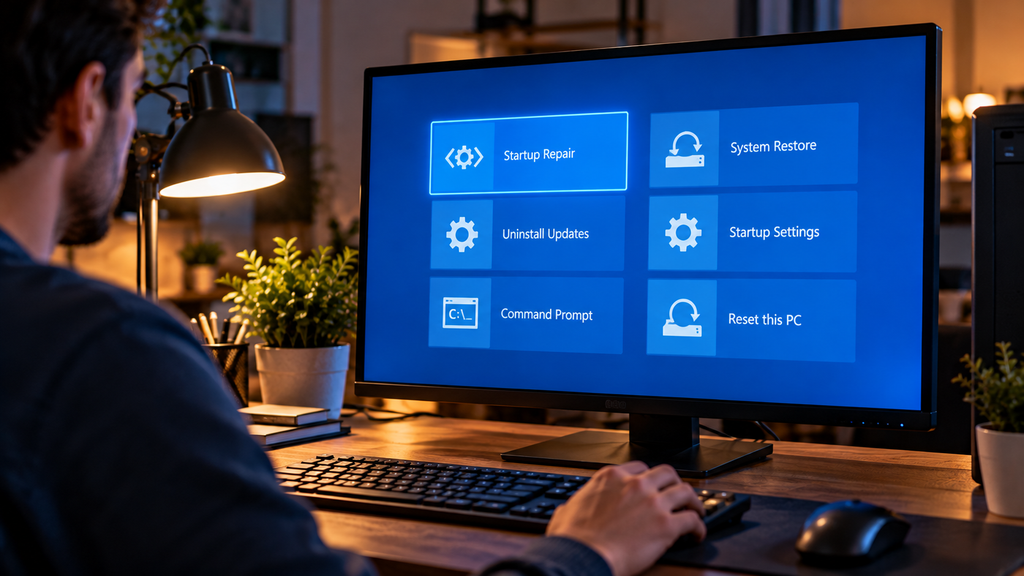
بعد الدخول: Troubleshoot ← Advanced options، وستظهر خيارات مهمة:
- Startup Repair: محاولة تلقائية لإصلاح مشاكل الإقلاع.
- System Restore: الرجوع إلى نقطة استعادة سابقة.
- Uninstall Updates: إزالة آخر تحديث.
- Startup Settings: ومنها Safe Mode.
- Command Prompt: لتشغيل أوامر الفحص والإصلاح.
- Reset this PC: إعادة ضبط النظام (حل أخير).
سنمر على كل واحد في موضعه.
قبل الحلول المتقدمة: ماذا عن ملفاتك؟
إذا كانت ملفاتك مهمة جدًا، فتوقف لحظة قبل أن تبدأ بأوامر إصلاح القرص أو إعادة تثبيت Windows.
هناك فرق جوهري بين أمرين:
- إصلاح النظام: يهدف إلى إعادة Windows للعمل.
- استعادة البيانات: تهدف إلى إنقاذ ملفاتك، وهي مهمة منفصلة.
بعض أدوات الإصلاح (مثل chkdsk في بعض الحالات، أو Reset this PC بخيار حذف كل شيء، أو إعادة التثبيت) قد تغيّر القرص أو تمسح أجزاء منه، ولا يمكن ضمان بقاء الملفات سليمة في كل الحالة.
خيارات حماية الملفات تتدرج:
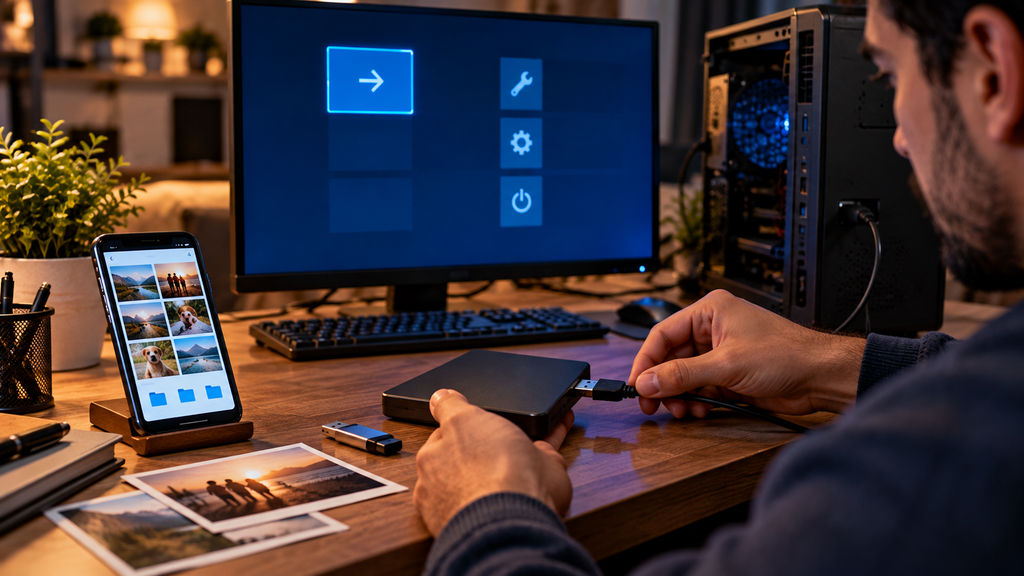
- انسخ ملفاتك من بيئة أخرى: أخرج القرص وركّبه في جهاز آخر أو في علبة USB خارجية، أو أقلع من وسيط Windows أو Linux Live USB وانسخ ما تحتاجه إلى قرص خارجي.
- استخدم Command Prompt في WinRE لنسخ المجلدات المهمة (مثل Documents وDesktop) إلى قرص خارجي، إن كنت مرتاحًا مع ذلك.
- إذا كانت المشكلة في القرص نفسه وكانت لديك ملفات مهمة، فقد تحتاج إلى التفكير في أداة متخصصة لاستعادة البيانات مثل Wondershare Recoverit، وهي أداة لاستعادة الملفات من أجهزة Windows، وليست حلًا لمشكلة الإقلاع نفسها. نتائج أي أداة استعادة تختلف حسب حالة القرص، ولا توجد ضمانات.
للمزيد حول فكرة استعادة الملفات والخيارات المتاحة، يمكنك الاطلاع على دليلنا لاسترجاع الملفات المحذوفة من الكمبيوتر والفلاشة.
إذا كان القرص يُصدر أصواتًا غير معتادة (نقرًا أو احتكاكًا) أو يختفي من BIOS، فتوقف عن التشغيل المتكرر واستشر فنيًا متخصصًا.
الحل الثالث: Startup Repair
Startup Repair هي أداة داخل WinRE تفحص مشاكل الإقلاع الشائعة وتحاول إصلاحها تلقائيًا، مثل ملفات الإقلاع التالفة أو إعدادات غير صحيحة.
الخطوات:
- ادخل إلى WinRE.
- اختر Troubleshoot ← Advanced options ← Startup Repair.
- اختر الحساب وأدخل كلمة المرور إن طُلبت.
- انتظر انتهاء الفحص، وقد يعيد الجهاز التشغيل.
كيف تفسّر النتيجة؟
- إن أقلع Windows بعدها، فالمشكلة كانت في مرحلة الإقلاع نفسها.
- إن ظهرت رسالة تفيد بأن الأداة لم تستطع إصلاح الجهاز، فلا يعني ذلك أن الجهاز تالف، بل أن المشكلة تحتاج إلى خطوة أخرى.
بالنسبة لسؤال مهم: Startup Repair صُممت لإصلاح مشاكل الإقلاع وليست لحذف ملفاتك الشخصية، لكن لا يمكن ضمان سلامة الملفات في حال وجود مشكلة في القرص نفسه.
الحل الرابع: System Restore
System Restore ترجع ملفات النظام وإعداداته وبعض التعريفات إلى حالة سابقة عندما كان الجهاز يعمل. لا تُرجع ملفاتك الشخصية، ولا تحذفها عادة، لكنها قد تزيل برامج أو تعريفات ثُبّتت بعد نقطة الاستعادة.
الخطوات:
- من WinRE: Troubleshoot ← Advanced options ← System Restore.
- اختر نقطة استعادة تسبق ظهور المشكلة.
- أكّد وانتظر اكتمال العملية.
ملاحظات:
- إذا كانت الميزة غير مفعّلة مسبقًا، فلن تجد نقاط استعادة. في هذه الحالة انتقل إلى الحل التالي.
- إذا ظهرت رسالة فشل، فقد تكون نقطة الاستعادة نفسها تالفة، ويمكنك تجربة نقطة أقدم.
الحل الخامس: إزالة آخر تحديث إذا بدأت المشكلة بعد تحديث Windows
إذا بدأت المشكلة بعد تحديث، فهذا مسار منطقي وقليل المخاطر.
الخطوات من WinRE:
- Troubleshoot ← Advanced options ← Uninstall Updates.
- اختر أحد الخيارين:
- Uninstall latest quality update: لإزالة آخر تحديث جودة (تحديثات شهرية عادة).
- Uninstall latest feature update: لإزالة آخر تحديث ميزات (ترقية كبيرة بين الإصدارات).
- أكّد وانتظر.
ابدأ بتحديث الجودة، فإن لم ينجح جرّب تحديث الميزات. إذا نجح الإقلاع بعد ذلك، يمكنك تأجيل التحديثات مؤقتًا من إعدادات Windows Update إلى أن تتأكد من سبب المشكلة.
إذا عاد الجهاز للعمل لكنه أصبح بطيئًا، فقد يفيدك مقال تسريع ويندوز 10 و11 دون فورمات.
الحل السادس: الدخول إلى Safe Mode
Safe Mode يشغّل Windows بأقل عدد من التعريفات والخدمات. إذا عمل فيه، فهذا يعني أن النظام الأساسي سليم نسبيًا، وأن السبب في تعريف أو برنامج أو خدمة.
الدخول من WinRE:
- Troubleshoot ← Advanced options ← Startup Settings ← Restart.
- بعد إعادة التشغيل، اضغط 4 (Safe Mode) أو 5 (Safe Mode with Networking).
ماذا تفعل داخل Safe Mode؟
- أزل برنامجًا ثبّتّه مؤخرًا من الإعدادات.
- أزل أو ارجع إلى تعريف سابق من Device Manager، خصوصًا تعريف كرت الشاشة.
- افحص الفيروسات إن كان لديك مضاد فيروسات.
- أنقذ ملفاتك قبل أي إجراء أكبر، فالنسخ ممكن من هنا.
إذا لم يدخل الجهاز إلى Safe Mode أيضًا، فالمشكلة أعمق: ملفات النظام، أو القرص، أو ملفات الإقلاع.
الحل السابع: فحص وإصلاح ملفات Windows باستخدام SFC وDISM
هذه أدوات تفحص ملفات النظام نفسها وتحاول استبدال التالف منها.
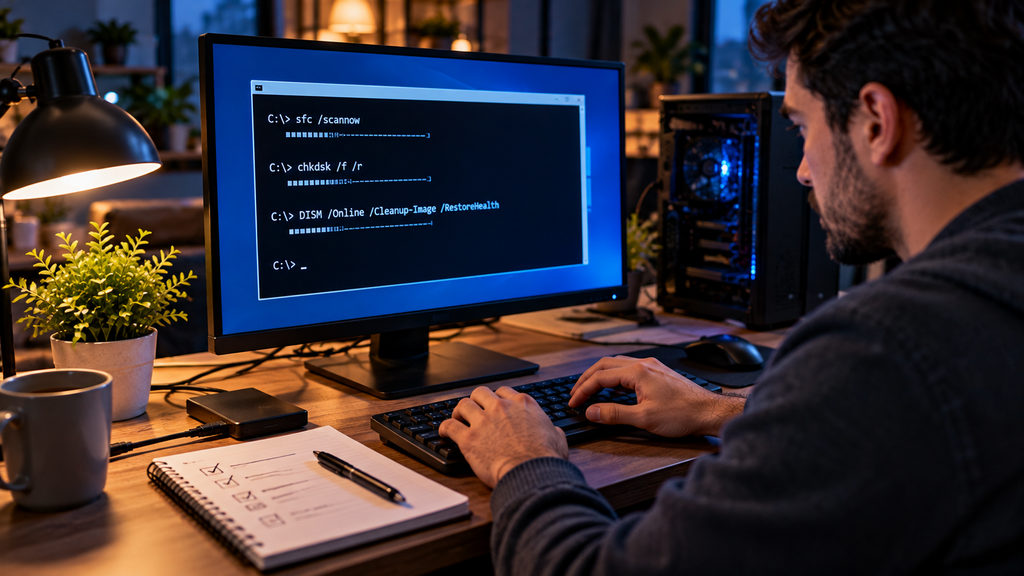
أمر sfc /scannow
- ماذا يفعل؟ يفحص ملفات النظام المحمية ويستبدل التالف منها بنسخ مخزّنة.
- متى يُستخدم؟ عند الشك في تلف ملفات النظام، أو إذا عمل Safe Mode لكن النظام غير مستقر.
- أين يُشغَّل؟ من Windows العادي أو Safe Mode (Command Prompt بصلاحيات المسؤول)، ويمكن تشغيله من WinRE بصيغة أخرى تحدد مسار النظام غير المقلع، مثل:
sfc /scannow /offbootdir=C:\ /offwindir=C:\Windowsحرف القرص قد يختلف داخل WinRE، لذلك تحقق منه أولًا (انظر قسم chkdsk).
- ماذا تعني النتيجة؟ إن ذكر أنه لم يجد انتهاكات في السلامة، فملفات النظام المحمية سليمة. إن أصلح ملفات، فأعد التشغيل. إن ذكر أنه وجد ملفات تالفة ولم يستطع إصلاحها، فاستخدم DISM.
- تحذير: الأمر لا يحذف ملفاتك الشخصية، لكنه قد يستغرق وقتًا طويلًا، فلا توقفه في منتصفه.
أمر DISM
- ماذا يفعل؟ يصلح مخزن مكونات Windows (Component Store) الذي تعتمد عليه SFC.
- متى يُستخدم؟ عندما تفشل SFC أو تذكر أنها لم تستطع إصلاح بعض الملفات.
- أين يُشغَّل؟ الأسهل من Windows العادي أو Safe Mode مع اتصال بالإنترنت:
DISM /Online /Cleanup-Image /RestoreHealth- أما من WinRE فيحتاج إلى مصدر إصلاح (مثل ملف install.wim من وسيط التثبيت) وإلى تحديد مسار النظام الغائب، وهي خطوات أكثر تعقيدًا وتختلف حسب الجهاز، فلا يُنصح بها للمبتدئ.
- النتيجة: رسالة نجاح تعني أن مخزن المكونات تم إصلاحه، فأعد تشغيل SFC بعدها. رسالة فشل قد تعني أن المصدر غير متاح أو أن القرص يعاني مشكلة.
الحل الثامن: فحص مشاكل القرص وملفات النظام
أمر chkdsk
- ماذا يفعل؟ يفحص نظام الملفات والقرص ويحاول إصلاح الأخطاء.
- متى يُستخدم؟ عند الشك في أخطاء قرص، أو توقف الجهاز أثناء الكتابة، أو رسائل تتعلق بالقرص.
- أين يُشغَّل؟ من WinRE (Command Prompt) أو من Windows العادي.
أولًا، حدّد حرف القرص الصحيح لأن الحروف في WinRE قد تختلف عن الحروف المعتادة. يمكنك التحقق باستخدام:
diskpart
list volume
exit
ابحث عن القسم الذي يحتوي على مجلد Windows. ثم:
chkdsk C: /f(استبدل C بالحرف الصحيح.)
- النتيجة: إن أصلح أخطاءً، فأعد التشغيل. إن ذكر أنه لا يستطيع المتابعة أو وجد قطاعات تالفة كثيرة، فقد يكون القرص نفسه في طور الفشل.
- تحذير مهم: الفحص قد يستغرق ساعات على قرص كبير، وفي حالة القرص المتدهور قد يزيد الضغط عليه. إذا كانت ملفاتك مهمة، انسخها أولًا إن أمكن. وتجنب خيارات أكثر عدوانية (مثل /r) دون فهم تأثيرها على قرص مشكوك فيه.
الحل التاسع: إصلاح ملفات الإقلاع وBCD عند الحاجة
Boot Configuration Data (BCD) هي قاعدة بيانات تخبر Windows كيف يبدأ. إذا تلفت أو اختفت، قد تظهر رسائل مثل “Boot device not found” أو “Operating System not found”.
أولًا: افهم نوع الإقلاع. الخطوات تختلف حسب نظام الإقلاع:
- UEFI/GPT: الأحدث، وهو الشائع في الأجهزة الحديثة وWindows 11.
- BIOS/MBR (Legacy): الأقدم.
ويمكن معرفة ذلك من diskpart: إذا ظهر عمود GPT بعلامة نجمة أمام القرص، فهو GPT.
أوامر bootrec
يُشغَّل bootrec من WinRE فقط (Command Prompt):
bootrec /fixmbr
bootrec /fixboot
bootrec /scanos
bootrec /rebuildbcd- fixmbr: يكتب سجل إقلاع رئيسي (MBR) جديدًا، ومعنيّ بالأقراص MBR أساسًا.
- fixboot: يكتب قطاع إقلاع جديدًا في قسم النظام. على بعض الأجهزة قد يعطي “Access is denied”، خصوصًا مع UEFI، وهنا يحتاج الأمر إلى طريقة أخرى.
- scanos: يبحث عن نسخ Windows المثبتة غير الموجودة في BCD.
- rebuildbcd: يعيد بناء BCD بناءً على ما وجده scanos.
مهم: هذه الأوامر ليست حلًا سحريًا، ولا تُجرَّب كلها عشوائيًا. نتيجتها تعتمد على حالة الجهاز ونوع الإقلاع. وفي بعض الحالات تُعاد الكتابة على إعدادات إقلاع مختلفة (مثل نظامين مثبتين معًا)، فكن حذرًا.
أمر bcdboot
- ماذا يفعل؟ ينشئ أو يصلح ملفات الإقلاع في قسم النظام انطلاقًا من نسخة Windows المثبتة.
- متى يُستخدم؟ عندما لا تنجح أوامر bootrec، خصوصًا في UEFI، وتفهم تمامًا القسم الذي تتعامل معه.
- أين يُشغَّل؟ من WinRE.
مثال عام (ويتطلب أن تكون على يقين من حرف قسم Windows وقسم EFI):
bcdboot C:\Windows /s S: /f UEFIهنا C: قسم Windows وS: قسم EFI بعد تعيين حرف له. هذا ليس أمرًا للنسخ العشوائي. إذا لم تكن متأكدًا من الأقسام، فاستعن بدليل Microsoft الرسمي أو فني مختص بدل المخاطرة بتغيير القسم الخطأ.
الحل العاشر: فحص التعريفات والتغييرات التي سبقت المشكلة
إذا نجح الدخول إلى Safe Mode أو بدأ الجهاز بالعمل جزئيًا، فاسأل: ما الذي تغيّر قبل أن تبدأ المشكلة؟
- تعريف كرت الشاشة: من أكثر التعريفات التي تتسبب في شاشة سوداء أو تعثر بعد تحديث. جرّب الرجوع إلى إصدار سابق (Roll Back Driver) من Device Manager.
- تعريفات التخزين: خصوصًا بعد تغيير وضع SATA في BIOS (مثل AHCI/RAID)، فقد يسبب ذلك فشل الإقلاع.
- برامج الحماية أو تحسين النظام: جرّب تعطيلها أو إزالتها.
- أجهزة جديدة: ذاكرة أو قرص أو بطاقة أُضيفت مؤخرًا.
سجّل ما تغيّره حتى تعرف ما الذي أثّر.
الشاشة الزرقاء أثناء الإقلاع
إذا ظهرت شاشة زرقاء مع رمز خطأ (Stop Code) أثناء الإقلاع، فهذا يعطيك دليلًا مباشرًا، لأن الرمز يشير غالبًا إلى فئة المشكلة: ملف تعريف، أو ذاكرة، أو قرص، أو ملف نظام.
دوّن الرمز وأي ملف مذكور في الرسالة، ثم جرّب الحلول أعلاه (خصوصًا إزالة التحديث وSafe Mode وSFC). وللتفصيل الكامل حول أسباب الشاشة الزرقاء وطرق التعامل معها، راجع حل مشكلة الشاشة الزرقاء لويندوز 10 و11.
الحل الأخير: Reset this PC أو إعادة تثبيت Windows
إذا استنفدت الخيارات السابقة، أو كان النظام تالفًا بدرجة لا يمكن إصلاحها، فإعادة الضبط أو التثبيت قرار منطقي، وليس “هزيمة”.
Reset this PC
متاح من WinRE: Troubleshoot ← Reset this PC. فيه خياران:
- Keep my files: يعيد تثبيت Windows ويحاول الإبقاء على ملفاتك الشخصية، لكنه يحذف التطبيقات والإعدادات.
- Remove everything: يمسح كل شيء.
حتى مع Keep my files، لا يمكن ضمان بقاء كل شيء، لذلك انسخ ما أمكن قبل البدء.
Clean Install (تثبيت نظيف)
يعني مسح القسم وتثبيت Windows من الصفر باستخدام وسيط تثبيت. الفرق عن Reset this PC أن التثبيت النظيف يعطيك بداية كاملة تتحكم فيها بالأقسام، لكنه أكثر عرضة لفقدان البيانات إن لم تحتط.
متى يمكن تجنب إعادة التثبيت؟
- إذا عمل Safe Mode.
- إذا نجح Startup Repair أو System Restore.
- إذا كانت المشكلة في تحديث أو تعريف أمكن إزالته.
- إذا كانت المشكلة في ترتيب الإقلاع أو إعدادات BIOS.
متى تصبح إعادة التثبيت منطقية؟
- إذا فشلت أدوات الإصلاح المتتالية رغم سلامة القرص.
- إذا كان النظام تالفًا بشدة.
- إذا كانت ملفاتك محفوظة في مكان آمن.
لا تتعامل مع الفورمات كحل أول، ولا كشيء يجب الخوف منه، بل كخيار يأتي في مكانه الصحيح. وبعد إعادة التثبيت، إن لاحظت بطئًا، فراجع مقال تسريع ويندوز.
جدول تشخيص سريع
| العَرَض | الاحتمال الأقرب | ماذا أجرب أولًا؟ |
|---|---|---|
| يتوقف عند شعار Windows | تلف ملفات نظام، تحديث، أو قرص | WinRE ثم Startup Repair |
| الشاشة سوداء | تعريف الشاشة، أو الكابل/الشاشة، أو العتاد | اختبار شاشة أخرى، ثم Safe Mode |
| Automatic Repair متكرر | ملفات إقلاع أو تحديث أو قرص | Startup Repair ثم System Restore |
| إعادة تشغيل متكررة | فشل مبكر في الإقلاع، تحديث، أو عتاد | الوصول إلى WinRE وإزالة آخر تحديث |
| شاشة زرقاء | تعريف، ذاكرة، قرص، أو ملف نظام | تدوين Stop Code ثم Safe Mode وSFC |
| خطأ Boot/BCD | ملفات إقلاع تالفة أو ترتيب إقلاع | فحص BIOS/UEFI ثم bootrec أو bcdboot بحذر |
| بعد تحديث Windows | تحديث غير متوافق أو تعريف | Uninstall Updates ثم Safe Mode |
| وصول إلى تسجيل الدخول ثم فشل | ملف مستخدم أو برنامج بدء تشغيل | Safe Mode وإزالة التغييرات الأخيرة |
متى تكون المشكلة في العتاد؟
لا تُشخَّص عطلًا عتاديًا من عَرَض واحد، لكن تجمّع بعض العلامات يستدعي الانتباه:
- القرص (SSD/HDD): يختفي من BIOS، أو يُصدر نقرًا أو احتكاكًا، أو يعطي أخطاء كثيرة في chkdsk، أو يتجمّد الجهاز أثناء القراءة.
- الذاكرة RAM: شاشات زرقاء متنوعة وعشوائية، أو إعادة تشغيل بلا نمط واضح. يمكنك اختبارها بأداة Windows Memory Diagnostic أو MemTest86، أو بتجربة وحدة واحدة في كل مرة.
- مزود الطاقة: الجهاز يعيد التشغيل فجأة أو لا يشتغل دائمًا بنفس الطريقة.
- اللوحة الأم: لا يظهر أي شيء على الشاشة مع تشغيل المراوح، أو رموز صفير (Beep codes)، مع استبعاد باقي الأسباب.
- الحرارة: إغلاق بعد دقائق من التشغيل، أو مروحة صاخبة، أو حرارة مرتفعة جدًا.
متى تتوقف؟ إذا لم يظهر القرص في BIOS، أو ظهرت علامات واضحة على عطل عتادي، أو فشلت كل خطوات الإصلاح وأعاد التثبيت الفشل نفسه، فتوقف عن المحاولات المتكررة واذهب إلى فني أو افحص العتاد. وإن كانت ملفاتك مهمة، فاذكر ذلك للفني قبل أي إجراء.
أسئلة شائعة
لماذا يعمل الكمبيوتر لكن ويندوز لا يقلع؟
لأن العتاد يبدأ بنجاح، لكن مرحلة لاحقة تفشل: ملفات الإقلاع، أو ملفات النظام، أو تحديث، أو قرص. العَرَض الذي تراه يحدد المرحلة.
ماذا أفعل إذا توقف ويندوز عند الشعار؟
ادخل إلى WinRE، وجرّب Startup Repair، ثم إزالة آخر تحديث، ثم Safe Mode. إذا كان القرص يبدو مشكوكًا فيه، فاحمِ ملفاتك أولًا.
ماذا أفعل إذا ظهرت Automatic Repair؟
دع الأداة تكمل. إن فشلت أو دخلت حلقة، اختر Advanced options وجرّب Startup Repair ثم System Restore.
هل يمكن إصلاح Windows بدون فورمات؟
في كثير من الحالات نعم، عبر أدوات الاسترداد والإصلاح. لكن لا يمكن الجزم بذلك دون معرفة السبب، وإذا كان القرص أو العتاد تالفًا فقد لا ينفع الإصلاح.
هل Startup Repair يحذف الملفات؟
هو مصمم لإصلاح مشاكل الإقلاع وليس لحذف الملفات، لكن لا يوجد ضمان مطلق في حال تلف القرص.
ماذا أفعل إذا كان Windows يعيد التشغيل باستمرار؟
احصل على WinRE (عبر الإيقاف القسري المتكرر أو وسيط تثبيت)، ثم جرّب إزالة آخر تحديث وSystem Restore وStartup Repair.
هل الشاشة الزرقاء تعني أن الهارد تالف؟
ليس بالضرورة. قد تكون بسبب تعريف أو ذاكرة أو ملف نظام. الأخطاء المتكررة المتعلقة بالقرص هي ما تثير الشك.
متى أحتاج إلى إعادة تثبيت Windows؟
عندما تفشل أدوات الإصلاح رغم سلامة القرص، أو يكون النظام تالفًا بشدة، وبعد أن تحمي ملفاتك.
الخلاصة
ويندوز لا يقلع لا يعني تلقائيًا أن الحل هو الفورمات. ابدأ بتحديد المكان الذي يتوقف عنده النظام، ثم استخدم أدوات الاسترداد والإصلاح الأنسب لحالتك، من الأخف إلى الأكثر تدخلًا، وأبقِ ملفاتك أولوية في كل خطوة. فإذا لم ينجح شيء وبدا العتاد هو السبب، فالفحص المتخصص أوفر من محاولات متكررة قد تزيد المشكلة.