متجر Google Play لا يعمل: الأسباب الحقيقية و10 طرق فعالة لإصلاح المشكلة على جميع هواتف أندرويد (دليل 2026).
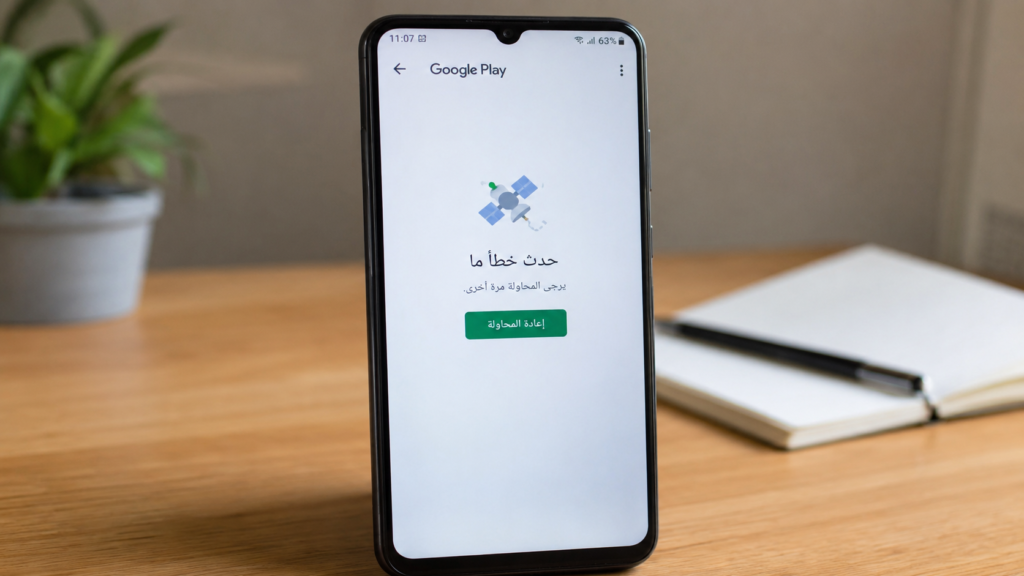
فتحت هاتفك لتحمّل تطبيقًا، أو حتى لتحدّث تطبيقًا تستخدمه كل يوم، وإذا بمتجر Google Play يرفض العمل. أحيانًا تظهر رسالة “للأسف توقف Google Play عن العمل”، وأحيانًا لا تظهر أي رسالة على الإطلاق، فقط شاشة فارغة أو تحميل لا ينتهي. جرّبت إعادة التشغيل، ولم يتغيّر شيء، فبدأت تفكر: هل المشكلة من الحساب؟ من الهاتف؟ أم أن Google نفسها تواجه عطلًا؟
الحقيقة أن هذه المشكلة من أكثر ما يصلنا في الدعم الفني، وفي أغلب الأحيان يكون السبب أبسط بكثير مما يتخيله المستخدم، لكنه يحتاج تشخيصًا دقيقًا قبل تجربة أي حل. المشكلة نفسها ليست عطلًا واحدًا، بل عدة حالات مختلفة تمامًا تتشابه أعراضها الظاهرة، وهذا بالضبط ما يجعل كثيرًا من الناس يجربون حلولًا عشوائية لا تناسب حالتهم، ثم يصلون لإعادة ضبط المصنع دون داع.
ما سبب توقف متجر Google Play عن العمل بشكل مختصر؟
في أغلب الحالات، يتوقف متجر Google Play بسبب تلف ذاكرة التخزين المؤقت بعد تحديث النظام، أو مشكلة في خدمات Google Play الخلفية، أو امتلاء مساحة التخزين، أو خلل في مزامنة الحساب. الحل الأسرع غالبًا هو مسح ذاكرة التخزين المؤقت لكل من المتجر وخدمات Google Play، ثم إعادة تشغيل الهاتف قبل تجربة أي خطوة أخرى.
إذا كنت تريد الحل بسرعة
قبل أن ندخل في التفاصيل، إليك الخطوات الخمس التي تحل المشكلة مع أغلب من نتعامل معهم، مرتبة حسب فرص نجاحها:
- امسح ذاكرة التخزين المؤقت (Cache) لتطبيق Google Play Store وتطبيق خدمات Google Play معًا، وليس أحدهما فقط.
- أعد تشغيل الهاتف تشغيلًا كاملًا (إغلاق تام ثم فتح، وليس Restart سريع من قائمة الطاقة فقط).
- تحقق من المساحة الفارغة في التخزين الداخلي، فأي شيء أقل من 1 جيجابايت يكفي لتعطيل عملية التحميل.
- تأكد أن التاريخ والوقت مضبوطان تلقائيًا، فهذا سبب مهمَل كثيرًا رغم بساطته.
- أوقف أي VPN أو تطبيق بروكسي يعمل في الخلفية، ولو كنت متأكدًا أنه لا علاقة له بالمشكلة.
إذا حلّت إحدى هذه الخطوات مشكلتك، فلست بحاجة لقراءة باقي المقال. أما إذا استمرت المشكلة، فالتشخيص التالي سيوجهك مباشرة للسبب الدقيق.
دليلك السريع لمعرفة السبب
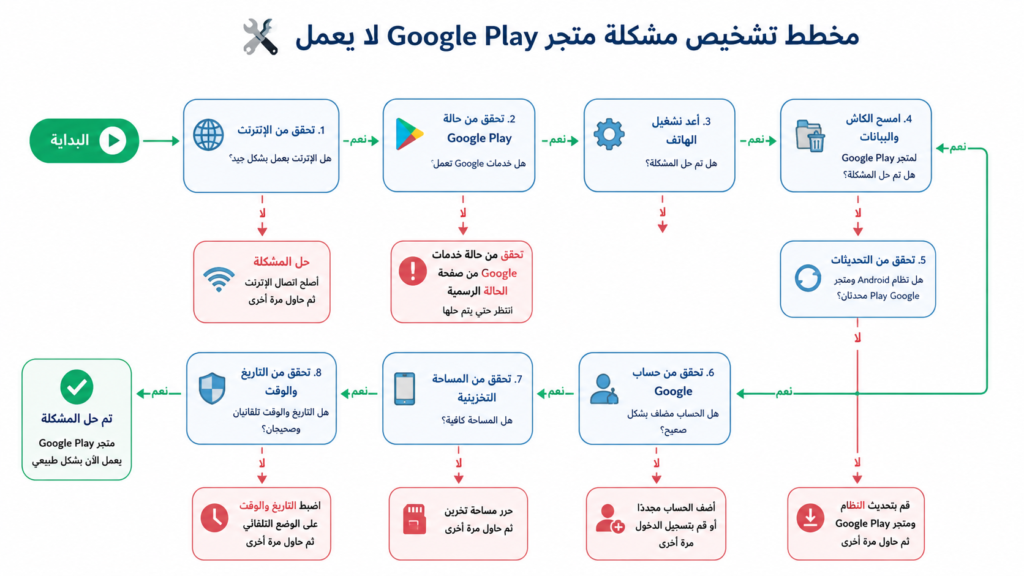
بدل أن تقرأ كل الأسباب، اتبع هذا المسار حسب ما تراه أمامك بالضبط:
ظهرت رسالة “للأسف توقف Google Play عن العمل” بشكل متكرر؟ ↓ هذه علامة كلاسيكية على ذاكرة تخزين مؤقت تالفة → انتقل مباشرة إلى السبب الأول.
ظهر رمز خطأ رقمي مثل 495 أو 921 أو 505 أثناء التحميل تحديدًا؟ ↓ المشكلة في بيانات تنزيل جزئية محفوظة من محاولة سابقة → انتقل إلى السبب الخاص برموز الأخطاء.
ظهرت رسالة “Authentication is required” أو طلب تسجيل دخول متكرر؟ ↓ المشكلة غالبًا في حساب Google نفسه أو في مزامنته → انتقل إلى سبب الحساب.
المتجر لا يفتح إطلاقًا، شاشة سوداء أو يُغلق فور فتحه؟ ↓ الاشتباه الأول يكون في خدمات Google Play → انتقل إلى ذلك السبب مباشرة.
التحميل يبدأ ثم يتجمد عند 0% ولا يتحرك؟ ↓ هذه غالبًا مشكلة شبكة أو DNS أو VPN نشط في الخلفية.
كل شيء يعمل، لكن ببطء شديد فقط؟ ↓ افحص أولًا أي تطبيق VPN أو موفّر طاقة نشط قبل أي شيء آخر.
🔍 جدول تشخيص شامل
| العرض | السبب الأرجح |
|---|---|
| “توقف Google Play عن العمل” بشكل متكرر | ذاكرة تخزين مؤقت تالفة |
| المتجر لا يفتح إطلاقًا (شاشة سوداء) | تعطل خدمات Google Play |
| التحميل يبدأ ثم يتجمد عند 0% | مشكلة اتصال أو DNS |
| “لا يمكن تنزيل التطبيق بسبب خطأ” | مساحة تخزين ممتلئة |
| المتجر يعمل لكن لا يظهر أي تطبيق سابق | مشكلة في حساب Google |
| رموز خطأ مثل 495 / 921 / 505 | بيانات تنزيل تالفة |
| بطء شديد فقط دون توقف كامل | VPN أو بروكسي نشط |
| “هذا الحساب مقيد” | إعدادات Family Link أو حساب مؤسسي |
الأسباب الحقيقية بالتفصيل
السبب الأول: ذاكرة تخزين مؤقت تالفة بعد تحديث
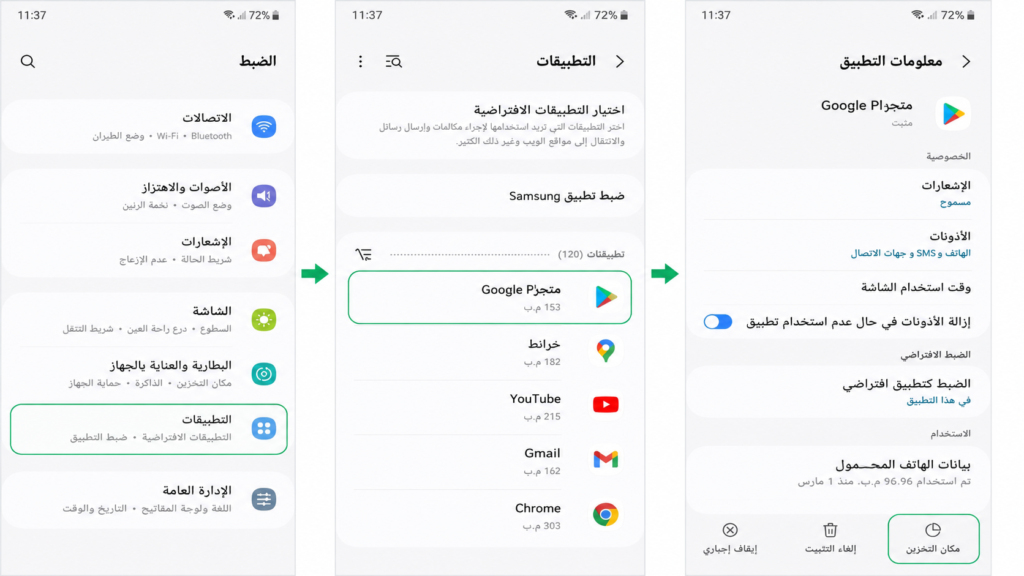
هذه أكثر حالة تتكرر معنا، وتحديدًا في الأيام الثلاثة الأولى بعد أي تحديث لنظام أندرويد أو لواجهة الشركة المصنّعة. يفتح المستخدم هاتفه بعد التحديث فيجد المتجر يُغلق من تلقاء نفسه فور فتحه، فيظن مباشرة أن التحديث “خرّب” شيئًا في النظام.
كيف تعرف أنه السبب؟ المشكلة ظهرت مباشرة بعد تحديث، والمتجر كان يعمل بشكل طبيعي تمامًا قبله بساعات.
لماذا يحدث؟ عند التحديث، يحتفظ النظام ببعض ملفات الذاكرة المؤقتة القديمة التي كانت متوافقة مع الإصدار السابق، وهذه الملفات لا تتوافق دائمًا مع بنية الإصدار الجديد، فيحدث تعارض يظهر على شكل إغلاق مفاجئ للتطبيق.
لماذا يختلط الأمر على المستخدم؟ لأن التوقيت يوحي بأن التحديث نفسه هو الخلل، بينما التحديث في الحقيقة سليم، والمشكلة فقط في بقايا بيانات قديمة لم تُنظّف تلقائيًا.
خطوات الإصلاح: اذهب إلى الإعدادات > التطبيقات > عرض كل التطبيقات > Google Play Store > التخزين، واضغط “مسح ذاكرة التخزين المؤقت” أولًا فقط، وأعد فتح المتجر. إن لم تنجح، عد لنفس الصفحة واضغط “مسح البيانات” هذه المرة (ستحتاج لتسجيل الدخول من جديد لاحقًا)، وكرر الأمر نفسه مع “خدمات Google Play” و”إطار عمل خدمات Google Play”.
متى تنتقل للحل التالي؟ إذا استمر الإغلاق المفاجئ بعد مسح البيانات كاملة وليس فقط الذاكرة المؤقتة، فالمشكلة على الأرجح انتقلت إلى مستوى خدمات Google Play نفسها وليس واجهة المتجر.
تحذير مهم: مسح البيانات (وليس فقط الذاكرة المؤقتة) يسجّل خروجك من المتجر، لكنه لا يحذف أي تطبيق مثبت على جهازك، فلا داعي للقلق من فقدان تطبيقاتك.
معلومة تقنية تضيف قيمة: مسح الذاكرة المؤقتة فقط (Clear Cache) دائمًا هو الخطوة الأولى الصحيحة، بينما مسح البيانات (Clear Data) هو الخطوة الثانية إن لم تنجح الأولى؛ الترتيب هنا مهم لأن مسح البيانات مباشرة قد يخفي أعراض مشكلة أعمق كانت ستظهر بوضوح لو اتبعت الترتيب الصحيح.
السبب الثاني: تعطل خدمات Google Play وليس المتجر نفسه
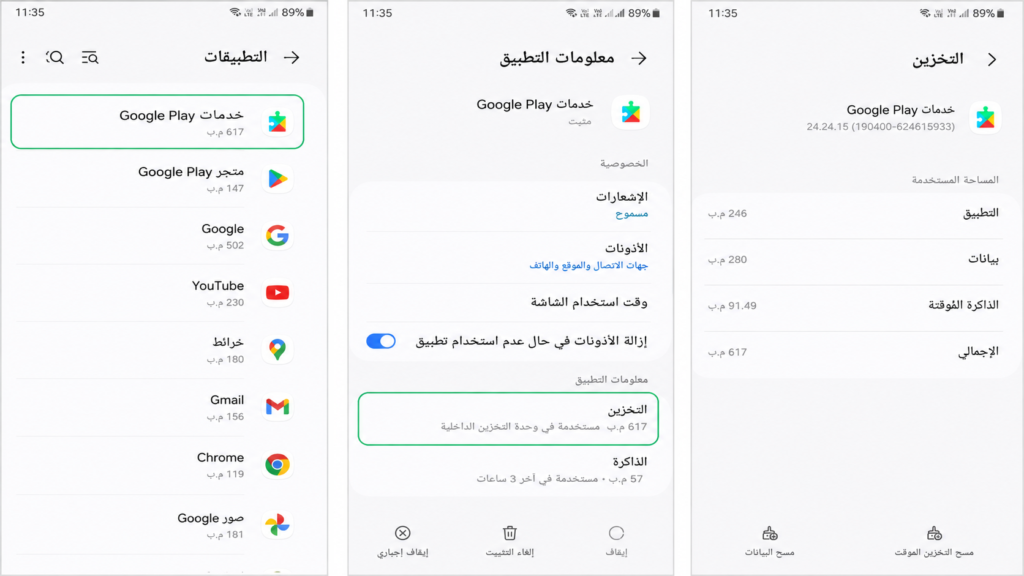
من أكثر الحالات التي تتكرر: يظن المستخدم أن المتجر معطّل، بينما المشكلة الفعلية في خدمة خلفية تُسمى Google Play Services، وهي المسؤولة عن تشغيل غالبية تطبيقات Google على هاتفك، وليس المتجر فقط.
كيف تعرف أنه السبب؟ العلامة الفارقة هنا أنك لست وحدك تعاني من المتجر؛ Gmail يتأخر في التحديث، خرائط Google تفقد الموقع أحيانًا، وربما إشعارات التطبيقات الأخرى تصل متأخرة. إذا لاحظت أكثر من تطبيق واحد من تطبيقات Google يتصرف بغرابة في نفس الفترة، فهذه هي العلامة.
لماذا يحدث؟ خدمات Google Play تعمل في الخلفية طوال الوقت، وأي تحديث لها يتعارض مع إصدار أندرويد المثبت لديك، أو أي إغلاق قسري من تطبيقات “تنظيف الذاكرة”، يوقفها عن العمل بشكل صحيح.
لماذا يختلط الأمر على المستخدم؟ لأن الاسم يحتوي كلمة “Play”، فيظن أغلب المستخدمين أنها جزء من متجر التطبيقات نفسه، بينما هي مكوّن نظام منفصل تمامًا يعمل خلف الكواليس لخدمة كل تطبيقات Google دون استثناء.
خطوات الإصلاح: افتح الإعدادات > التطبيقات > خدمات Google Play > التخزين > مسح ذاكرة التخزين المؤقت. إذا لم يتغيّر شيء، جرّب خيار “إلغاء تثبيت التحديثات” من صفحة التطبيق نفسها (موجود عادة أعلى الصفحة بجانر أيقونة القائمة)، ثم أعد تشغيل الهاتف واترك النظام يُحدّث الخدمة تلقائيًا من جديد.
متى تنتقل للحل التالي؟ إن لم يظهر خيار “إلغاء تثبيت التحديثات” أو استمرت المشكلة بعده، انتقل لفحص مساحة التخزين، فخدمات Google Play تحتاج مساحة كافية لإتمام أي تحديث لها بشكل سليم.
تحذير مهم: لا توقف تشغيل خدمات Google Play (Force Stop) وتتركها معطّلة معتقدًا أن هذا سيحل المشكلة، فهذا سيعطّل جميع تطبيقات Google الأخرى على هاتفك فورًا وليس المتجر فقط.
معلومة تقنية تضيف قيمة: خيار “إلغاء تثبيت التحديثات” يعيد الخدمة إلى النسخة الأساسية المدمجة في نظام أندرويد نفسه، وهذه النسخة غالبًا مستقرة جدًا لأنها جزء من صورة النظام الرسمية (System Image)، وهذا يفسر لماذا تنجح هذه الخطوة في حل مشاكل يعجز مسح الذاكرة المؤقتة وحده عن حلها.
السبب الثالث: مساحة تخزين ممتلئة أكثر مما تظن
كيف تعرف أنه السبب؟ تظهر رسالة صريحة “مساحة التخزين غير كافية”، أو يفشل تحميل أي تطبيق جديد تحديدًا بينما يعمل تصفح المتجر بشكل طبيعي تمامًا.
لماذا يحدث؟ النظام يحتاج مساحة فارغة إضافية (وليس فقط مساحة تكفي حجم التطبيق) لفك ضغط الملفات مؤقتًا قبل التثبيت النهائي. كثير من المستخدمين يرون أن لديهم “مساحة كافية” بالكاد تكفي حجم التطبيق، بينما النظام يحتاج هامشًا إضافيًا لا يقل عادة عن جيجابايت واحد.
لماذا يختلط الأمر على المستخدم؟ لأن رسالة الخطأ لا تظهر دائمًا بوضوح “مساحة غير كافية”، وأحيانًا تظهر كخطأ عام في التحميل يُفسَّر خطأً على أنه مشكلة في الإنترنت.
خطوات الإصلاح: تحقق من المساحة عبر الإعدادات > التخزين، واحذف الصور والفيديوهات المكررة أو انقلها لتخزين سحابي، واحذف التطبيقات التي لم تفتحها منذ أشهر بدلًا من مجرد إيقافها.
متى تنتقل للحل التالي؟ إذا كانت المساحة الفارغة أكثر من 2 جيجابايت والمشكلة مستمرة، فالسبب هنا غير متعلق بالتخزين إطلاقًا، وعليك مراجعة سبب الاتصال أو خدمات Google Play.
تحذير مهم: احذر من تطبيقات “تنظيف الذاكرة” التلقائية التي تحذف ملفات دون علمك، فبعضها يحذف ملفات نظام مؤقتة يحتاجها المتجر نفسه لإتمام عمليات التحميل بشكل سليم.
معلومة تقنية تضيف قيمة: مساحة التخزين “الوهمية” التي تظهر كفارغة أحيانًا تكون في الواقع محجوزة لملفات النظام المؤقتة (Partition Overhead)، وهذا يفسر لماذا قد تحمل هاتفًا سعته 128 جيجابايت وتظهر لك مساحة فارغة أقل بكثير مما تتوقع رغم حذف الملفات الكبيرة.
السبب الرابع: مشكلة في حساب Google لا علاقة لها بالمتجر نفسه
كيف تعرف أنه السبب؟ المتجر يفتح ويعمل بشكل طبيعي في التصفح، لكنه لا يعرض تطبيقاتك المثبتة سابقًا في قسم “إدارة التطبيقات”، أو يطلب منك تسجيل الدخول بشكل متكرر دون سبب واضح.
لماذا يحدث؟ انقطاع في مزامنة الحساب مع خوادم Google، وغالبًا يحدث هذا بعد تغيير كلمة المرور من جهاز آخر دون تحديثها في هاتفك، أو بعد تفعيل ميزة أمان جديدة على الحساب مثل التحقق بخطوتين.
لماذا يختلط الأمر على المستخدم؟ لأن المتجر يبدو “يعمل” ظاهريًا (يفتح، يعرض تطبيقات للتصفح)، فيستبعد المستخدم أن تكون المشكلة في الحساب، بينما الخلل تحديدًا في الجزء المرتبط بالحساب الشخصي فقط.
خطوات الإصلاح: اذهب إلى الإعدادات > الحسابات > Google، وتحقق من ظهور بريدك الإلكتروني بشكل صحيح. إذا كانت هناك علامة تعجب بجانب الحساب، فهذا يعني وجود مشكلة مصادقة تحتاج إعادة تسجيل دخول. أزل الحساب من الهاتف تمامًا، ثم أضفه من جديد وسجّل الدخول بكلمة المرور الحالية.
إذا كانت المشكلة مرتبطة بحساب Google تحديدًا وليس بالهاتف، فستجد في دليل “تعذر تسجيل الدخول إلى حساب Google” شرحًا أكثر تفصيلًا لحالات المصادقة المتقدمة، مثل قفل الحساب المؤقت أو مشاكل التحقق بخطوتين.
متى تنتقل للحل التالي؟ إذا كان الحساب يعمل بشكل طبيعي تمامًا عند تسجيل الدخول إليه من متصفح على جهاز آخر، لكن يفشل فقط داخل تطبيق المتجر على هاتفك، فالمشكلة انتقلت إلى خدمات Google Play وليس الحساب.
تحذير مهم: قبل إزالة الحساب، تأكد أن جهات اتصالك وصورك مزامنة بالفعل مع Google، وإلا فقد تفقد أي بيانات لم تُحفظ بعد في السحابة.
معلومة تقنية تضيف قيمة: حسابات Google التي تستخدم التحقق بخطوتين تحتاج أحيانًا “كلمة مرور خاصة بالتطبيق” بدلًا من كلمة المرور العادية عند إضافتها لبعض الأجهزة القديمة، وهذا التفصيل تحديدًا يغيب عن كثير من المستخدمين ويُفسَّر خطأً على أنه عطل في المتجر.
السبب الخامس: رموز أخطاء رقمية مثل 495 و921 و505
كيف تعرف أنه السبب؟ يظهر رمز خطأ محدد أثناء تحميل أو تحديث تطبيق تحديدًا، وليس عند مجرد فتح المتجر أو تصفحه.
لماذا يحدث؟ هذه الرموز ترتبط عادة ببيانات تنزيل جزئية أو تالفة محفوظة من محاولة سابقة توقفت في المنتصف، سواء بسبب انقطاع إنترنت مفاجئ أو إغلاق التطبيق أثناء التحميل.
لماذا يختلط الأمر على المستخدم؟ لأن الرمز الرقمي بحد ذاته لا يوضح شيئًا للمستخدم العادي، فيبحث عن الرقم تحديدًا في محركات البحث دون أن يدرك أن أغلب هذه الرموز، رغم اختلاف أرقامها، تُحل بنفس الخطوات الأساسية.
خطوات الإصلاح: امسح ذاكرة التخزين المؤقت والبيانات لكل من المتجر وخدمات Google Play، ثم أعد تشغيل الهاتف بشكل كامل (إغلاق تام وليس إعادة تشغيل سريعة)، وجرّب التحميل مرة أخرى على شبكة مختلفة تمامًا عن التي كنت تستخدمها عند ظهور الخطأ أول مرة.
متى تنتقل للحل التالي؟ إذا تكرر الرمز نفسه بالضبط في كل مرة حتى بعد تغيير الشبكة ومسح البيانات، فقد تكون المشكلة في نظام أندرويد نفسه أو في توافق الجهاز، وهذا يستدعي التحقق من تحديثات النظام.
تحذير مهم: لا تبحث عن “حلول” لرموز أخطاء محددة تتضمن تعديل ملفات النظام أو صلاحيات الروت (Root)، فهذا يُلغي الضمان ويعرّض جهازك لمخاطر أمنية حقيقية مقابل حل قد لا ينجح أصلًا.
معلومة تقنية تضيف قيمة: غالبية رموز الأخطاء الرقمية في متجر Play، رغم اختلاف تفاصيلها الظاهرة، تنتمي لفئتين رئيسيتين فقط: أخطاء تتعلق ببيانات محلية تالفة على الجهاز، وأخطاء تتعلق بمزامنة الحساب مع الخادم؛ ومعرفة هذا التصنيف يوفر عليك وقتًا كبيرًا بدل البحث عن حل مخصص لكل رقم على حدة.
السبب السادس: VPN أو بروكسي يعمل في الخلفية دون أن تلاحظ
من أكثر الحالات التي تتكرر: مستخدم متأكد تمامًا أن مشكلته “ليست من الإنترنت” لأن باقي التطبيقات تعمل بشكل طبيعي، بينما السبب الفعلي هو VPN منسي يعمل في الخلفية أو إعداد بروكسي مفعّل من تجربة سابقة.
كيف تعرف أنه السبب؟ المتجر يعمل بشكل جيد فجأة عند إيقاف تطبيق VPN، ويعود للتعطل أو البطء الشديد عند إعادة تفعيله.
لماذا يحدث؟ بعض خوادم VPN، خصوصًا المجانية منها، تُحجب من قِبل أنظمة الحماية لدى Google لاعتبارات أمنية، أو تغيّر موقعك الافتراضي لدولة لا يتوفر فيها بعض المحتوى، فيظهر ذلك كخطأ في التحميل لا علاقة له ظاهريًا بالـ VPN.
لماذا يختلط الأمر على المستخدم؟ لأن باقي التطبيقات (مثل المتصفح والمحادثات) تعمل بشكل طبيعي تحت نفس الـ VPN، فيستبعد المستخدم هذا الاحتمال تمامًا، بينما متجر Play تحديدًا أكثر حساسية لتغيير الموقع الجغرافي من أغلب التطبيقات الأخرى.
خطوات الإصلاح: أوقف تشغيل VPN بالكامل واختبر المتجر مباشرة. تحقق أيضًا من عدم وجود بروكسي مفعّل يدويًا ضمن إعدادات الواي فاي (اضغط مطولًا على اسم الشبكة > تعديل > خيارات متقدمة > البروكسي، وتأكد أنه على “بدون”).
متى تنتقل للحل التالي؟ إذا كنت متأكدًا أن لا VPN أو بروكسي يعمل، لكن المشكلة لا تزال متعلقة بالاتصال، فجرّب تغيير DNS الهاتف يدويًا إلى 8.8.8.8، فبعض الشبكات المنزلية أو شبكات العمل تستخدم DNS يحجب بعض نطاقات Google دون قصد.
تحذير مهم: لا تحذف VPN وتعيد تثبيته ظنًا أن المشكلة في التطبيق نفسه، فالمشكلة عادة في الخادم الذي تتصل به وليس في تطبيق الـ VPN.
معلومة تقنية تضيف قيمة: متجر Google Play يتحقق من موقعك الجغرافي بطرق متعددة تتجاوز عنوان IP وحده أحيانًا، لهذا قد تجد أن بعض شبكات VPN “تخدع” تطبيقات أخرى بنجاح بينما تفشل في تجاوز فحص متجر Play تحديدًا.
السبب السابع: التاريخ والوقت غير مضبوطين تلقائيًا
كيف تعرف أنه السبب؟ تظهر رسائل خطأ متعلقة بشهادة أمان (SSL) أو فشل اتصال عام في أكثر من تطبيق من تطبيقات Google في نفس الوقت.
لماذا يحدث؟ خوادم Google تتحقق من شهادات الأمان اعتمادًا على توقيت دقيق جدًا، وأي فرق ولو بسيط بين توقيت جهازك الفعلي وتوقيت الخادم يعطّل هذا التحقق بالكامل، مما يظهر كخطأ اتصال عام غامض.
لماذا يختلط الأمر على المستخدم؟ لأن ساعة الهاتف تظهر بالوقت الصحيح أمام عينيك، بينما الخلل يكون في المنطقة الزمنية المسجلة داخليًا وليس في الوقت الظاهر على الشاشة فقط.
خطوات الإصلاح: الإعدادات > النظام > التاريخ والوقت > فعّل “الضبط التلقائي عبر الشبكة” إن لم يكن مفعّلًا بالفعل، وأعد تشغيل الهاتف بعد التفعيل مباشرة.
متى تنتقل للحل التالي؟ إذا كان الضبط التلقائي مفعّلًا بالفعل والمشكلة مستمرة، فهذا السبب مستبعد تمامًا، وعليك مراجعة سبب الاتصال أو VPN.
تحذير مهم: هذا السبب يتكرر كثيرًا مع المسافرين الذين يستخدمون شريحة اتصال محلية من دولة أخرى، فبعض الشبكات لا ترسل بيانات التوقيت بدقة كافية.
معلومة تقنية تضيف قيمة: حتى فرق بسيط لا يتجاوز بضع دقائق بين توقيت جهازك والتوقيت الفعلي قد يكفي لإفشال التحقق من الشهادة الأمنية، وهذا ما يجعل هذا السبب تحديدًا من أسهل الأسباب حلًا وأكثرها إهمالًا في نفس الوقت.
السبب الثامن: تطبيقات إدارة البطارية تُغلق الخدمة في الخلفية
في هواتف Samsung تظهر هذه المشكلة كثيرًا بعد تحديث One UI، حيث يصبح وضع توفير البطارية أكثر عدوانية في إيقاف العمليات الخلفية. وفي أجهزة Xiaomi يكون السبب غالبًا إدارة البطارية الخاصة بواجهة MIUI أو HyperOS، والتي تُعرف بصرامتها الشديدة تجاه التطبيقات التي تعمل في الخلفية دون فتحها مباشرة من المستخدم.
كيف تعرف أنه السبب؟ المتجر يعمل بشكل طبيعي تمامًا عند فتحه مباشرة، لكنه يفشل في تحميل التحديثات التلقائية في الخلفية، أو يتجمد بعد فترة طويلة من عدم استخدام الهاتف.
لماذا يحدث؟ بعض واجهات الشركات المصنّعة تفرض قيودًا صارمة على استهلاك البطارية، وتشمل هذه القيود أحيانًا خدمات Google الأساسية دون تمييزها عن التطبيقات العادية.
لماذا يختلط الأمر على المستخدم؟ لأن المستخدم لا يربط بين “توفير البطارية” وبين تعطل المتجر، لأنه يفترض أن إعدادات البطارية تخص التطبيقات التي يستخدمها هو فقط، وليس الخدمات التي تعمل خلف الكواليس.
خطوات الإصلاح: الإعدادات > البطارية > استثناءات تحسين البطارية، وابحث عن Google Play Store وخدمات Google Play، وفعّل خيار “عدم التحسين” أو “السماح بالنشاط في الخلفية” حسب تسمية الواجهة لديك.
متى تنتقل للحل التالي؟ إذا كان الاستثناء مفعّلًا بالفعل ولا تزال المشكلة قائمة، فتحقق من وجود تطبيق “منظّف ذاكرة” مثبت من طرف ثالث يعمل تلقائيًا في الخلفية ويغلق الخدمات دون علمك.
تحذير مهم: لا تعطّل ميزة توفير البطارية بالكامل من أجل حل هذه المشكلة، فهذا يستهلك بطاريتك بسرعة أكبر بكثير مقابل فائدة يمكن تحقيقها باستثناء تطبيقين فقط.
معلومة تقنية تضيف قيمة: من خلال الحالات المتكررة يتضح أن مشكلة إدارة البطارية هذه تظهر بشكل أوضح على الأجهزة متوسطة المواصفات أكثر من الرائدة، لأن النظام يكون أكثر عدوانية في تحرير الموارد كلما كانت إمكانيات المعالج والذاكرة محدودة.
السبب التاسع: نظام أندرويد قديم لم يعد مدعومًا بالكامل
كيف تعرف أنه السبب؟ هاتفك يعمل بإصدار أندرويد أقدم من آخر إصدارين رئيسيين، وبدأت تلاحظ مشاكل توافق مشابهة مع تطبيقات أخرى حديثة وليس فقط مع المتجر.
لماذا يحدث؟ تتوقف Google تدريجيًا عن دعم إصدارات أندرويد القديمة جدًا لأسباب أمنية بحتة، وهذا ينعكس على قدرة متجر Play على العمل بكامل ميزاته على هذه الإصدارات.
لماذا يختلط الأمر على المستخدم؟ لأن المستخدم يرى أن الهاتف “يعمل بشكل طبيعي” في كل شيء آخر، فيستغرب كيف يكون تحديث النظام هو الحل بينما لا يشعر بأي مشكلة أخرى في استخدامه اليومي.
خطوات الإصلاح: الإعدادات > النظام > تحديث النظام، وتحقق من توفر أي تحديث حتى لو كان تحديث أمان بسيطًا فقط، وثبّته مباشرة.
متى تنتقل للحل التالي؟ إذا لم يعد هاتفك يستقبل أي تحديثات رسمية من الشركة المصنّعة، فهذه هي الحالة الوحيدة تقريبًا التي قد تحتاج فيها لتقييم استبدال الجهاز، لأن القيد هنا برمجي وليس عطلًا قابلًا للإصلاح.
تحذير مهم: تجنب تثبيت تحديثات أندرويد غير رسمية (ROMs مخصصة) كحل بديل، فهذه تخرج عن نطاق الدعم الرسمي وتعرّض أمان بياناتك للخطر.
معلومة تقنية تضيف قيمة: متجر Play نفسه يتحقق من مستوى الأمان المدعوم في نظام أندرويد (Security Patch Level) بشكل منفصل عن إصدار النظام العام، وهذا يفسر أحيانًا لماذا يعمل هاتفان بنفس إصدار أندرويد بشكل مختلف تمامًا مع المتجر، فأحدهما يستقبل تحديثات أمان دورية والآخر توقف عن استقبالها.
السبب العاشر: قيود Family Link أو إدارة حساب مؤسسي
كيف تعرف أنه السبب؟ تظهر رسالة صريحة مثل “هذا الحساب مُدار من قِبل ولي أمر” أو “التطبيق غير متاح لحسابك”، وغالبًا ما يحدث هذا مع حسابات الأطفال أو حسابات العمل.
لماذا يحدث؟ بعض الحسابات تُدار عبر تطبيق Family Link من طرف ولي الأمر، أو عبر سياسات إدارة الأجهزة (MDM) في الشركات، وهذه السياسات تفرض قيودًا مباشرة على استخدام المتجر لا يمكن تجاوزها من إعدادات الهاتف نفسه.
لماذا يختلط الأمر على المستخدم؟ لأن المستخدم يظن أن المشكلة تقنية بحتة، بينما هي في الواقع قيد إداري مقصود تمامًا وليس عطلًا.
خطوات الإصلاح: تحقق من ارتباط الحساب بـ Family Link عبر تطبيق Family Link من حساب ولي الأمر، أو تواصل مع مسؤول تقنية المعلومات إذا كان الحساب مؤسسيًا.
متى تنتقل للحل التالي؟ إذا كان الحساب شخصيًا وغير مُدار من أي طرف، فهذا السبب مستبعد تمامًا، وعليك العودة للأسباب المتعلقة بالحساب أو الاتصال.
تحذير مهم: لا تحاول إزالة إشراف Family Link عبر طرق غير رسمية، فهذا قد يخالف سياسات الحساب ويؤدي لتعليقه بالكامل.
معلومة تقنية تضيف قيمة: حسابات Family Link ليست مقيدة بشكل ثابت دائمًا؛ بعض القيود مرتبطة بجدول زمني محدد (مثل أوقات معينة من اليوم) تضعه إدارة الحساب، وهذا يفسر لماذا قد يعمل المتجر في وقت ويتوقف في وقت آخر لنفس الحساب بالضبط.
ماذا يحدث إذا تجاهلت المشكلة؟
بعض المستخدمين يتجاهلون تعطل المتجر معتقدين أن الأمر سيُحل من تلقاء نفسه، وهذا يحدث فعلًا في بعض الحالات البسيطة المرتبطة بخلل مؤقت في خوادم Google. لكن في الحالات المرتبطة بذاكرة تخزين مؤقت تالفة أو امتلاء تخزين، يزداد الوضع سوءًا مع الوقت: تطبيقات أخرى تعتمد على خدمات Google Play قد تبدأ بالتعطل تدريجيًا، وتحديثات الأمان المهمة للتطبيقات المثبتة تتوقف، مما يترك جهازك عرضة لثغرات في تطبيقات لم تعد تُحدَّث. الأفضل دائمًا هو التشخيص المبكر بدل الانتظار.
ماذا لو لم تنجح أي طريقة؟
إذا جرّبت كل الأسباب أعلاه ولم تصل لحل، فالخطوات التالية تمثل المستوى الأعمق من الإصلاح، مرتبة من الأخف تأثيرًا إلى الأشد:
الخطوة الأولى: تشغيل الهاتف في الوضع الآمن (Safe Mode) هذا يعطّل كل التطبيقات الخارجية مؤقتًا، فإذا عمل المتجر بشكل طبيعي في هذا الوضع، فهذا يعني أن أحد التطبيقات المثبتة لديك (غالبًا تطبيق تنظيف أو أمان) يتعارض مع عمل المتجر.
الخطوة الثانية: إعادة ضبط تفضيلات التطبيقات من الإعدادات > التطبيقات > القائمة (⋮) > إعادة ضبط تفضيلات التطبيقات. هذا يعيد كل أذونات وإعدادات التطبيقات إلى وضعها الافتراضي دون حذف أي بيانات أو تطبيقات، وهو أعمق من مسح ذاكرة تطبيق واحد فقط.
الخطوة الثالثة: إعادة ضبط المصنع (الملاذ الأخير فقط) لا تلجأ لهذا الخيار إلا بعد استنفاد كل ما سبق، لأنه يمحو كل بيانات الهاتف. احرص على أخذ نسخة احتياطية كاملة قبل تنفيذه.
الخطوة الرابعة: التواصل مع دعم Google الرسمي إذا استمرت المشكلة حتى بعد إعادة ضبط المصنع، أو كانت مرتبطة برمز خطأ نادر لم يُذكر في هذا الدليل، أو كان جهازك يظهر كـ”جهاز غير معتمد” (Uncertified Device)، فهذه علامة على أن المشكلة تتجاوز ما يمكن حله من إعدادات الهاتف، ويستحق الأمر فتح تذكرة دعم مباشرة عبر صفحة مساعدة Google Play الرسمية.
لا تفعل هذه الأخطاء
- لا تلجأ لإعادة ضبط المصنع كخطوة أولى؛ فأغلب الحالات تُحل بمسح ذاكرة التخزين المؤقت فقط، ولا داعي للمخاطرة ببياناتك من البداية.
- لا تثبّت تطبيقات “إصلاح Google Play” من مصادر غير رسمية؛ كثير منها غير فعّال، وبعضها يحمل برمجيات إعلانية مزعجة قد تزيد المشكلة تعقيدًا.
- لا تعطّل خدمات Google Play بالكامل ظنًا أنها السبب، فهذا يوقف عمل معظم تطبيقات هاتفك دفعة واحدة، وليس المتجر فقط.
- لا تتجاهل رسائل امتلاء التخزين معتقدًا أنها غير مهمة، فتجاهلها يمتد أثره لتطبيقات أخرى غير المتجر.
- لا تحذف حساب Google قبل التأكد من أن جهات اتصالك وصورك محفوظة فعليًا في السحابة.
كيف تمنع تكرار المشكلة مستقبلًا؟
من خلال الحالات المتكررة التي نراها، هذه العادات البسيطة تقلل احتمالية عودة المشكلة بشكل ملحوظ:
- حافظ على مساحة فارغة لا تقل عن 10% من التخزين الداخلي بشكل دائم.
- فعّل التحديثات التلقائية لكل من نظام أندرويد ومتجر Play وخدماته.
- راجع أذونات تطبيقات توفير الطاقة دوريًا، خصوصًا بعد تثبيت أي تطبيق “منظّف” جديد.
- تجنّب الاعتماد الدائم على VPN مجاني غير موثوق مع حسابك الأساسي.
- اضبط التاريخ والوقت على “تلقائي” دائمًا، لا يدويًا.
- خذ نسخة احتياطية دورية لحسابك حتى لا تخشى تجربة حلول مثل مسح البيانات عند الحاجة.
- تجنّب تثبيت تطبيقات من مصادر خارج المتجر الرسمي (ملفات APK من مواقع غير موثوقة).
- أعد تشغيل هاتفك مرة واحدة أسبوعيًا على الأقل لتنظيف الذاكرة وإنهاء العمليات المعلّقة.
✅ Checklist سريع قبل أن تستسلم
☑ أعدت تشغيل الهاتف تشغيلًا كاملًا وليس إعادة تشغيل سريعة. ☑ حدّثت متجر Google Play يدويًا من الإعدادات. ☑ حدّثت خدمات Google Play أو أعدت تثبيتها من الصفر. ☑ مسحت ذاكرة التخزين المؤقت والبيانات لكلا التطبيقين. ☑ تحققت من تسجيل الدخول الصحيح لحساب Google. ☑ أوقفت تشغيل أي VPN أو بروكسي نشط. ☑ تأكدت أن التاريخ والوقت مضبوطان تلقائيًا. ☑ تحققت من وجود مساحة تخزين فارغة كافية.
إذا أنجزت كل ما سبق ولم تُحل المشكلة، فأنت الآن في نطاق “ماذا لو لم تنجح أي طريقة؟” المذكور أعلاه.
الأسئلة الشائعة
1. لماذا يتوقف متجر Google Play عن العمل بشكل مفاجئ دون أي سبب واضح؟ غالبًا يكون السبب تراكم ذاكرة تخزين مؤقت تالفة، خصوصًا إذا حدث ذلك بعد تحديث أخير للنظام، ويُحل خلال دقيقة عبر مسح الـ Cache من إعدادات التطبيق.
2. هل مسح بيانات متجر Google Play يحذف التطبيقات المثبتة على هاتفي؟ لا، مسح البيانات يعيد فقط إعدادات تسجيل الدخول والتفضيلات الخاصة بالمتجر، ولا يحذف أي تطبيق مثبت مسبقًا على جهازك.
3. ما الفرق بين تعطل متجر Play وتعطل خدمات Google Play؟ متجر Play هو الواجهة التي تتصفح وتحمّل منها التطبيقات، بينما خدمات Google Play مكوّن خلفي يشغّل معظم ميزات تطبيقات Google، وتعطل أحدهما ينعكس أحيانًا على الآخر دون أن يكون هو السبب المباشر.
4. هل يمكن إصلاح المشكلة دون إعادة ضبط المصنع؟ نعم، في الغالبية العظمى من الحالات تُحل المشكلة عبر مسح ذاكرة التخزين المؤقت أو تحديث النظام أو إصلاح إعدادات الحساب، دون الحاجة لإعادة ضبط المصنع.
5. لماذا يظهر رمز خطأ رقمي مثل 495 عند التحميل فقط؟ هذه الرموز مرتبطة عادة ببيانات تنزيل تالفة محفوظة من محاولة سابقة فشلت، وتُحل غالبًا بمسح البيانات وإعادة المحاولة على شبكة مختلفة.
6. هل استخدام VPN يؤثر فعلًا على عمل متجر Google Play؟ نعم، في كثير من الحالات، حيث تُحجب بعض خوادم VPN لاعتبارات أمنية، كما أن تغيير الموقع الافتراضي قد يمنع ظهور بعض التطبيقات أو يسبب أخطاء في التحميل.
7. متى يجب أن أشك أن المشكلة من هاتفي نفسه وليس من تطبيق واحد؟ إذا واجهت المشكلة نفسها في أكثر من تطبيق من تطبيقات Google في نفس الوقت (مثل Gmail والخرائط والمتجر معًا)، فهذا مؤشر قوي على أن المشكلة في خدمات Google Play أو في النظام نفسه.

خلاصة عملية
مشكلة متجر Google Play لا تعمل تبدو مربكة أول مرة، لكنها في الواقع تتكرر ضمن نمط معروف: تلف ذاكرة تخزين مؤقت بعد تحديث، تعطل خدمات Google Play، امتلاء مساحة تخزين، خلل في مزامنة الحساب، أو تدخل غير مقصود من VPN أو إعدادات البطارية.
إذا كنت تريد ترتيب أولوياتك: ابدأ دائمًا بمسح الذاكرة المؤقتة لكل من المتجر وخدمات Google Play، ثم تحقق من المساحة والتاريخ والوقت، ثم انتقل لفحص الحساب والاتصال، واترك إعادة ضبط المصنع كخيار أخير فقط بعد تجربة الوضع الآمن وإعادة ضبط تفضيلات التطبيقات. أما إذا واجهت رمز خطأ نادر أو رسالة “جهاز غير معتمد” رغم تجربة كل ما سبق، فهذه هي اللحظة المناسبة للتواصل مع دعم Google مباشرة بدل الاستمرار في التجربة والخطأ بمفردك.
وإذا كانت المشكلة التي تواجهها فعليًا في تسجيل الدخول لحساب Google وليس في المتجر نفسه، فدليلنا المخصص لهذه الحالة يشرح خطوات استرجاع الحساب والتعامل مع طلبات التحقق الإضافية بتفصيل أكبر مما يسمح به هذا المقال.
آخر تحديث: 2026. هذا الدليل متوافق مع الإرشادات الرسمية لـ Google Play، وسيُحدَّث كلما ظهرت رموز أخطاء جديدة أو تغيرات في واجهة المتجر.