متجر Google Play لا يحمل التطبيقات؟ 12 سببًا حقيقيًا يمنع التنزيل وكيف تصلح المشكلة نهائيًا (دليل 2026).
كنت تريد تحميل تطبيق البنك، أو تطبيق الجامعة، أو تطبيق العمل بسرعة، لكن متجر Google Play بقي يعرض “قيد الانتظار” مهما حاولت. جرّبت إعادة تشغيل الهاتف، وبقيت المشكلة كما هي. هنا يبدأ كثير من المستخدمين بالاعتقاد أن الخلل من الهاتف كله، بينما يكون السبب غالبًا أبسط مما يبدو، ومحصورًا في نقطة واحدة يمكن تحديدها بدقة خلال دقائق.
هذا الدليل يشرح 12 سببًا حقيقيًا يمنع متجر Google Play من تحميل التطبيقات، مبنيًا على الحالات الأكثر تكرارًا التي يواجهها المستخدمون فعليًا، مع خطوات إصلاح واضحة لكل سبب، وطريقة تشخيص سريعة تساعدك على معرفة نوع المشكلة قبل تجربة أي حل عشوائي.
إذا كنت تريد إصلاح المشكلة خلال دقيقة
قبل الدخول في التفاصيل، جرّب هذا الترتيب السريع أولًا، فهو يحل غالبية الحالات الشائعة دون الحاجة لقراءة المقال كاملًا:
- أعد تشغيل الهاتف.
- امسح ذاكرة التخزين المؤقت (Cache) لمتجر Google Play.
- تأكد من وجود مساحة تخزين كافية على الجهاز.
- حدّث خدمات Google Play Services إن كان التحديث متاحًا.
- جرّب التحميل عبر شبكة مختلفة (واي فاي أو بيانات خلوية).
إذا استمرت المشكلة بعد هذه الخطوات، تابع القراءة لتشخيص السبب الدقيق من بين 12 حالة موضّحة أدناه.
جدول التشخيص السريع
استخدم هذا الجدول لتحديد السبب الأقرب لحالتك قبل الانتقال للحلول التفصيلية:
| العرض الذي تلاحظه | السبب المحتمل |
|---|---|
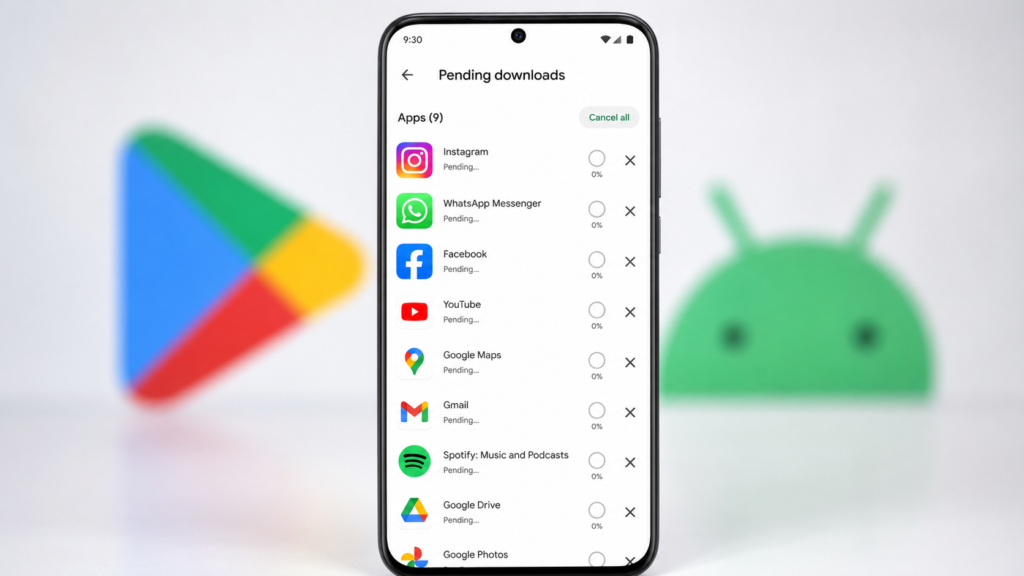
| التطبيق يبقى “قيد الانتظار” دون تحميل | مشكلة اتصال أو ازدحام في قائمة التنزيل |
| رسالة “لا توجد مساحة كافية” | تخزين الجهاز ممتلئ |
| التحميل يتوقف عند 0% أو نسبة ثابتة في كل مرة | كاش تالف في متجر Play |
| زر التثبيت غير مستجيب | حساب Google غير مسجّل بشكل صحيح |
| خطأ برمز مثل 495 أو 963 أو 921 | خدمات Google Play بحاجة لتحديث |
| التطبيقات تُحمَّل ببطء شديد فقط عبر البيانات الخلوية | وضع توفير البيانات مفعّل |
| رسالة “هذا التطبيق غير متوافق مع جهازك” | تعارض مع إصدار أندرويد |
| التنزيل يفشل فقط عند تفعيل VPN | تعارض شبكة افتراضية خاصة |
| رسالة خطأ متعلقة بالتاريخ والوقت | إعدادات الوقت غير صحيحة |
| بعض التطبيقات محظورة تمامًا من التثبيت | قيود رقابة أبوية أو إدارة أجهزة |
| إشعار “تحديث النظام معلّق” | تحديث أندرويد لم يُستكمل |
| تحميل واحد فقط يعمل والباقي متوقف في الطابور | ازدحام في قائمة انتظار التنزيلات |
ما معنى المشكلة؟
عندما يقال إن “متجر Google Play لا يحمل التطبيقات”، فهذا يشمل عدة حالات مختلفة: بقاء التطبيق في وضع “قيد الانتظار” بلا نهاية، توقف التحميل عند نسبة معينة، ظهور رسالة خطأ برمز رقمي، أو رفض المتجر تثبيت تطبيق معين مع نجاح تثبيت تطبيقات أخرى. كل حالة من هذه لها سبب مختلف قليلًا، لكنها تجتمع تحت مظلة واحدة: فشل عملية التنزيل أو التثبيت من متجر Play.
لماذا تحدث هذه المشكلة؟
من خلال متابعة الحالات المتكررة التي يمر بها مستخدمو أندرويد، يمكن حصر أغلب أسباب فشل التحميل في متجر Play داخل ثلاثة محاور رئيسية: مشكلة في الاتصال بالشبكة أو خوادم Google، مشكلة في تخزين أو ذاكرة الجهاز، أو خلل في إعدادات الحساب وخدمات Google Play نفسها. في حالات أقل شيوعًا، يكون السبب متعلقًا بتوافق التطبيق مع إصدار النظام، أو بقيود مفروضة من إدارة الجهاز. إذا كان المتجر يتعطل بشكل كامل ولا يفتح أصلًا وليس فقط عاجزًا عن التحميل، فالمشكلة قد تكون أوسع من ذلك، ويمكنك مراجعة دليلنا الشامل عن متجر Google Play لا يعمل: الأسباب الحقيقية و10 طرق فعالة لإصلاح المشكلة على جميع هواتف أندرويد (دليل 2026) للتعامل مع تلك الحالة بشكل مختلف.
الأسباب الحقيقية الـ12 وطرق إصلاحها
1. ضعف الاتصال بالإنترنت أو انقطاعه المتقطع
هل جرّبت فتح موقع ويب أثناء توقف التحميل؟ إذا كان التصفح بطيئًا أو متقطعًا أيضًا، فالمشكلة من الشبكة قبل أن تكون من المتجر.
لماذا يحدث؟ متجر Play يحتاج اتصالًا مستقرًا لإكمال التنزيل، وأي انقطاع مؤقت يوقف العملية أو يضعها في قائمة الانتظار.
خطوات الإصلاح:
- بدّل بين شبكة الواي فاي والبيانات الخلوية لمعرفة أيهما أكثر استقرارًا.
- أعد تشغيل جهاز الراوتر إذا كنت متصلًا بشبكة منزلية.
- أغلق وضع الطائرة لمدة 10 ثوانٍ ثم أعد تفعيله.
- تأكد من عدم وجود قيود على استهلاك البيانات من مزود الخدمة.
ماذا تفعل إذا لم ينجح الحل؟ جرّب التحميل من شبكة مختلفة تمامًا (مثل نقطة اتصال من جهاز آخر) لاستبعاد مشكلة الشبكة المحلية نهائيًا.
2. عدم كفاية مساحة التخزين في الجهاز
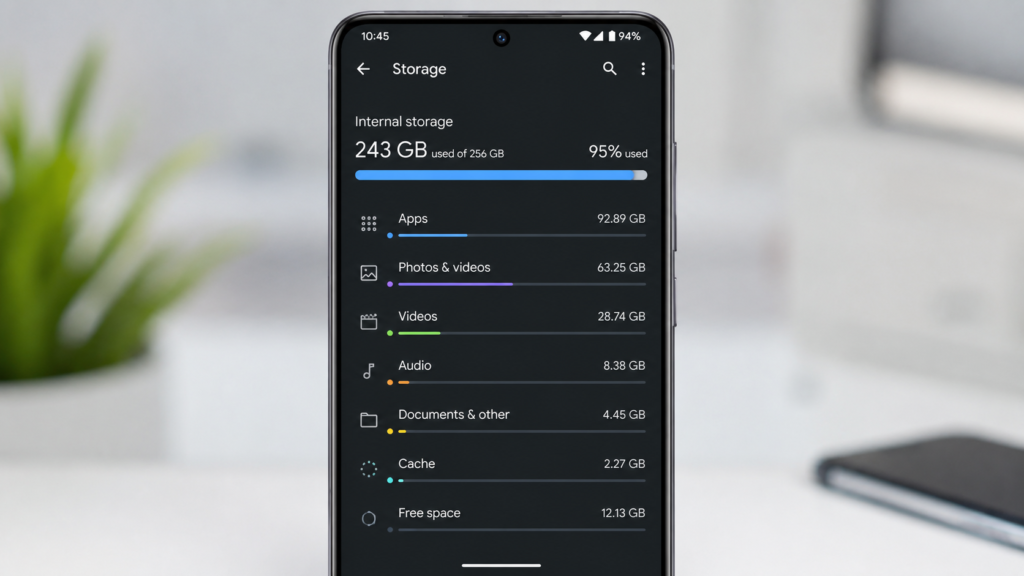
خطأ شائع جدًا: يرى المستخدم أن لديه “مساحة كافية” لأن حجم التطبيق نفسه صغير، لكن العملية تفشل رغم ذلك.
كيف تعرف أنه السبب؟ ظهور رسالة صريحة مثل “لا توجد مساحة تخزين كافية”، أو توقف التحميل عند نسبة قريبة من حجم التطبيق الكامل.
لماذا يحدث؟ متجر Play يحتاج مساحة إضافية مؤقتة لفكّ حزمة التثبيت (APK) بجانب حجم التطبيق النهائي، فإذا كانت المساحة المتاحة قريبة من الصفر يفشل التثبيت حتى لو بدت “المساحة كافية” ظاهريًا.
خطوات الإصلاح:
- اذهب إلى الإعدادات > التخزين، وتحقق من المساحة الفعلية المتوفرة.
- احذف الملفات المؤقتة والصور المكررة وملفات الواتساب غير الضرورية.
- احذف التطبيقات غير المستخدمة منذ فترة طويلة.
- انقل الصور والفيديوهات إلى خدمة تخزين سحابي أو بطاقة SD إن وُجدت.
ماذا تفعل إذا لم ينجح الحل؟ استخدم تطبيق تحليل التخزين المدمج في أندرويد لمعرفة أي فئة ملفات تستهلك المساحة الأكبر، وتعامل معها مباشرة.
3. تراكم الكاش والبيانات المؤقتة التالفة في متجر Play
من أكثر الحالات التي تتكرر بعد تحديثات أندرويد أن يبقى المتجر عالقًا عند 0% بسبب ملفات مؤقتة تالفة، بينما يعتقد المستخدم أن المشكلة من الإنترنت ويقضي وقتًا طويلًا في تجربة شبكات مختلفة دون فائدة.
كيف تعرف أنه السبب؟ التحميل يتوقف عند نسبة ثابتة في كل مرة، بغض النظر عن التطبيق أو نوع الشبكة المستخدمة.
خطوات الإصلاح:
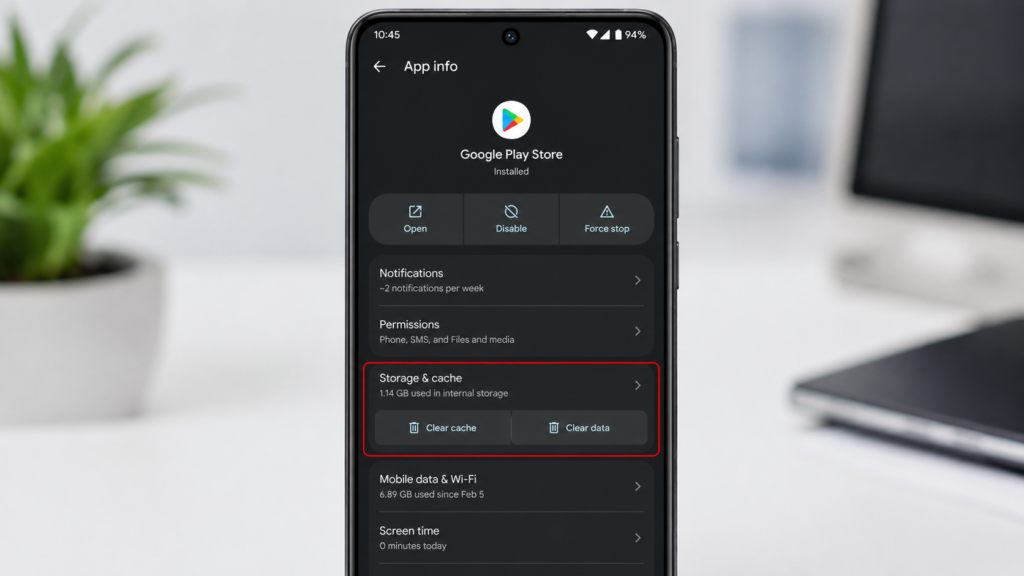
- اذهب إلى الإعدادات > التطبيقات > Google Play Store.
- اضغط على “التخزين” ثم “مسح ذاكرة التخزين المؤقت”.
- أعد تشغيل الجهاز.
- جرّب تحميل التطبيق مرة أخرى.
ماذا تفعل إذا لم ينجح الحل؟ اضغط على “مسح البيانات” (وليس الكاش فقط) من نفس الصفحة، مع ملاحظة أن هذا سيعيد ضبط تفضيلات المتجر وسيطلب تسجيل الدخول من جديد.
4. عدم تسجيل الدخول الصحيح بحساب Google أو مشكلة في الحساب
انتبه: إذا كان زر “تثبيت” لا يستجيب نهائيًا مع بقاء باقي عناصر المتجر تعمل بشكل طبيعي، فهذه علامة مباشرة على مشكلة في جلسة الحساب وليس في التطبيق نفسه.
لماذا يحدث؟ متجر Play يحتاج جلسة تسجيل دخول نشطة وصالحة مرتبطة بحساب Google لإتمام أي عملية تنزيل، وأي خلل في مزامنة الحساب يوقف هذه العملية بالكامل.
خطوات الإصلاح:
- اذهب إلى الإعدادات > الحسابات، وتحقق من أن حساب Google مسجّل ومفعّل.
- سجّل الخروج من الحساب ثم أعد تسجيل الدخول.
- تحقق من وجود مشكلة أمنية على الحساب عبر صفحة أمان حساب Google.
- تأكد من تفعيل المزامنة لخدمات Google Play في إعدادات الحساب.
ماذا تفعل إذا لم ينجح الحل؟ جرّب إضافة حساب Google ثانٍ إلى الجهاز واستخدامه لتحميل التطبيق، للتأكد من أن المشكلة خاصة بالحساب الأول وليست بالجهاز.
5. تعطل خدمات Google Play أو حاجتها للتحديث
رمز خطأ رقمي مثل 495 أو 963 أو 921؟ هذا التحديد الرقمي وحده كافٍ لتضييق نطاق المشكلة، لأن هذه الرموز مرتبطة تحديدًا بخدمات Google Play الأساسية وليس بالتطبيق الذي تحاول تنزيله.
لماذا يحدث؟ خدمات Google Play هي المكوّن الأساسي الذي يدير عمليات التنزيل والتحديث في الخلفية، وإذا كان إصدارها قديمًا أو تالفًا، تفشل هذه العمليات دون سبب واضح ظاهريًا.
خطوات الإصلاح:
- تحقق من تحديث “خدمات Google Play” من متجر Play نفسه إن كان متاحًا.
- اذهب إلى الإعدادات > التطبيقات > Google Play Services، ثم اضغط “إيقاف الفرض” و”مسح الكاش”.
- أعد تشغيل الجهاز بعد ذلك.
- تأكد من عدم تعطيل الخدمة يدويًا في إعدادات الجهاز.
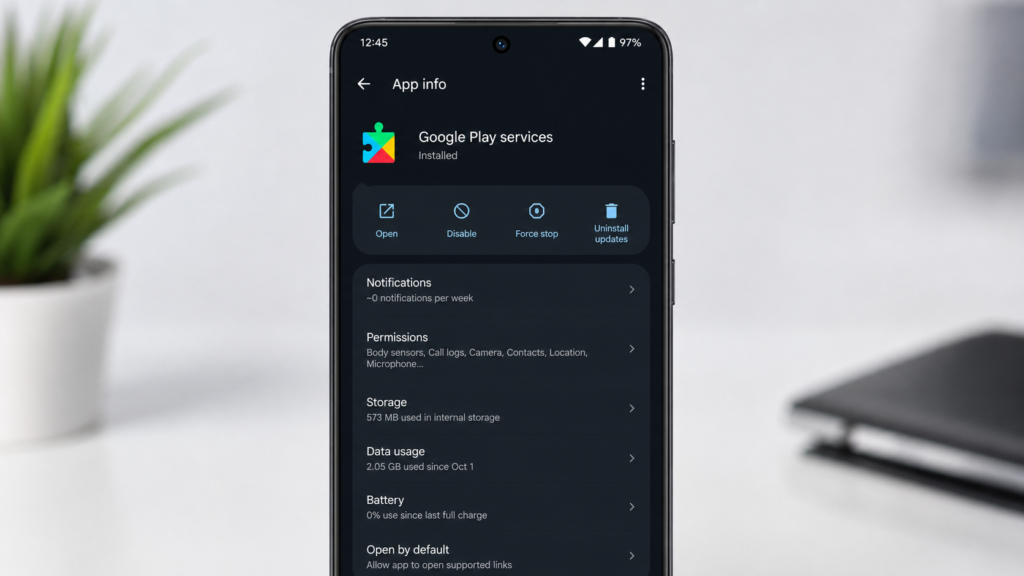
ماذا تفعل إذا لم ينجح الحل؟ جرّب إزالة تحديثات خدمات Google Play (إن وُجد هذا الخيار) لإعادتها إلى النسخة الأساسية، ثم السماح لها بالتحديث من جديد بشكل طبيعي. وإذا استمرت رسائل الخطأ الرقمية بالظهور حتى بعد كل هذه الخطوات، فقد يكون المتجر نفسه يتعطل بشكل أوسع، وهنا يصبح الرجوع إلى دليل متجر Google Play لا يعمل: الأسباب الحقيقية و10 طرق فعالة لإصلاح المشكلة على جميع هواتف أندرويد (دليل 2026) الخطوة المنطقية التالية، لأنه يغطي حالات تعطل الخدمة بشكل أعمق من مجرد فشل تحميل تطبيق واحد.
6. تفعيل وضع توفير البيانات أو حظر بيانات الخلفية للمتجر
لاحظ الفرق: التحميل يعمل بشكل طبيعي عبر الواي فاي، لكنه يفشل أو يتعثر فورًا عند الانتقال إلى البيانات الخلوية. هذا التفصيل الصغير هو المفتاح لتحديد السبب مباشرة.
لماذا يحدث؟ وضع توفير البيانات يقيّد استهلاك التطبيقات لبيانات الخلفية، ومتجر Play يعتمد على هذه البيانات لإكمال التنزيلات الكبيرة.
خطوات الإصلاح:
- اذهب إلى الإعدادات > الشبكة > توفير البيانات، وتأكد من أن Google Play Store مستثنى من القيود.
- تحقق من عدم تفعيل “حظر بيانات الخلفية” لمتجر Play في إعدادات التطبيق.
- جرّب تعطيل وضع توفير البيانات مؤقتًا أثناء التحميل.
ماذا تفعل إذا لم ينجح الحل؟ تحقق من إعدادات مزود شبكة الجوال، فبعض الباقات تُقيّد سرعة التنزيلات الكبيرة تلقائيًا بعد استهلاك حصة معينة.
لماذا يعتقد كثير من المستخدمين أن المشكلة من الهاتف، بينما السبب من متجر Google Play؟
هذا الالتباس شائع جدًا: عندما يفشل التحميل، يبدأ كثير من المستخدمين بالشك في الهاتف نفسه، فيعيدون تشغيله مرارًا، أو يفكرون في تغييره بالكامل. لكن الحقيقة أن متجر Play هو تطبيق مستقل له ذاكرته التخزين المؤقت الخاصة، وحسابه الخاص، وخدماته الخاصة (Google Play Services)، وكل هذه العناصر يمكن أن تتعطل بشكل منفصل تمامًا عن سلامة الهاتف نفسه. جهاز في حالة ممتازة تقنيًا قد يواجه فشلًا كاملًا في التحميل فقط لأن جلسة تسجيل الدخول بحساب Google انقطعت، أو لأن نسخة خدمات Play أصبحت قديمة. من الناحية العملية، السبب الحقيقي يكون غالبًا في أحد العناصر الثلاثة: الحساب، الكاش، أو خدمات Play — وليس في الهاتف كوحدة كاملة. لهذا يُنصح دائمًا بالتشخيص المحدد (كما في الجدول أعلاه) قبل اتخاذ أي إجراء متسرّع مثل إعادة الضبط الكامل.
7. تعارض التطبيق مع إصدار أندرويد الحالي (عدم التوافق)
هل ظهرت رسالة “هذا التطبيق غير متوافق مع جهازك” مع نجاح تحميل تطبيقات أخرى بشكل طبيعي في نفس الوقت؟ هذا نمط واضح ومحدد لا يحتاج تخمينًا.
لماذا يحدث؟ كل تطبيق يحدد حدًا أدنى وأحيانًا حدًا أقصى لإصدار أندرويد ونوع المعالج المدعوم، وإذا كان جهازك خارج هذا النطاق، يمنع المتجر التثبيت تلقائيًا لحماية استقرار التطبيق نفسه.
خطوات الإصلاح:
- تحقق من إصدار أندرويد على جهازك من الإعدادات > حول الهاتف.
- راجع صفحة التطبيق في المتجر لمعرفة الحد الأدنى المطلوب لإصدار النظام.
- حدّث نظام أندرويد إلى أحدث إصدار متوفر لجهازك إن كان ذلك ممكنًا.
ماذا تفعل إذا لم ينجح الحل؟ ابحث عن إصدار سابق متوافق من التطبيق نفسه عبر متجر رسمي بديل من نفس المطوّر، أو تواصل مع دعم التطبيق مباشرة للاستفسار عن التوافق.
8. تفعيل VPN أو خادم وسيط (Proxy) يتعارض مع خوادم Google
تحذير مهم قبل أي شيء آخر: لا تفترض أن VPN “لا يمكن أن يكون السبب” لمجرد أنه يعمل بشكل طبيعي مع تطبيقات أخرى، فخوادم Google تحديدًا تتعامل مع بعض عناوين VPN بشكل مختلف تمامًا عن باقي الخدمات.
كيف تعرف أنه السبب؟ التحميل يفشل فقط عند تفعيل VPN، وينجح فورًا بعد إيقافه.
خطوات الإصلاح:
- عطّل VPN مؤقتًا وجرّب التحميل مباشرة.
- إذا كنت تحتاج VPN بشكل دائم، جرّب تغيير خادم أو موقع الاتصال داخل التطبيق.
- تحقق من إعدادات الوكيل (Proxy) اليدوية في اتصال الواي فاي وأزلها إن لم تكن ضرورية.
ماذا تفعل إذا لم ينجح الحل؟ جرّب استخدام تطبيق VPN مختلف تمامًا، فبعض التطبيقات تتعارض بشكل خاص مع بروتوكولات خوادم متجر Play.
9. خطأ في إعدادات التاريخ والوقت على الجهاز
سبب يتجاهله أغلب المستخدمين تمامًا: تظهر رسالة خطأ في شهادة الأمان أو “لا يمكن الاتصال بالخادم”، فيبدأ المستخدم بتجربة كل شيء إلا التاريخ والوقت، بينما هو السبب الحقيقي في كثير من هذه الحالات.
لماذا يحدث؟ خوادم Google تتحقق من شهادات الأمان بناءً على التوقيت الفعلي، فإذا كان تاريخ أو وقت جهازك غير مطابق للتوقيت الحقيقي، تفشل عملية التحقق ويُرفض الاتصال.
خطوات الإصلاح:
- اذهب إلى الإعدادات > النظام > التاريخ والوقت.
- فعّل خيار “التاريخ والوقت التلقائي عبر الشبكة”.
- أعد تشغيل الجهاز بعد التفعيل.
ماذا تفعل إذا لم ينجح الحل؟ اضبط التاريخ والوقت يدويًا بدقة إذا كانت الشبكة لا توفر التوقيت الصحيح تلقائيًا، ثم أعد المحاولة.
10. قيود من الرقابة الأبوية أو إدارة الأجهزة (MDM) أو الملف الشخصي المقيَّد
حالة يلاحظها المستخدم بوضوح: تطبيق واحد أو اثنان فقط محظوران تمامًا من التثبيت، بينما كل التطبيقات الأخرى تُحمَّل بشكل طبيعي دون أي مشكلة.
لماذا يحدث؟ الأجهزة التي تُدار عبر حساب عائلي (Family Link) أو ملف عمل مؤسسي (Work Profile) أو تطبيقات إدارة الأجهزة (MDM) تفرض قوائم سماح أو حظر لتطبيقات معينة، وهذا يظهر كفشل في التحميل رغم أن السبب فعليًا سياسة إدارية لا علاقة لها بالتطبيق نفسه.
خطوات الإصلاح:
- تحقق من وجود ملف تعريف عمل أو ملف مقيّد في الإعدادات > الحسابات.
- راجع إعدادات Family Link إذا كان الجهاز مرتبطًا بحساب طفل أو خاضعًا للرقابة الأبوية.
- تواصل مع مسؤول تكنولوجيا المعلومات إذا كان الجهاز مؤسسيًا يخضع لسياسات MDM.
ماذا تفعل إذا لم ينجح الحل؟ إذا كنت المسؤول عن الجهاز، أعد ضبط صلاحيات الحساب من لوحة تحكم Family Link أو نظام إدارة الأجهزة مباشرة.
11. تحديث النظام معلّق (Android System Update Pending)
إشعار قد تراه يوميًا دون أن تربطه بمشكلة التحميل: “يوجد تحديث نظام لم يُستكمل”. هذا الإشعار وحده قد يكون السبب الكامل لتعطل المتجر.
لماذا يحدث؟ بعض تحديثات أندرويد تتطلب إعادة تشغيل لإكمال التثبيت، وإلى أن يتم ذلك، تبقى بعض خدمات النظام في حالة غير مستقرة تؤثر على متجر Play بشكل مباشر.
خطوات الإصلاح:
- اذهب إلى الإعدادات > النظام > تحديث النظام.
- إذا وُجد تحديث معلّق، أكمل تثبيته وأعد تشغيل الجهاز.
- تأكد من وجود شحن كافٍ (أكثر من 50%) قبل بدء التحديث.
ماذا تفعل إذا لم ينجح الحل؟ حمّل التحديث عبر الواي فاي بدلًا من البيانات الخلوية، فبعض التحديثات الكبيرة تفشل أو تتوقف على الشبكات الخلوية البطيئة.
12. ازدحام قائمة انتظار التنزيلات في متجر Play نفسه
خطأ شائع: يحاول المستخدم تحميل 3 أو 4 تطبيقات في نفس الوقت، فتدخل جميعها في طابور واحد، وأي عملية فاشلة سابقة تبقى عالقة في هذا الطابور وتمنع كل ما بعدها.
لماذا يحدث؟ متجر Play يدير قائمة تنزيلات داخلية، وأحيانًا يحدث تعليق في هذه القائمة بسبب تحميل سابق فاشل لم يُنظَّف بشكل صحيح، مما يمنع بدء أي تنزيل جديد حتى لو كانت الشبكة والتخزين والحساب سليمة تمامًا.
خطوات الإصلاح:
- اذهب إلى الإعدادات > التطبيقات > التطبيقات المُنزَّلة حديثًا، وألغِ أي عملية تنزيل عالقة.
- أعد تشغيل الجهاز لتصفير قائمة الانتظار.
- جرّب تحميل تطبيق واحد فقط في كل مرة حتى تتأكد من استقرار المتجر.
ماذا تفعل إذا لم ينجح الحل؟ امسح بيانات متجر Play بالكامل (وفقًا للخطوات في السبب الثالث)، فهذا يصفّر قائمة الانتظار من جذورها في أغلب الحالات.
جدول تلخيص الحلول
| السبب | الحل السريع |
|---|---|
| ضعف الإنترنت | تبديل الشبكة وإعادة تشغيل الراوتر |
| مساحة تخزين غير كافية | حذف ملفات وتطبيقات غير مستخدمة |
| كاش تالف في المتجر | مسح ذاكرة التخزين المؤقت للمتجر |
| مشكلة في حساب Google | تسجيل الخروج وإعادة الدخول |
| خدمات Google Play معطلة | تحديث الخدمة ومسح الكاش |
| وضع توفير البيانات | استثناء المتجر من القيود |
| عدم توافق التطبيق | تحديث نظام أندرويد |
| تعارض VPN | تعطيل VPN مؤقتًا |
| خطأ في التاريخ والوقت | تفعيل الضبط التلقائي |
| قيود إدارة الجهاز | مراجعة Family Link أو MDM |
| تحديث نظام معلّق | إكمال التحديث وإعادة التشغيل |
| ازدحام قائمة الانتظار | إلغاء التنزيلات العالقة وإعادة التشغيل |
لا تفعل هذه الأخطاء
- لا تحذف حساب Google من الجهاز كأول خطوة، فهذا قد يعرّضك لفقدان بيانات مرتبطة بتطبيقات أخرى.
- لا تُثبّت ملفات APK من مصادر غير رسمية لتجاوز المشكلة، فهذا يعرّض جهازك لخطر البرمجيات الضارة.
- لا تُعيد ضبط الجهاز بالكامل (Factory Reset) قبل تجربة كل الحلول الأخرى.
- لا تتجاهل رسائل الخطأ الرقمية، فكل رمز يشير إلى سبب محدد يمكن البحث عنه بدقة.
- لا تُبقِ على عدة تنزيلات متزامنة في قائمة الانتظار، فهذا يزيد فرصة تعليق النظام.
متى تتواصل مع الدعم الرسمي؟
وفقًا للإرشادات الرسمية، يُفضَّل التواصل مع دعم Google إذا استمرت المشكلة بعد تجربة الحلول السابقة، أو إذا كانت رسالة الخطأ تشير إلى مشكلة في الحساب نفسه (مثل حظر مؤقت أو مشكلة دفع مرتبطة بالمحفظة). يمكنك التواصل عبر مركز مساعدة Google Play الرسمي، مع تجهيز رمز الخطأ الذي ظهر لك ونوع الجهاز وإصدار أندرويد، لتسريع عملية الحل.
كيف تمنع تكرار المشكلة؟
- حافظ على مساحة تخزين فارغة لا تقل عن 10% من سعة الجهاز بشكل دائم.
- فعّل التحديثات التلقائية لخدمات Google Play ونظام أندرويد.
- امسح ذاكرة التخزين المؤقت لمتجر Play مرة كل شهر تقريبًا كإجراء وقائي.
- تجنّب استخدام أدوات VPN مجانية غير موثوقة أثناء تحميل التطبيقات.
- تأكد دوريًا من أن التاريخ والوقت مضبوطان تلقائيًا عبر الشبكة.
في أغلب الحالات، اتباع هذه الخطوات الوقائية يقلل بشكل كبير من تكرار مشاكل التحميل على المدى الطويل.
الأسئلة الشائع
1. لماذا يبقى تطبيقي في وضع “قيد الانتظار” في متجر Play؟ غالبًا بسبب ضعف الاتصال بالإنترنت، أو ازدحام قائمة انتظار التنزيلات داخل المتجر نفسه، ويمكن حل ذلك بإلغاء التنزيلات العالقة وإعادة تشغيل الجهاز.
2. هل مسح كاش متجر Play يحذف تطبيقاتي المثبتة؟ لا، مسح ذاكرة التخزين المؤقت للمتجر لا يؤثر على التطبيقات المثبتة مسبقًا، بل يعالج فقط بيانات المتجر المؤقتة.
3. ما معنى رمز الخطأ 495 في متجر Google Play؟ يشير هذا الرمز عادة إلى تلف في ذاكرة التخزين المؤقت لمتجر Play أو خدمات Google Play، ويُحل غالبًا بمسح الكاش وإعادة تشغيل الجهاز.
4. لماذا لا يمكنني تحميل تطبيق معين بينما تعمل باقي التطبيقات بشكل طبيعي؟ هذا يشير غالبًا إلى عدم توافق التطبيق مع إصدار أندرويد الحالي أو نوع معالج جهازك، ويمكن التحقق من ذلك في صفحة التطبيق بالمتجر.
5. هل يؤثر تفعيل VPN على تحميل التطبيقات من متجر Play؟ نعم، بعض خوادم VPN تتعارض مع خوادم Google أو تسبب بطءًا شديدًا يمنع اكتمال التنزيل، وتعطيل VPN مؤقتًا يحل المشكلة في أغلب الحالات.
6. كيف أعرف أن المشكلة في حسابي وليس في الجهاز؟ جرّب إضافة حساب Google آخر إلى الجهاز واستخدامه لتحميل التطبيق؛ إذا نجح التحميل، فالمشكلة مرتبطة بالحساب الأول تحديدًا.
7. متى يجب إعادة ضبط الجهاز بالكامل بسبب هذه المشكلة؟ إعادة الضبط الكامل تُعتبر آخر خيار فقط، ويُفضَّل تجربة كل الحلول المذكورة أعلاه أولًا، والتواصل مع الدعم الرسمي إن استمرت المشكلة بعد ذلك.
خلاصة عملية
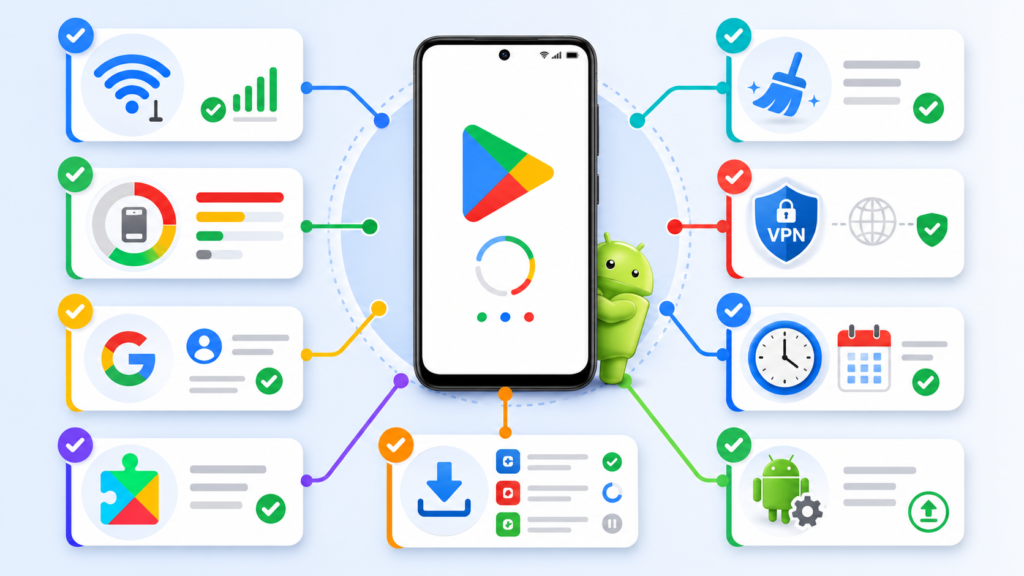
مشكلة عدم تحميل التطبيقات في متجر Google Play لها عادة سبب واحد واضح من بين 12 سببًا شائعًا، يمكن تشخيصه بسرعة عبر جدول التشخيص في بداية هذا الدليل. في أغلب الحالات، يكون الحل بسيطًا: تحديث اتصال الشبكة، تفريغ مساحة تخزين، أو مسح كاش المتجر. هذا الدليل مبني على أنماط الأعطال الأكثر تكرارًا في هذا النوع من المشاكل، ومتوافق مع الإرشادات الرسمية لتطبيقات وخدمات Google، وسيُحدَّث باستمرار مع أي تغييرات مستقبلية في متجر Play.
آخر تحديث: 2026.
إذا كانت مشكلتك أوسع من عدم التحميل، وكان المتجر نفسه يتوقف عن العمل أو يُغلق بشكل مفاجئ، يمكنك متابعة الحل الكامل في دليل متجر Google Play لا يعمل: الأسباب الحقيقية و10 طرق فعالة لإصلاح المشكلة على جميع هواتف أندرويد (دليل 2026) لتغطية كل الحالات المرتبطة بتعطل المتجر بشكل كامل.