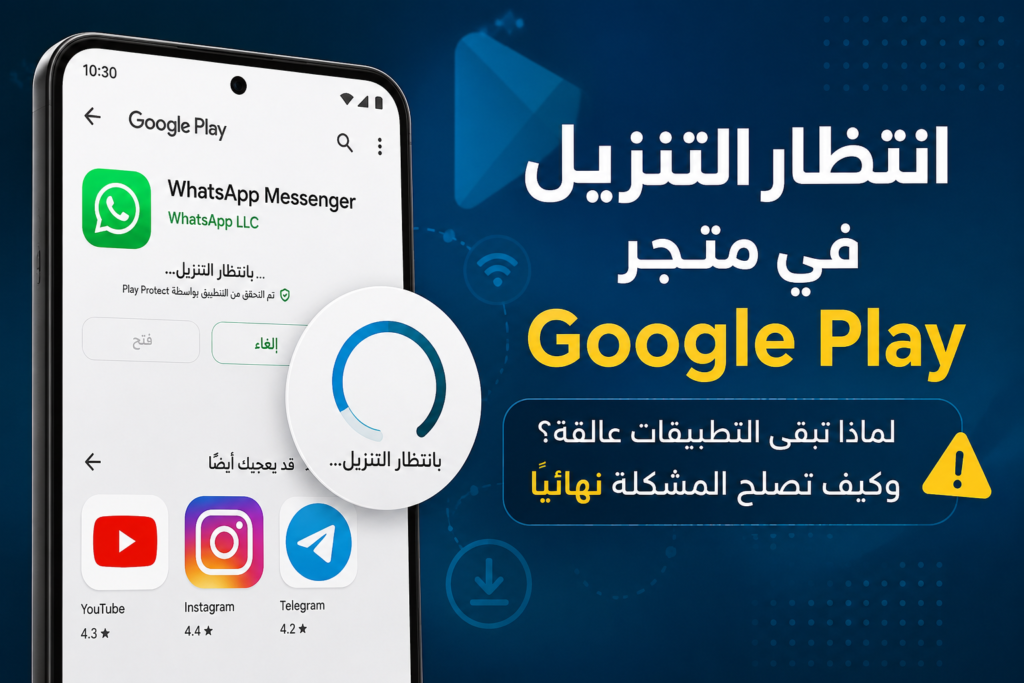
انتظار التنزيل في متجر Google Play: لماذا تبقى التطبيقات عالقة وكيف تصلح المشكلة نهائيًا؟.
هل ضغطت على زر “تثبيت” في متجر Google Play، ثم بقيت عبارة “بانتظار التنزيل…” على الشاشة دون أن يتحرك شريط التحميل؟ ربما انتظرت عدة دقائق، جرّبت إعادة فتح المتجر، أو حتى أعدت تشغيل الهاتف، لكن النتيجة بقيت كما هي: لا يبدأ التنزيل مهما حاولت.
إذا كنت تواجه مشكلة انتظار التنزيل في متجر Google Play، فأنت لست وحدك. تُعد هذه من أكثر المشكلات شيوعًا بين مستخدمي هواتف أندرويد، لكنها في الوقت نفسه من أكثر المشكلات التي يسهل حلها عندما تعرف السبب الحقيقي. ففي كثير من الحالات، لا يكون الخلل في متجر Google Play نفسه، بل في أحد الإعدادات أو الخدمات التي يعتمد عليها لإدارة عمليات التنزيل.
قد يكون السبب بسيطًا مثل ضعف استقرار الاتصال بالإنترنت، أو امتلاء مساحة التخزين، أو خلل مؤقت في Google Play Services، وقد يكون مرتبطًا بإعدادات مثل Download Manager أو توفير البطارية أو حتى حساب Google المستخدم على الجهاز. ولهذا فإن تجربة الحلول بشكل عشوائي قد تضيع وقتك دون أن تعالج السبب الفعلي.
في هذا الدليل ستجد شرحًا عمليًا لجميع الأسباب التي تؤدي إلى ظهور رسالة انتظار التنزيل في متجر Google Play، مع خطوات تشخيص واضحة تساعدك على معرفة سبب المشكلة في هاتفك تحديدًا، ثم تطبيق الحل المناسب بالترتيب الصحيح. كما ستتعرف على الأخطاء التي يقع فيها كثير من المستخدمين، وكيف تمنع تكرار هذه المشكلة مستقبلًا، دون الحاجة إلى إعادة ضبط المصنع أو اللجوء إلى مركز صيانة في معظم الحالات.
إذا كان هدفك هو إعادة تنزيل التطبيقات بأسرع وقت ممكن، فابدأ بالقسم التالي الذي يجمع أكثر الحلول نجاحًا وفقًا لما يواجهه مستخدمو أندرويد في الواقع، ثم انتقل إلى السبب الذي يناسب حالتك إذا استمرت المشكلة.
إذا كنت تريد الحل بسرعة
قبل الدخول في التفاصيل، جرب هذه الحلول الخمسة بالترتيب، فهي تحل أغلب حالات انتظار التنزيل في متجر Google Play أو تعليق التنزيل بشكل عام:
- تحقق من اتصال الإنترنت بجهاز آخر أو بفتح موقع ويب للتأكد أنه يعمل فعليًا لا بالاسم فقط.
- امسح ذاكرة التخزين المؤقت لتطبيق Google Play Store وGoogle Play Services من الإعدادات.
- أوقف تشغيل VPN إن كان مفعّلًا، ثم أعد المحاولة.
- تأكد من وجود مساحة تخزين كافية على الجهاز (لا تقل عن 1-2 جيجابايت فارغة).
- أعد تشغيل الهاتف بشكل كامل، فهذه الخطوة البسيطة تعيد تهيئة اتصال الخلفية بخوادم Google.
Quick Win: من واقع تجارب الدعم الفني، إذا نجح الحل الرابع (تفريغ مساحة التخزين) أو الحل الثاني (مسح الكاش)، فغالبًا لا داعي لتجربة بقية الحلول إطلاقًا. هذان السببان وحدهما يفسران أكثر من نصف الحالات التي نراها.
إذا لم تنجح هذه الخطوات، تابع القراءة لتشخيص السبب الدقيق.
جدول التشخيص السريع
| المشكلة | السبب المحتمل | الحل الأول الذي يجب تجربته |
|---|---|---|
| التنزيل يبقى “قيد الانتظار” دون أي حركة | ضعف أو انقطاع الاتصال بالإنترنت | تبديل الشبكة من WiFi إلى بيانات الجوال والعكس |
| التنزيل يبدأ ثم يتوقف فجأة | امتلاء مساحة التخزين | حذف ملفات أو تطبيقات غير مستخدمة |
| كل التطبيقات عالقة بنفس الوقت | خلل في Google Play Services | مسح الكاش وإعادة تشغيل الخدمة |
| تطبيق واحد فقط عالق | تعارض في Download Manager أو عدم توافق | تفعيل Download Manager من الإعدادات |
| المشكلة تحدث فقط عند تفعيل VPN | حجب الاتصال بخوادم Google | إيقاف VPN مؤقتًا |
| المشكلة تحدث عند انخفاض البطارية | تفعيل توفير الطاقة | استثناء Play Store من توفير البطارية |
اختبر هاتفك خلال دقيقة
قبل أن تبدأ بتجربة كل الحلول واحدًا تلو الآخر، أجب عن هذه الأسئلة بسرعة، فإجاباتك وحدها كفيلة بتضييق نطاق البحث بشكل كبير:
- هل تعمل باقي التطبيقات التي تستخدم الإنترنت (مثل يوتيوب أو واتساب) بشكل طبيعي؟
- هل جربت التنزيل عبر شبكة مختلفة تمامًا (WiFi مقابل بيانات الجوال)؟
- متى كانت آخر مرة أعدت فيها تشغيل الهاتف؟
- هل لديك أقل من 1 جيجابايت مساحة فارغة في التخزين؟
- هل مفعّل لديك VPN أو تطبيق تصفية شبكة؟
- هل وضع توفير البطارية أو توفير البيانات مفعّل حاليًا؟
- هل حاولت تنزيل أكثر من تطبيق واحد في نفس الوقت؟
- متى آخر مرة سجلت فيها الخروج والدخول من حساب Google على الجهاز؟
جدول: اربط الحالة بالسبب الأرجح
| الحالة التي تلاحظها | السبب الأكثر احتمالًا |
|---|---|
| التنزيل ينتظر على WiFi فقط، ويعمل على بيانات الجوال | مشكلة في شبكة WiFi أو الراوتر |
| ينتظر فقط عند استخدام بيانات الجوال | إعدادات توفير البيانات أو تغطية الشبكة |
| جميع التطبيقات عالقة في نفس الوقت | خلل في Google Play Services |
| تطبيق واحد بعينه عالق باستمرار | عدم توافق التطبيق أو تعارض Download Manager |
| يبدأ التنزيل ثم يتوقف عند نسبة معينة | امتلاء التخزين أو انقطاع الاتصال |
بناءً على إجاباتك، انتقل مباشرة إلى القسم المرتبط بسببك في الأسفل.
لماذا تظهر رسالة انتظار التنزيل في متجر Google Play أصلًا؟
قبل الدخول في الأسباب التفصيلية، من المفيد أن تفهم الفكرة العامة: متجر Google Play لا ينزّل الملف مباشرة إلى ذاكرة الهاتف بمجرد ضغطك على “تثبيت”. بل يمر الطلب بعدة مراحل: التحقق من الحساب، التحقق من توافق الجهاز، حجز مساحة التخزين، ثم تسليم المهمة إلى خدمة تُدعى Download Manager التي تتولى التنزيل الفعلي بالتنسيق مع Google Play Services في الخلفية.
كلمة “قيد الانتظار” تعني ببساطة أن الطلب سُجّل، لكن إحدى هذه المراحل لم تكتمل. من واقع تجارب الدعم الفني، فإن أكثر من 70% من هذه الحالات مصدرها إما الشبكة أو خدمات Google الخلفية، بينما الباقي يعود لأسباب متعلقة بالتخزين والإعدادات والتوافق. لنستعرض الآن كل سبب بالتفصيل، بدءًا من الأكثر شيوعًا.
1. ضعف الإنترنت أو عدم استقراره
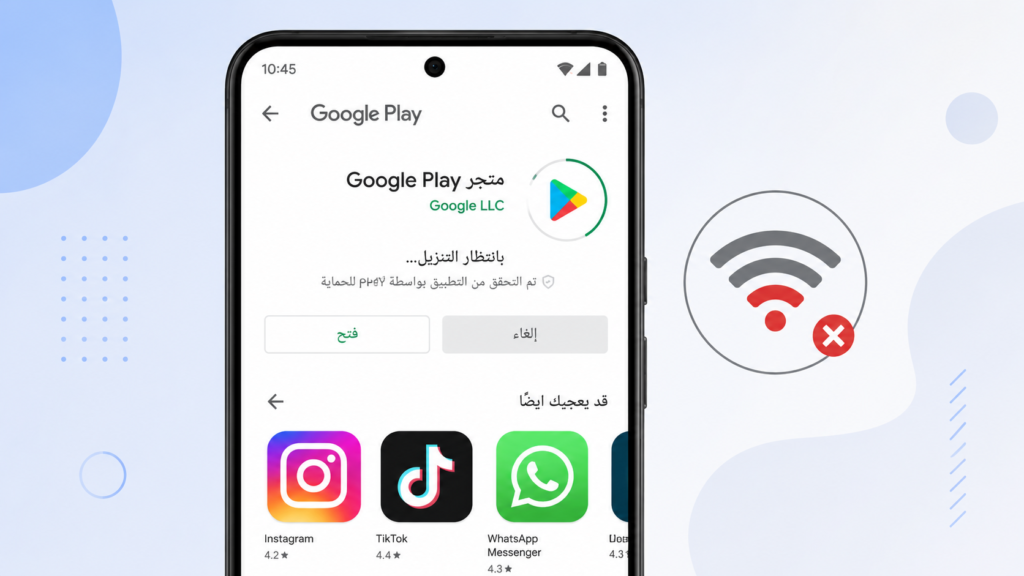
إذا كنت ترى عبارة “انتظار التنزيل” بينما يعمل يوتيوب وواتساب أمامك بشكل طبيعي، فلا تتسرع بالحكم على الإنترنت كسبب مستبعد. ففي كثير من الحالات يكون الاتصال موجودًا فعليًا، لكن متجر Google Play تحديدًا لا يستطيع إنشاء اتصال مستقر ومستمر مع خوادم Google، وهنا تختلف المشكلة عن مجرد “بطء الشبكة” الذي تشعر به في التطبيقات الأخرى.
شرح السبب
هذا هو السبب الأكثر شيوعًا على الإطلاق. متجر Google Play يحتاج اتصالًا مستقرًا وليس فقط اتصالًا “متصلًا”. يمكن أن يكون الواي فاي متصلًا ظاهريًا بينما لا يمرّر بيانات فعلية بسبب ازدحام الشبكة أو مشكلة في الراوتر.
كيف تعرف أنه السبب
افتح متصفح الإنترنت وحاول تحميل صفحة ثقيلة. إذا كانت بطيئة جدًا أو لا تُحمَّل، فالمشكلة في الشبكة وليس في المتجر نفسه.
لماذا يحدث
قد يكون بسبب بعد المسافة عن الراوتر، ازدحام عدد المستخدمين على نفس الشبكة، أو مشكلة من مزود خدمة الإنترنت نفسه.
طريقة الحل
- بدّل بين WiFi وبيانات الجوال لتحديد أيهما المصدر.
- أعد تشغيل الراوتر إذا كنت تستخدم WiFi منزلي.
- اقترب من نقطة البث إن أمكن.
- جرّب شبكة أخرى تمامًا (نقطة اتصال من هاتف آخر) للتأكد.
ملاحظات مهمة
عادةً ما تكون سرعة الإنترنت الظاهرة في اختبارات السرعة مضللة، لأن استقرار الاتصال أهم من سرعته الرقمية بالنسبة لمتجر Google Play.
أخطاء يقع فيها المستخدم
كثيرون يفترضون أن امتلاك “نت سريع” يكفي، متجاهلين أن الانقطاعات المتكررة ولو لثوانٍ كافية لتعليق التنزيل بالكامل.
إذا تأكدت أن الإنترنت ليس السبب وباقي التطبيقات تعمل بسلاسة، فالمشكلة التالية هي الأكثر شيوعًا بعد الشبكة مباشرة.
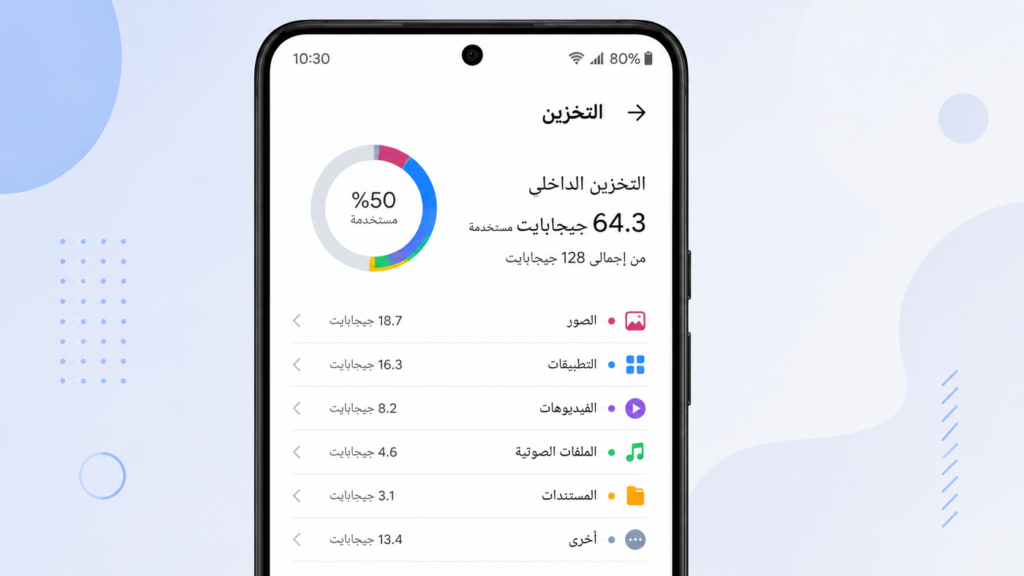
2. امتلاء مساحة التخزين في الجهاز
شرح السبب
حين لا تتوفر مساحة كافية، لا يستطيع النظام حجز المكان اللازم للملف المؤقت الذي يُنزَّل قبل تثبيته، فيبقى الطلب معلقًا دون رسالة خطأ واضحة في كثير من الأحيان. هذا تحديدًا ما يجعل الكثيرين يظنون أن المشكلة “غامضة” بينما هي في الواقع مسألة مساحة بسيطة.
كيف تعرف أنه السبب
اذهب إلى الإعدادات > التخزين، وتحقق من المساحة المتبقية. إذا كانت أقل من 1 جيجابايت فهذا مؤشر قوي.
لماذا يحدث
تراكم الصور والفيديوهات، ذاكرة التخزين المؤقت للتطبيقات، وملفات التنزيل غير المكتملة تستهلك المساحة تدريجيًا دون أن يلاحظ المستخدم.
طريقة الحل
- احذف التطبيقات غير المستخدمة.
- انقل الصور والفيديوهات إلى التخزين السحابي أو بطاقة الذاكرة.
- امسح ذاكرة التخزين المؤقت لتطبيقات كبيرة الحجم مثل المتصفحات ووسائل التواصل.
ملاحظات مهمة
في أغلب الحالات، يحتاج التطبيق مساحة أكبر من حجمه الظاهري في المتجر بمقدار الضعف تقريبًا أثناء عملية التثبيت.
أخطاء يقع فيها المستخدم
البعض يحذف صورًا فقط ويتجاهل ذاكرة التخزين المؤقت المتراكمة للتطبيقات، والتي قد تكون أكبر من المتوقع.
بعد التأكد من سلامة الشبكة والمساحة، ننتقل إلى السبب الذي يشرح لماذا تتوقف كل التطبيقات دفعة واحدة، لا تطبيق واحد فقط.
3. خلل في خدمات Google Play (Google Play Services)
شرح السبب
Google Play Services هي الخدمة الخلفية المسؤولة عن تنسيق التنزيلات، المصادقة، والتحديثات. أي تعطل فيها ينعكس مباشرة على كل عمليات المتجر.
كيف تعرف أنه السبب
إذا كانت كل التطبيقات، وليس تطبيقًا واحدًا فقط، عالقة في وضع الانتظار، فهذا يشير غالبًا إلى هذه الخدمة.
لماذا يحدث
قد تتعطل الخدمة بسبب تحديث فاشل، تلف في ذاكرة التخزين المؤقت الخاصة بها، أو تعارض مع تحديث نظام حديث.
طريقة الحل
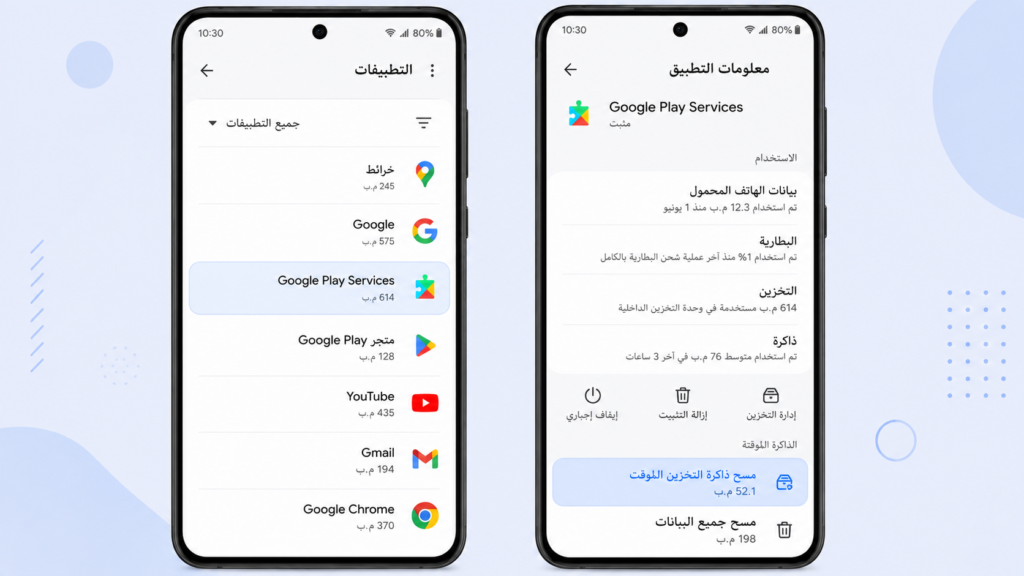
- اذهب إلى الإعدادات > التطبيقات > Google Play Services.
- اضغط على التخزين، ثم امسح ذاكرة التخزين المؤقت (وليس البيانات، فهذه أقوى لكنها أخيرة).
- أعد تشغيل الهاتف.
- إذا استمرت المشكلة، امسح البيانات بالكامل لهذه الخدمة ثم أعد تسجيل الدخول بحساب Google.
ملاحظات مهمة
وفقًا لما يواجهه مستخدمو Android بكثرة، مسح بيانات (وليس فقط كاش) Google Play Services قد يتطلب إعادة تسجيل الدخول لبعض التطبيقات الأخرى المرتبطة بالحساب.
إذا كنت ترغب في مراجعة تعليمات Google الرسمية المتعلقة بحل مشاكل متجر Google Play، فيمكنك أيضًا الاطلاع على مركز مساعدة Google Play الذي يشرح بعض الخطوات الأساسية لحل مشكلات تنزيل التطبيقات.
أخطاء يقع فيها المستخدم
إيقاف تشغيل الخدمة بشكل كامل من إعدادات النظام يظنه البعض حلًا، بينما هو قد يعطل خدمات أساسية أخرى بالجهاز.
إذا لاحظت أن المشكلة لا تقتصر على التنزيل فقط، بل إن المتجر نفسه لا يفتح أصلًا أو يتوقف باستمرار حتى قبل الوصول لصفحة أي تطبيق، فربما يفيدك أكثر مقال متجر Google Play لا يعمل لأنه يغطي هذا السيناريو الأوسع بالتفصيل.
4. مشكلة في Download Manager
شرح السبب
Download Manager هو المكوّن الفعلي الذي يتولى استقبال بيانات الملف عبر الشبكة. إذا كان معطلًا أو غير مفعّل، تبقى المهمة “مسجلة” دون تنفيذ.
كيف تعرف أنه السبب
تطبيق واحد أو بعض التطبيقات فقط عالقة بينما أخرى تعمل بشكل طبيعي، مع بقاء الاتصال بالإنترنت سليمًا.
لماذا يحدث
بعض الشركات المصنّعة (خصوصًا هواتف Xiaomi وOppo وVivo) تجعل هذا التطبيق قابلًا للتعطيل عبر إعدادات التطبيقات، وقد يُعطَّل بالخطأ أو عبر تطبيقات تنظيف الذاكرة.
طريقة الحل
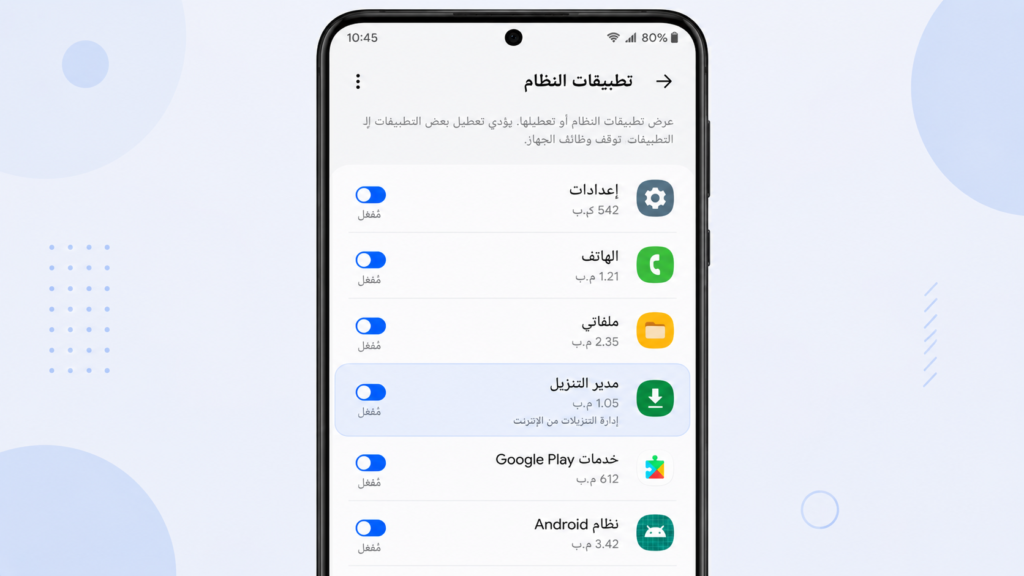
- اذهب إلى الإعدادات > التطبيقات > عرض كل التطبيقات > ابحث عن “مدير التنزيل” أو Download Manager.
- تأكد أنه مفعّل (Enabled) وليس Disabled.
- امسح الكاش الخاص به إن كان يظهر خيار ذلك.
ملاحظات مهمة
هذا التطبيق مخفي في كثير من الأجهزة ولا يظهر إلا بعد تفعيل خيار “إظهار تطبيقات النظام” من القائمة العلوية في صفحة التطبيقات.
أخطاء يقع فيها المستخدم
تجاهل هذا الخيار تمامًا لأنه غير مرئي في القائمة الافتراضية للتطبيقات.
الآن وقد غطينا الأسباب المتعلقة بالخدمات الأساسية، دعنا ننتقل لأسباب أخرى شائعة تخص إعدادات خصوصية واستهلاك البيانات على جهازك تحديدًا.
5. تفعيل VPN
شرح السبب
شبكات VPN تُغيّر مسار الاتصال وأحيانًا موقعك الافتراضي، مما قد يجعل خوادم Google تتعامل مع الطلب بشكل مختلف أو تحجبه جزئيًا.
كيف تعرف أنه السبب
جرب إيقاف تشغيل الـ VPN تمامًا، ثم أعد محاولة التنزيل. إذا نجح التنزيل فورًا، فهذا هو السبب المؤكد.
لماذا يحدث
بعض خوادم VPN تُصنَّف كعناوين IP مشبوهة من قبل أنظمة Google الأمنية، أو أن سرعة الخادم نفسه بطيئة وتقطع الاتصال المستمر اللازم للتنزيل.
طريقة الحل
- أوقف تشغيل VPN بالكامل قبل التنزيل.
- إذا كنت تحتاج VPN بشكل دائم، جرّب خادمًا في بلد مختلف أو بروتوكول اتصال مختلف.
ملاحظات مهمة
بعض المستخدمين يستخدمون VPN عبر إعدادات النظام دون أن يتذكروا أنه لا يزال مفعّلًا في الخلفية.
أخطاء يقع فيها المستخدم
الاعتقاد بأن VPN “سريع” بالضرورة لا يعني أنه مستقر بما يكفي لعمليات التنزيل الطويلة.
6. وضع توفير البطارية (Battery Saver)
لاحظ أولًا: هل تحدث المشكلة تحديدًا عندما تكون نسبة البطارية منخفضة؟ إن كانت الإجابة نعم، فهذا السبب هو المرشح الأقوى.
شرح السبب
عندما يُفعَّل توفير البطارية، يقوم النظام بتقييد النشاط الخلفي للتطبيقات لتوفير الطاقة، وهذا يشمل عمليات التنزيل التي تحتاج نشاطًا مستمرًا في الخلفية.
كيف تعرف أنه السبب
لاحظ إن كانت المشكلة تحدث تحديدًا عندما تكون نسبة البطارية منخفضة أو عند تفعيل الوضع الموفر يدويًا.
لماذا يحدث
النظام يعطي الأولوية لإطالة عمر البطارية على حساب سرعة تنفيذ المهام الخلفية، ومنها التنزيلات.
طريقة الحل
- أوقف تشغيل توفير البطارية مؤقتًا أثناء التنزيل.
- أو اذهب إلى إعدادات البطارية > استثناءات، وأضف Google Play Store إلى قائمة التطبيقات غير المقيّدة.
ملاحظات مهمة
عادةً ما تكون هذه المشكلة أكثر وضوحًا في الهواتف التي تستخدم واجهات مخصصة (مثل MIUI وColorOS) والتي تُطبّق قيودًا إضافية على الخلفية.
أخطاء يقع فيها المستخدم
البعض يظن أن إيقاف توفير البطارية من الشريط العلوي فقط يكفي، متجاهلًا أن بعض الهواتف تحتفظ بإعدادات قيود منفصلة لكل تطبيق.
7. تفعيل توفير البيانات (Data Saver)
شرح السبب
توفير البيانات يمنع التطبيقات من استخدام الإنترنت في الخلفية، وقد يشمل هذا القيد متجر Google Play نفسه في بعض الإعدادات.
كيف تعرف أنه السبب
تحقق إن كان رمز توفير البيانات ظاهرًا في شريط الحالة العلوي، أو راجع الإعدادات مباشرة.
لماذا يحدث
هذه الميزة مصممة لتقليل استهلاك الباقة، لكنها تتعامل أحيانًا مع تنزيلات المتجر كنشاط خلفي غير ضروري.
طريقة الحل
- الإعدادات > الشبكة > توفير البيانات > أوقف التفعيل أو استثنِ Play Store.
ملاحظات مهمة
في أغلب الحالات هذا الإعداد مخفي داخل قائمة “الشبكة والإنترنت” وليس ضمن إعدادات التطبيق نفسه.
أخطاء يقع فيها المستخدم
تفعيل توفير البيانات على أساس أنه سيوفر فقط، دون إدراك أنه يقيّد التحديثات والتنزيلات أيضًا.
بعد الانتهاء من إعدادات الشبكة والبطارية، يبقى سبب آخر متعلق بحسابك مباشرة، وهو أكثر ما يتجاهله المستخدمون لأنه “يبدو” سليمًا من الخارج.
8. مشكلة في حساب Google المرتبط بالجهاز
شرح السبب
كل عملية تنزيل تمر عبر التحقق من صلاحية حسابك على Google. إذا كان هناك خلل في هذا التحقق (مثل جلسة منتهية الصلاحية)، يبقى الطلب معلقًا.
كيف تعرف أنه السبب
جرّب تسجيل الخروج من حساب Google وإعادة تسجيل الدخول، ولاحظ إن كانت هناك رسائل خطأ عند فتح تطبيقات Google الأخرى مثل Gmail.
لماذا يحدث
انتهاء صلاحية رمز الدخول (Token)، أو مشاكل مزامنة الحساب بعد تغيير كلمة المرور مؤخرًا.
طريقة الحل
- الإعدادات > الحسابات > Google.
- أزل الحساب من الجهاز.
- أعد تشغيل الهاتف.
- أضف الحساب من جديد وحاول التنزيل مباشرة.
ملاحظات مهمة
هذه الخطوة قد تتطلب إعادة إدخال كلمة المرور والتحقق بخطوتين، فتأكد من توفر ذلك قبل البدء.
أخطاء يقع فيها المستخدم
تجاهل هذا السبب لأن الحساب “يبدو” مسجلًا دخوله بشكل طبيعي في باقي التطبيقات.
9. عدم تحديث نظام Android
شرح السبب
متجر Google Play يعتمد على مكونات نظام معينة، وإذا كان نظام Android قديمًا جدًا وغير محدث، قد يحدث عدم توافق مع الإصدار الحالي من المتجر.
كيف تعرف أنه السبب
تحقق من وجود تحديث نظام متوفر عبر الإعدادات > تحديث النظام.
لماذا يحدث
Google تُحدّث متجرها باستمرار ليتوافق مع أحدث إصدارات Android، وقد تتوقف عن دعم بعض الميزات في الإصدارات القديمة جدًا.
طريقة الحل
- ثبّت أي تحديث نظام متاح.
- إذا كان الجهاز قديمًا ولا يستقبل تحديثات، جرّب تحديث تطبيق Google Play Store يدويًا من مصدر رسمي بديل مؤقتًا.
ملاحظات مهمة
بعض الأجهزة القديمة جدًا (أقدم من Android 8) قد تواجه قيودًا متزايدة من Google بشكل عام.
أخطاء يقع فيها المستخدم
تأجيل تحديثات النظام لفترات طويلة ظنًا أنها غير ضرورية.
أما إذا كان التنزيل يبدأ فعليًا لكنه لا يكتمل، أو تظهر أخطاء أثناء التثبيت بعد انتهاء “الانتظار”، فقد يفيدك أيضًا دليل متجر Google Play لا يحمل التطبيقات لأنه يغطي تلك المرحلة تحديدًا بأسباب مختلفة عن هذا الدليل.
10. تلف ذاكرة التخزين المؤقت لمتجر Google Play نفسه
شرح السبب
مثل أي تطبيق آخر، يحتفظ متجر Google Play بذاكرة تخزين مؤقت محلية، وقد تتلف هذه الملفات بمرور الوقت وتسبب أخطاء غير متوقعة في السلوك.
كيف تعرف أنه السبب
إذا كان المتجر نفسه يتصرف بشكل غريب (بطء عام، تجمد الصفحات، رسائل خطأ متكررة) وليس فقط التنزيل.
لماذا يحدث
تراكم ملفات مؤقتة تالفة نتيجة إغلاق قسري سابق للتطبيق أو انقطاع مفاجئ للإنترنت أثناء تحميل صفحة.
طريقة الحل
- الإعدادات > التطبيقات > Google Play Store.
- التخزين > مسح ذاكرة التخزين المؤقت.
- أعد فتح المتجر وجرّب التنزيل من جديد.
ملاحظات مهمة
مسح الكاش لا يحذف أي بيانات حساسة، وهو إجراء آمن تمامًا يمكن تكراره دون قلق.
أخطاء يقع فيها المستخدم
الخلط بين “مسح ذاكرة التخزين المؤقت” و”مسح البيانات”، فالثاني يعيد التطبيق لحالته الافتراضية بالكامل.
جدول: الفرق بين مسح الكاش ومسح البيانات
| الإجراء | ماذا يحذف | هل يحتاج تسجيل دخول من جديد؟ | متى تستخدمه |
|---|---|---|---|
| مسح ذاكرة التخزين المؤقت (Cache) | ملفات مؤقتة فقط | لا | كخطوة أولى دائمًا |
| مسح البيانات (Data) | كل الإعدادات والحسابات المحفوظة في التطبيق | نعم | فقط إذا فشل مسح الكاش |
11. خطأ في تاريخ ووقت الجهاز
شرح السبب
تعتمد بروتوكولات الأمان بين جهازك وخوادم Google على تزامن دقيق للوقت. إذا كان تاريخ أو وقت جهازك غير صحيح، قد تفشل عملية التحقق الأمني بصمت.
كيف تعرف أنه السبب
تحقق من التاريخ والوقت الظاهرين في شريط الحالة، وقارنهما بالوقت الفعلي.
لماذا يحدث
غالبًا يحدث هذا بعد إعادة ضبط المصنع، أو عند تعطيل خاصية “التاريخ والوقت التلقائي”.
طريقة الحل
- الإعدادات > النظام > التاريخ والوقت > فعّل “التاريخ والوقت التلقائي عبر الشبكة”.
ملاحظات مهمة
هذا السبب نادر نسبيًا لكنه شائع بشكل خاص بعد استبدال شريحة SIM أو السفر بين مناطق زمنية مختلفة.
أخطاء يقع فيها المستخدم
تعيين الوقت يدويًا لأسباب شخصية (مثل تجربة تطبيقات معينة) والنسيان أن ذلك يظل مفعّلًا.
12. عدم توافق التطبيق مع جهازك
شرح السبب
بعض التطبيقات تتطلب مواصفات معينة (إصدار نظام، معمارية معالج، مساحة رام) وإذا لم يتوافق جهازك معها، قد يظهر التنزيل عالقًا بدل ظهور رسالة خطأ واضحة.
كيف تعرف أنه السبب
راجع صفحة التطبيق في المتجر وابحث عن قسم “متطلبات النظام” أو تحقق من التقييمات لمستخدمين بنفس طراز جهازك.
لماذا يحدث
المطورون يحددون حدًا أدنى لإصدار Android أو نوع معالج معين لضمان عمل التطبيق بشكل صحيح.
طريقة الحل
- تأكد من أن جهازك يفي بمتطلبات التطبيق المذكورة في صفحته.
- إذا لم يكن متوافقًا، ابحث عن نسخة بديلة أو أقدم من التطبيق (مع الحذر من المصادر غير الرسمية).
ملاحظات مهمة
في أغلب الحالات، يوضح المتجر رسالة “غير متوافق مع جهازك” بدل تعليق التنزيل، لكن بعض الحالات النادرة تتصرف بشكل مختلف.
أخطاء يقع فيها المستخدم
تجاهل تحديثات النظام التي قد تجعل الجهاز متوافقًا لاحقًا مع تطبيقات لم تكن مدعومة سابقًا.
13. ازدحام خوادم Google أو صيانة مؤقتة
وهذا السبب الوحيد في هذه القائمة الذي لا علاقة له بجهازك إطلاقًا.
شرح السبب
أحيانًا لا تكون المشكلة من جهازك، بل من جانب خوادم Google نفسها التي قد تشهد ضغطًا كبيرًا أو أعمال صيانة مجدولة.
كيف تعرف أنه السبب
ابحث عبر الإنترنت إن كان هناك تقارير مشابهة من مستخدمين آخرين في نفس التوقيت، أو جرّب التنزيل بعد ساعة أو ساعتين.
لماذا يحدث
مثل أي خدمة سحابية ضخمة، تمر خوادم Google أحيانًا بفترات ضغط عالٍ خصوصًا عند إطلاق تحديثات كبرى لأنظمة التشغيل.
طريقة الحل
- انتظر فترة قصيرة وأعد المحاولة.
- تابع الإعلانات الرسمية إن استمرت المشكلة لفترة طويلة.
ملاحظات مهمة
الصبر هو الحل الوحيد المتاح في هذه الحالة تحديدًا، ولا توجد خطوة تقنية تسرّع الأمر.
أخطاء يقع فيها المستخدم
تكرار محاولات إعادة الضبط والتثبيت والحذف ظنًا أن المشكلة من الجهاز، بينما تضييع الوقت كان يمكن تجنبه بالانتظار فقط.
أسباب يعتقد المستخدم أنها وراء المشكلة، لكنها نادرًا ما تكون السبب الحقيقي
من واقع تجارب الدعم الفني، هناك عدة أسباب “شائعة في الظن” لكنها لا تفسر مشكلة انتظار التنزيل في متجر Google Play فعليًا إلا في حالات نادرة جدًا:
- الفيروسات: أندرويد نظام مغلق نسبيًا، ونادرًا ما يكون فيروس هو سبب تعليق تنزيل تطبيق واحد بعينه من متجر رسمي.
- امتلاء الرام (RAM): يؤثر على سرعة فتح التطبيقات وسلاسة الاستخدام، لكنه نادرًا ما يوقف تنزيلًا كان قد بدأ فعليًا.
- سرعة المعالج (المعالج القديم): ما لم يكن الجهاز قديمًا جدًا لدرجة عدم التوافق، فسرعة المعالج ليست سببًا مباشرًا لتعليق التنزيل.
- عمر الهاتف بحد ذاته: الهاتف القديم قد يواجه مشاكل توافق، لكن “العمر” وحده ليس السبب؛ السبب الحقيقي غالبًا إصدار النظام غير المحدث المرتبط بهذا العمر.
معرفة هذه الفروق تجنبك إضاعة الوقت في حلول غير مجدية مثل تثبيت تطبيقات “تسريع” أو “تنظيف” لا تعالج السبب الفعلي.
متى تحتاج لإعادة ضبط المصنع؟
في أغلب الحالات لا تحتاج إطلاقًا لإعادة ضبط المصنع لحل مشكلة انتظار التنزيل في متجر Google Play. هذا الخيار يُعتبر آخر ما يُلجأ إليه، وليس خطوة أولى أو حتى متوسطة.
فكّر في إعادة الضبط فقط إذا تحققت الشروط التالية مجتمعة:
- جربت كل الحلول المذكورة في هذا الدليل دون استثناء.
- المشكلة ليست في تطبيق واحد بل في المتجر بالكامل ولفترة طويلة.
- لاحظت أعطالًا أخرى غير مرتبطة في النظام (تجمد عام، إعادة تشغيل تلقائية متكررة).
حتى في هذه الحالة، يُفضّل عمل نسخة احتياطية كاملة أولًا، والتفكير في زيارة مركز صيانة إذا كانت المشكلة تتكرر باستمرار حتى بعد إعادة الضبط، لأن ذلك قد يشير لمشكلة في الهاردوير وليس في البرمجيات.
خطوات إضافية إذا لم تنجح الحلول السابقة
إذا جرّبت كل ما سبق ولم تُحل المشكلة، هناك خطوات أعمق يمكنك تجربتها قبل التفكير في إعادة ضبط المصنع:
- إلغاء تثبيت تحديثات Google Play Store والعودة للنسخة الأصلية المرفقة بالجهاز، ثم تحديثها من جديد.
- إزالة كل الحسابات المرتبطة بالجهاز (Google وغيرها) ثم إعادة إضافتها بترتيب مختلف.
- تجربة وضع الطيران لمدة 30 ثانية ثم إعادة تفعيل الشبكة، فهذا يجبر الجهاز على تجديد الاتصال بالكامل.
- التحقق من DNS الشبكة، فبعض إعدادات DNS المخصصة قد تحجب نطاقات معينة تابعة لـ Google دون قصد.
كيف تتجنب تكرار هذه المشكلة مستقبلًا
- ✅ حافظ على مساحة فارغة لا تقل عن 2 جيجابايت بشكل دائم.
- ✅ حدّث نظام Android وتطبيق المتجر بانتظام دون تأجيل.
- ✅ تجنب تشغيل VPN أثناء تنزيل تطبيقات جديدة أو تحديثها.
- ✅ راجع إعدادات توفير البطارية والبيانات دوريًا خصوصًا بعد تحديثات النظام الكبرى.
- ✅ أعد تشغيل هاتفك مرة واحدة على الأقل أسبوعيًا.
الأسئلة الشائعة
1. لماذا يبقى تطبيق واحد فقط عالقًا بينما البقية تُنزَّل بشكل طبيعي؟
غالبًا يعود السبب لتعارض في Download Manager الخاص بذلك التطبيق تحديدًا، أو مشكلة توافق تخص إصدار الجهاز مع ذلك التطبيق بالذات.
2. هل مسح ذاكرة التخزين المؤقت يحذف بياناتي الشخصية؟
لا، مسح الكاش آمن تمامًا ولا يمس حساباتك أو إعداداتك المحفوظة، بعكس مسح البيانات الذي يعيد التطبيق لحالته الافتراضية.
3. هل إعادة ضبط المصنع تحل مشكلة انتظار التنزيل في متجر Google Play؟
في أغلب الحالات لا حاجة لذلك إطلاقًا، فالحلول المذكورة في هذا الدليل تغطي أكثر من 95% من الأسباب الشائعة.
4. لماذا يحدث هذا فجأة رغم أن كل شيء كان يعمل بشكل طبيعي من قبل؟
عادةً ما يكون السبب تحديثًا حديثًا للنظام أو لتطبيق Google Play Services تسبب في تعارض مؤقت، أو تغييرًا في إعدادات الشبكة لم تلاحظه.
5. هل الاتصال بشبكة WiFi عامة يسبب هذه المشكلة؟
نعم، فبعض شبكات WiFi العامة تحجب أو تُبطئ الاتصال بخوادم معينة تابعة لـ Google لأسباب أمنية من جهة الشبكة نفسها.
6. كم من الوقت يجب أن أنتظر قبل اعتبار التنزيل “عالقًا فعليًا”؟
إذا لم يتغير شريط التقدم أو النسبة المئوية خلال 5 دقائق مع اتصال إنترنت سليم، فهذا مؤشر كافٍ لبدء التشخيص.
7. هل تطبيقات تسريع الشحن أو تنظيف الذاكرة تسبب هذه المشكلة؟
نعم، بعض هذه التطبيقات تُغلق العمليات الخلفية بقوة، بما فيها Download Manager وGoogle Play Services، مما يوقف التنزيل دون علم المستخدم.
8. هل يمكن تنزيل التطبيقات من مصدر آخر إذا استمرت المشكلة؟
يُفضّل تجنب ذلك قدر الإمكان لأسباب أمنية، والتركيز على حل المشكلة من المصدر الرسمي أولًا.
9. لماذا تظهر المشكلة فقط عند تحديث التطبيقات وليس عند تثبيت تطبيقات جديدة؟
هذا يشير غالبًا إلى تعارض في نسخة سابقة مثبتة، ويُفضّل حينها إلغاء تثبيت التحديث القديم أولًا قبل إعادة المحاولة.
10. هل يؤثر تغيير كلمة مرور حساب Google على عمليات التنزيل؟
نعم، فقد يحتاج الجهاز لإعادة مصادقة الحساب بعد تغيير كلمة المرور، وحتى ذلك الوقت قد تبقى بعض العمليات، ومنها التنزيل، معلقة.
الخاتمة
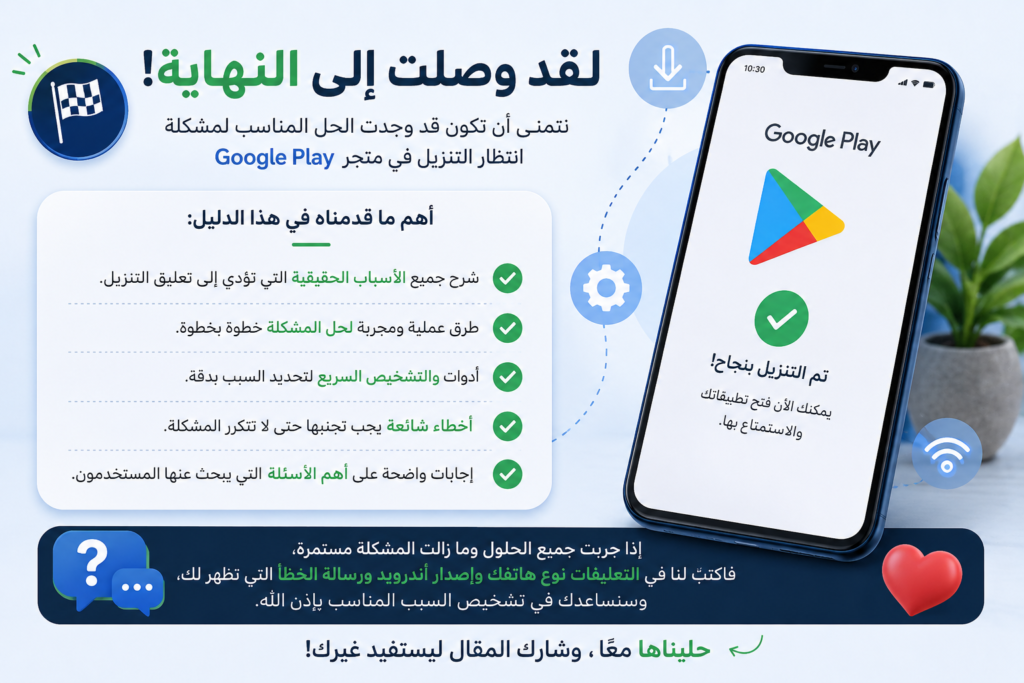
مشكلة انتظار التنزيل في متجر Google Play قد تبدو محبطة في البداية، لكنها في الغالبية العظمى من الحالات نتيجة سبب بسيط: ضعف اتصال، امتلاء تخزين، خلل مؤقت في خدمات Google، أو إعداد نظام يحتاج تعديلًا بسيطًا. جرّب الحلول بالترتيب المذكور في هذا الدليل بدءًا من فحص الإنترنت والتخزين، مرورًا بمسح ذاكرة التخزين المؤقت، وصولًا إلى مراجعة إعدادات البطارية والحساب والوقت، وتذكّر أن إعادة ضبط المصنع خيار أخير نادرًا ما تحتاجه فعليًا.
إذا استمرت المشكلة رغم تطبيق كل هذه الخطوات، فراجع مقال متجر Google Play لا يعمل إن كانت المشكلة أوسع من التنزيل فقط، أو دليل متجر Google Play لا يحمل التطبيقات إذا كان التنزيل يبدأ لكنه لا يكتمل.