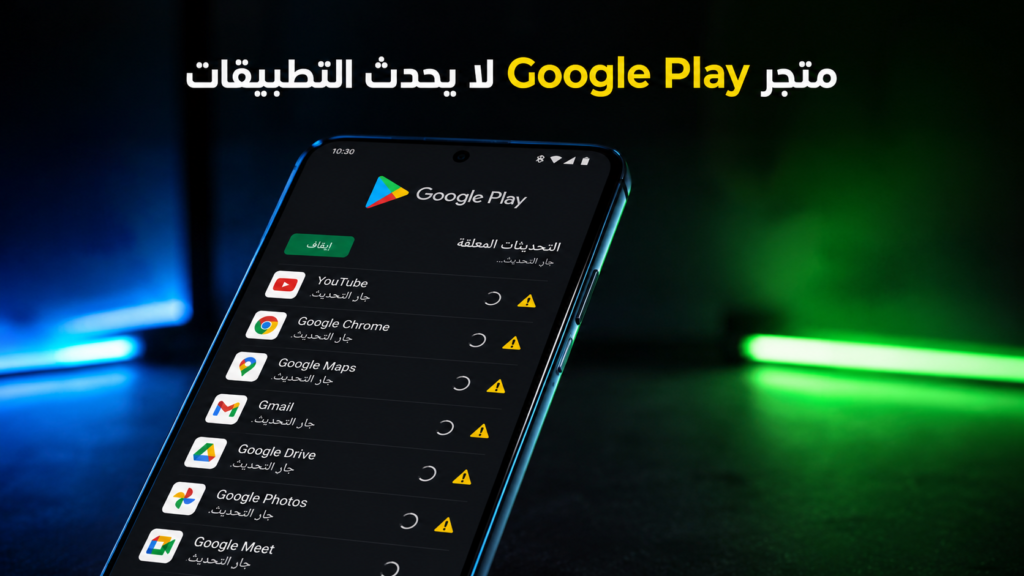
متجر Google Play لا يحدث التطبيقات: 10 حلول فعالة لإصلاح المشكلة نهائيًا (دليل 2026).
تضغط على أيقونة التحديثات في متجر Google Play، تنتظر بضع ثوانٍ، تشاهد الدائرة الصغيرة تدور… ثم لا يحدث شيء. تعيد المحاولة، تغلق التطبيق وتفتحه من جديد، وربما تعيد تشغيل الهاتف بالكامل، لكن النتيجة واحدة: متجر Google Play لا يحدث التطبيقات، وتبقى الأيقونات القديمة كما هي وكأن شيئًا لم يحدث.
إذا كان هذا هو بالضبط ما تمر به الآن، فأنت لست الوحيد، وهذه ليست مشكلة عابرة نادرة. آلاف المستخدمين يواجهون هذا الموقف كل يوم، وفي معظم الحالات لا تكون المشكلة معقدة كما تبدو، بل هي نتيجة لسبب محدد وواضح إذا عرفت كيف تبحث عنه. المشكلة الحقيقية أن أغلب الحلول المنتشرة على الإنترنت تعطيك قائمة عشوائية من الخطوات دون أن تشرح لك لماذا تحدث المشكلة أصلًا، وهذا يجعلك تجرب حلولًا لا علاقة لها بحالتك فعليًا.
في هذا الدليل، لن نكتفي بسرد الحلول. سنأخذك خطوة بخطوة لفهم لماذا تعذر تحديث التطبيقات على جهازك تحديدًا، وكيف تفرّق بين مشكلة الهاتف ومشكلة المتجر ومشكلة الخدمات ومشكلة الشبكة، قبل أن نصل إلى الحلول العملية المرتبة حسب احتمالية نجاحها.
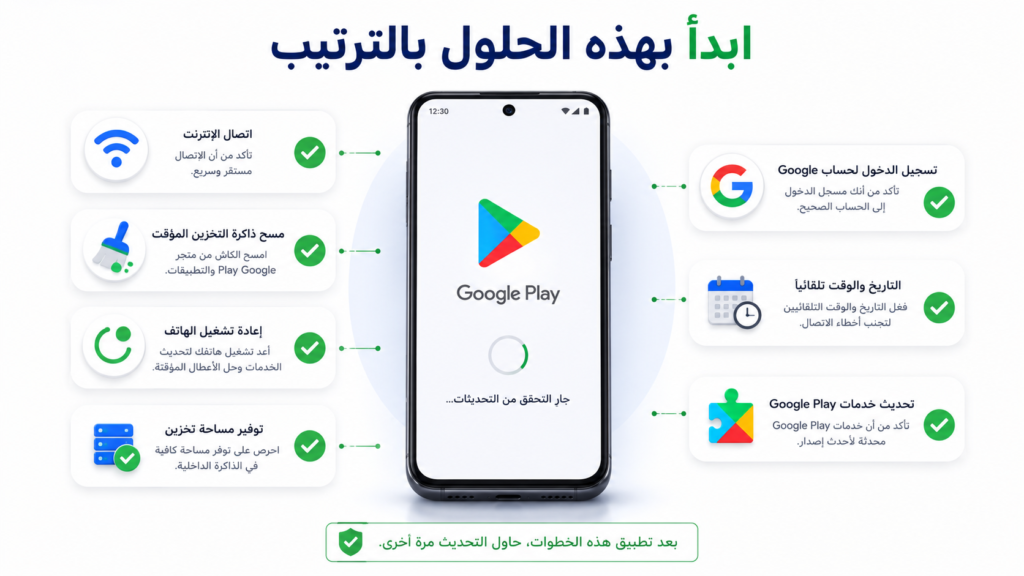
إذا كنت مستعجلًا، جرّب هذه الخطوات أولًا بالترتيب:
- تحقق من اتصال الإنترنت وثباته.
- امسح ذاكرة التخزين المؤقت (Cache) لمتجر Google Play.
- أعد تشغيل الهاتف.
- تحقق من مساحة التخزين المتاحة.
- افحص خدمات Google Play إذا كانت كل التطبيقات متأثرة معًا.
إذا لم تنجح هذه الخطوات السريعة، تابع القراءة للتشخيص الكامل والحلول العشرة بالتفصيل.
لماذا لا يحدث متجر Google Play التطبيقات؟
لفهم المشكلة، عليك أولًا أن تفهم كيف تُنفَّذ عملية التحديث في الأساس. عند فتح متجر Google Play، يرسل التطبيق طلبًا إلى خوادم Google للتحقق من إصدارات التطبيقات المثبتة لديك مقارنة بأحدث الإصدارات المتوفرة. إذا نجح هذا الاتصال، يبدأ تحميل ملفات التحديث وتثبيتها تلقائيًا. أما إذا تعطلت أي حلقة من هذه السلسلة – سواء في الاتصال، أو التحقق، أو التحميل، أو التثبيت – فستظهر النتيجة على شكل تحديثات معلقة أو متجر بلاي لا يحدث التطبيقات نهائيًا.
هناك فرق جوهري يجب أن تدركه منذ البداية: مشكلة التحديث تختلف عن مشكلة تعطل المتجر بالكامل. إذا كان بإمكانك فتح المتجر، والبحث عن تطبيقات، وتصفح الصفحة الرئيسية بشكل طبيعي، لكن فقط التحديثات هي التي لا تعمل، فهذا يدل على أن المشكلة محصورة في آلية التحديث تحديدًا. أما إذا كان متجر Google Play نفسه لا يعمل نهائيًا، ويتجمد أو يغلق فجأة أو لا يفتح إطلاقًا، فالمشكلة أعمق من ذلك بكثير، ونوصيك في هذه الحالة بمراجعة دليل لا يعمل متجر Google Play: الأسباب والحلول خطوة بخطوة الذي يعالج هذا السيناريو تحديدًا.
كيف تشخّص المشكلة خلال دقيقة واحدة؟
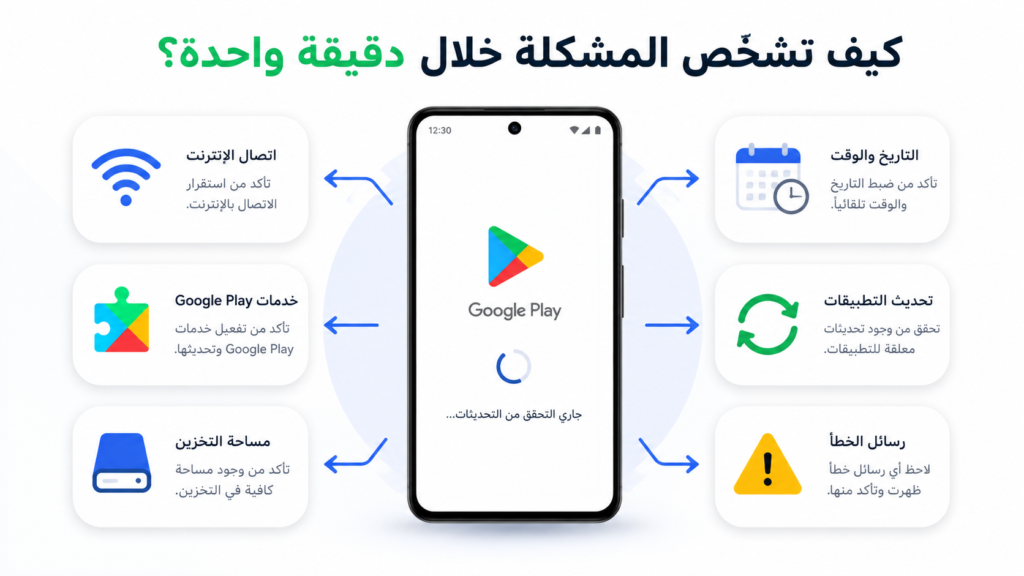
قبل الخوض في التفاصيل، إليك أسرع طريقة لتحديد الحل المناسب لك مباشرة بناءً على ما تلاحظه فعليًا:
- إذا كانت جميع التطبيقات متوقفة عن التحديث دفعة واحدة ⬅ المشكلة على الأغلب من خدمات Google Play أو الاتصال بالإنترنت. ابدأ بالحل رقم 1، وراجع قسم “متى تكون المشكلة من خدمات Google Play؟” أدناه.
- إذا كان تطبيق واحد فقط هو المتعثر ⬅ المشكلة غالبًا في التطبيق نفسه وليست عامة. راجع قسم “لماذا يحدث التحديث لبعض التطبيقات دون غيرها؟”.
- إذا كان التحديث عالقًا بحالة “معلّق” (Pending) ⬅ ابدأ بالحل رقم 1 (الإنترنت)، ثم الحل رقم 8 (توفير البيانات).
- إذا ظهرت رسالة خطأ برمز محدد عند كل محاولة ⬅ انتقل مباشرة إلى الحل رقم 3 (مسح بيانات المتجر).
- إذا بدأت المشكلة بعد السفر أو تغيير التاريخ يدويًا ⬅ الحل رقم 6 (تصحيح التاريخ والوقت) هو الأنسب.
- إذا بدأت المشكلة بعد تحديث نظام أندرويد نفسه ⬅ راجع الحل رقم 10، وقسم “هل تحديث نظام Android يحل المشكلة؟”.
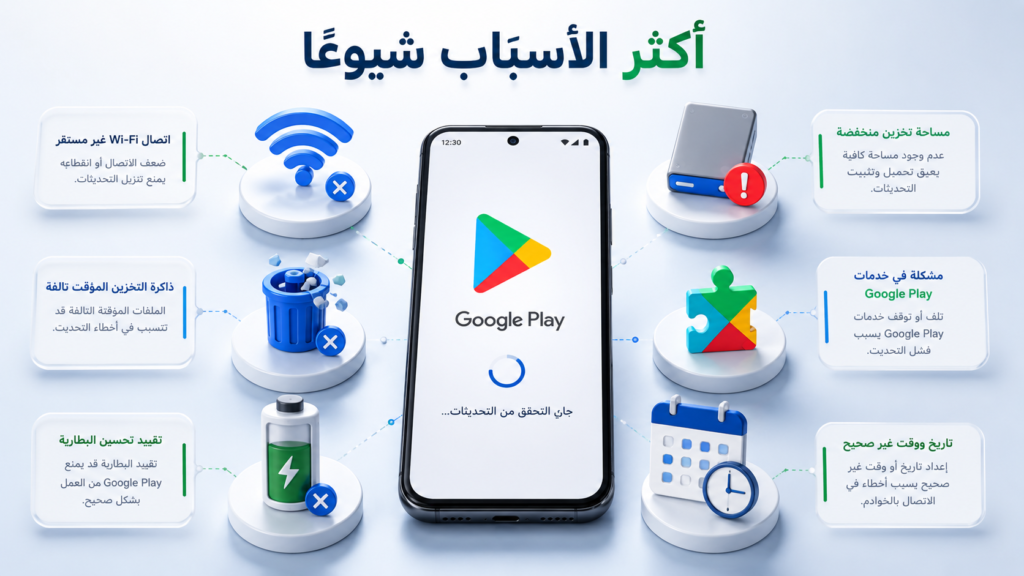
الأسباب الأكثر شيوعًا (كل سبب بالتفصيل)
بدل الاكتفاء بقائمة سريعة، دعنا نشرح كل سبب بعمق أكبر، لأن فهم السبب هو نصف الطريق إلى الحل الصحيح.
1. ضعف الاتصال بالإنترنت أو عدم استقراره
هذا هو السبب الأكثر شيوعًا على الإطلاق، ويُهمَل رغم بساطته. تحديثات التطبيقات، خصوصًا الكبيرة منها مثل تطبيقات الألعاب أو التواصل الاجتماعي، تحتاج إلى اتصال مستمر لفترة كافية لإتمام التحميل. إذا كنت متصلًا بشبكة Wi-Fi ضعيفة الإشارة، أو تنتقل بين نقاط اتصال مختلفة أثناء التحميل، أو تستخدم بيانات جوال بسرعة منخفضة، فإن التحميل يتوقف في منتصف الطريق دون أي إشعار واضح بالسبب. النتيجة أن التحديث يظهر بحالة “معلق” لساعات، وأحيانًا لا يستأنف من تلقائه حتى إذا تحسّن الاتصال لاحقًا، مما يجعلك تعتقد خطأً أن المشكلة أعقد مما هي عليه فعلًا.
2. امتلاء مساحة التخزين في الهاتف
كل تحديث يحتاج إلى مساحة مؤقتة إضافية أثناء عملية التثبيت، حتى لو كان حجم التحديث النهائي صغيرًا. إذا كانت مساحة هاتفك ممتلئة تقريبًا، فإن النظام يرفض تنفيذ عملية التثبيت بصمت في كثير من الأحيان، دون أن يعرض لك رسالة خطأ واضحة تفسر السبب. هذا شائع بشكل خاص عند مستخدمي الهواتف ذات سعة التخزين المحدودة (32 أو 64 جيجابايت) بعد سنوات من تراكم الصور والفيديوهات والتطبيقات. المشكلة هنا لا تتعلق بمتجر Google Play نفسه، بل بمساحة العمل التي يحتاجها ليقوم بمهمته.
3. بيانات مؤقتة تالفة داخل متجر Google Play
مع مرور الوقت، يخزّن المتجر بيانات مؤقتة (Cache) لتسريع عمليات البحث والتصفح. لكن هذه البيانات قد تتلف نتيجة إغلاق مفاجئ للتطبيق، أو انقطاع كهرباء أثناء الاستخدام، أو تراكم ملفات من إصدارات سابقة للمتجر. عندما تتلف هذه البيانات، يفشل المتجر في التحقق بشكل صحيح من قائمة التحديثات المتاحة، فتبدو التطبيقات لا تتحدث رغم توفر إصدارات جديدة لها فعليًا على الخوادم.
4. خلل في خدمات Google Play
خدمات Google Play مكوّن منفصل تمامًا عن تطبيق المتجر، وأي عطل فيه ينعكس مباشرة على قدرة المتجر على تنفيذ عمليات التحديث حتى لو كان الاتصال بالإنترنت ممتازًا والمساحة كافية. هذا السبب تحديدًا هو ما يجعل بعض المستخدمين يحلّون المشكلة من زاوية خاطئة تمامًا، لأنهم يركزون على المتجر بينما المشكلة الفعلية في خدمة أخرى تعمل خلفه. نشرح كيفية التأكد من هذا السبب بالتفصيل في قسم “متى تكون المشكلة من خدمات Google Play؟” لاحقًا في هذا الدليل.
5. إعدادات تاريخ ووقت غير صحيحة
قد يبدو هذا السبب غريبًا للوهلة الأولى، لكنه شائع أكثر مما تتخيل، خاصة بعد السفر بين مناطق زمنية مختلفة أو تغيير التاريخ يدويًا لأي سبب. خوادم Google تعتمد على شهادات أمان (SSL) مرتبطة بالتوقيت الدقيق للجهاز، وأي فارق كبير بين توقيت هاتفك والتوقيت الفعلي يجعل الاتصال الآمن بالخوادم يفشل بصمت، مما ينعكس مباشرة على قدرة المتجر على التحقق من التحديثات وتحميلها.
6. تفعيل وضع توفير البيانات أو تحسين البطارية
بعض الهواتف، خصوصًا من Samsung وXiaomi، تأتي بأنظمة صارمة لإدارة البطارية والبيانات، تمنع التطبيقات من العمل في الخلفية بشكل افتراضي. إذا كان متجر Google Play ضمن هذه القائمة المقيدة، فلن يتمكن من تنفيذ التحديثات التلقائية حتى لو فتحته يدويًا بشكل متكرر، لأن النظام يوقف عملياته الخلفية بمجرد إغلاق شاشة الهاتف.
10 حلول فعالة لإصلاح المشكلة
من واقع تجربتنا في متابعة هذه المشكلة عبر أجهزة مختلفة تعمل بنظام أندرويد، أكثر سببين نصادفهما فعليًا هما ضعف الاتصال بالإنترنت وامتلاء ذاكرة التخزين المؤقت للمتجر، وهما تحديدًا أول حلين ستجدهما أدناه.
1. تحقق من اتصال الإنترنت وثباته
متى تستخدم هذا الحل؟ إذا كانت التحديثات تبدأ ثم تتوقف في المنتصف، أو تظهر بحالة “معلّق” لفترة طويلة دون تقدّم واضح.
لماذا قد يكون هو السبب؟ إذا كنت تستخدم شبكة منزلية ضعيفة الإشارة في الغرفة التي تجلس فيها عادة، أو تتنقل باستمرار بين تغطية الجوال وWi-Fi أثناء التحميل، فمن الطبيعي جدًا أن تفشل التحديثات الكبيرة في الاكتمال، حتى وإن بدا الاتصال “متصلاً” على الشاشة.
خطوات التنفيذ:
- افتح متصفحًا وحمّل صفحة ويب عادية للتأكد من سرعة الاتصال الفعلية.
- بدّل بين Wi-Fi وبيانات الجوال لمعرفة إن كانت المشكلة مرتبطة بشبكة معينة.
- إذا كنت تستخدم VPN، أوقفه مؤقتًا، لأن بعض شبكات VPN تحجب الاتصال بخوادم Google دون قصد.
ماذا تتوقع بعد تطبيقه؟ إذا كان السبب فعلًا هو الشبكة، ستلاحظ أن التحديثات المعلقة تبدأ بالتحرك فورًا بعد التبديل إلى اتصال أكثر استقرارًا.
2. امسح ذاكرة التخزين المؤقت لمتجر Google Play
متى تستخدم هذا الحل؟ عندما يكون الإنترنت لديك ممتازًا وواضحًا أنه ليس السبب.
لماذا قد يكون هو السبب؟ إذا كنت تستخدم هاتفك منذ أشهر دون أن تنظّف بيانات متجر Google Play مطلقًا، فمن الطبيعي جدًا أن تتراكم ملفات مؤقتة تشوّش على المتجر أثناء تحققه من الإصدارات المتاحة، وهذا من أكثر أسباب مشكلة تحديث التطبيقات شيوعًا وأسهلها حلًا في الوقت نفسه.
خطوات التنفيذ:
- اذهب إلى الإعدادات ثم التطبيقات.
- ابحث عن Google Play Store واضغط عليه.
- اضغط على التخزين.
- اضغط على “مسح ذاكرة التخزين المؤقت” فقط، دون مسح البيانات في هذه الخطوة.
ماذا تتوقع بعد تطبيقه؟ في أغلب الحالات، تبدأ التحديثات المتوقفة منذ فترة بالعمل فورًا بعد إعادة فتح المتجر من جديد.
3. امسح بيانات متجر Google Play بالكامل
متى تستخدم هذا الحل؟ إذا لم تنجح خطوة مسح الذاكرة المؤقتة وحدها في حل المشكلة.
لماذا قد يكون هو السبب؟ أحيانًا لا تكون المشكلة في الملفات المؤقتة فقط، بل في إعدادات داخلية أعمق للمتجر تعطلت لسبب ما، وفي هذه الحالة يحتاج المتجر إلى إعادة ضبط شاملة تشمل بيانات تسجيل الدخول والتفضيلات المحفوظة.
خطوات التنفيذ:
- الإعدادات ثم التطبيقات ثم Google Play Store.
- التخزين ثم “مسح البيانات”.
- أعد فتح المتجر وسجّل الدخول من جديد إذا طُلب منك ذلك.
ماذا تتوقع بعد تطبيقه؟ قد يطلب منك المتجر الموافقة على الشروط والأحكام من جديد وكأنه يعمل لأول مرة، وهذا أمر طبيعي تمامًا، وبعده تعود التحديثات للعمل بشكل صحيح.
4. تأكد من توفر مساحة تخزين كافية
متى تستخدم هذا الحل؟ إذا كان هاتفك يعاني عمومًا من بطء أو تحذيرات متكررة بامتلاء المساحة.
لماذا قد يكون هو السبب؟ تخيّل أن هاتفك ممتلئ بنسبة 98%: النظام لا يجد مساحة كافية حتى لإنشاء نسخة مؤقتة من ملف التحديث، فيتوقف بصمت دون تفسير واضح، وهذا يجعل المستخدم يظن أن العطل في المتجر بينما هو في الحقيقة نقص في الموارد.
خطوات التنفيذ:
- الإعدادات ثم التخزين، وتحقق من المساحة الفارغة المتبقية.
- تأكد من وجود مساحة لا تقل عن 1-2 جيجابايت على الأقل.
- احذف الملفات المكررة والتطبيقات غير المستخدمة، أو انقل الصور إلى التخزين السحابي.
ماذا تتوقع بعد تطبيقه؟ بمجرد توفر مساحة كافية، يعمل تحديث تطبيقات Google Play بسلاسة أكبر وبدون تعليق التحديثات في المنتصف.
5. أعد تشغيل الهاتف
متى تستخدم هذا الحل؟ بعد تجربة الحلول السابقة دون نتيجة واضحة، أو كخطوة أولى سريعة قبل البدء بالتشخيص العميق.
لماذا قد يكون هو السبب؟ مع الاستخدام المطوّل، تبقى بعض العمليات الخلفية عالقة في الذاكرة دون أن تنتهي بشكل صحيح، وهذا يشمل أحيانًا العمليات المرتبطة بخدمات Google. إعادة التشغيل تصفّر كل هذه العمليات دفعة واحدة.
خطوات التنفيذ: أعد تشغيل الهاتف بالطريقة الاعتيادية من زر التشغيل، ثم افتح المتجر مباشرة وجرّب التحديث من جديد.
ماذا تتوقع بعد تطبيقه؟ في الحالات البسيطة، هذا الحل وحده كافٍ تمامًا لحل المشكلة دون الحاجة لأي خطوة أخرى.
6. تحقق من إعدادات التاريخ والوقت
متى تستخدم هذا الحل؟ إذا سافرت مؤخرًا بين مناطق زمنية مختلفة، أو غيّرت التاريخ يدويًا لأي سبب.
لماذا قد يكون هو السبب؟ تخيّل أنك عدت من رحلة سفر وهاتفك ما زال يعرض توقيت المدينة التي كنت فيها، بينما خوادم Google تتوقع توقيتًا دقيقًا للتحقق من صلاحية الاتصال الآمن. هذا الفارق البسيط كافٍ لإفشال عملية التحديث بالكامل دون أي رسالة خطأ واضحة.
خطوات التنفيذ:
- الإعدادات ثم النظام ثم التاريخ والوقت.
- فعّل خيار “الضبط التلقائي عبر الشبكة”.
ماذا تتوقع بعد تطبيقه؟ يعود الاتصال بخوادم Google للعمل بشكل طبيعي بمجرد تصحيح التوقيت.
7. راجع إعدادات حسابك في Google
متى تستخدم هذا الحل؟ إذا كنت تواجه مشاكل عامة في المزامنة، وليس فقط في تحديث التطبيقات.
لماذا قد يكون هو السبب؟ حساب Google هو حلقة الوصل الأساسية بين هاتفك وخوادم المتجر. إذا توقفت مزامنة الحساب لأي سبب، تفقد كل الخدمات المرتبطة به – بما فيها المتجر – القدرة على معرفة ما هو جديد ومتاح للتحديث.
خطوات التنفيذ:
- الإعدادات ثم الحسابات ثم Google.
- تأكد من تفعيل خيار مزامنة تطبيقات Google Play.
- جرّب تسجيل الخروج من الحساب ثم الدخول من جديد.
ماذا تتوقع بعد تطبيقه؟ تعود التحديثات للظهور بشكل صحيح بمجرد استعادة المزامنة الكاملة للحساب.
8. أوقف توفير البيانات أو استثنِ المتجر منه
متى تستخدم هذا الحل؟ إذا لاحظت أن التحديثات تعمل فقط عند فتح المتجر يدويًا، ولا تحدث تلقائيًا أبدًا.
لماذا قد يكون هو السبب؟ وضع توفير البيانات مصمَّم خصيصًا لمنع التطبيقات من استهلاك البيانات في الخلفية، وهذا يشمل – عن غير قصد – منع المتجر من التحقق التلقائي من التحديثات وتحميلها دون أن تفتحه بنفسك.
خطوات التنفيذ:
- الإعدادات ثم الشبكات ثم توفير البيانات.
- استثنِ متجر Google Play من هذا الوضع، أو أوقف الخاصية بشكل عام مؤقتًا للاختبار.
ماذا تتوقع بعد تطبيقه؟ تبدأ التحديثات بالعمل تلقائيًا في الخلفية دون الحاجة لفتح المتجر يدويًا في كل مرة.
9. عطّل تطبيقات إدارة البطارية والتنظيف من جهات خارجية
متى تستخدم هذا الحل؟ إذا كنت تستخدم تطبيقات “تسريع” أو “تنظيف” أو “توفير بطارية” من جهات غير Google.
لماذا قد يكون هو السبب؟ بعض هذه التطبيقات تتعامل مع أي نشاط خلفي على أنه “استنزاف غير ضروري” وتوقفه تلقائيًا دون علمك، بما في ذلك العمليات الخلفية الخاصة بمتجر Google Play وخدماته، مما يمنع التحديثات من الاكتمال حتى لو كانت قد بدأت بالفعل.
خطوات التنفيذ:
- استثنِ متجر Google Play وخدمات Google Play من أي قائمة “إيقاف تلقائي” داخل هذه التطبيقات.
- إذا لم تكن هذه التطبيقات ضرورية فعليًا، ففكر جديًا في إزالتها بالكامل.
ماذا تتوقع بعد تطبيقه؟ تعمل التحديثات في الخلفية دون توقف مفاجئ أو تعليق غير مبرر.
10. حدّث متجر Google Play نفسه أو أعد ضبطه بالكامل
متى تستخدم هذا الحل؟ إذا استمرت المشكلة رغم تجربة كل الحلول السابقة دون استثناء.
لماذا قد يكون هو السبب؟ قد يكون إصدار المتجر المثبت لديك قديمًا بما يكفي ليحتوي على خلل معروف تم إصلاحه في إصدار أحدث، أو قد يكون تالفًا بطريقة لا يستطيع مسح البيانات وحده إصلاحها.
خطوات التنفيذ:
- تحقق من وجود تحديث للمتجر نفسه عبر قائمة “حساباتي وأجهزتي” داخل التطبيق.
- إذا لم ينجح ذلك، انتقل إلى إعادة ضبط المتجر بالكامل كما هو موضح في القسم التالي.
ماذا تتوقع بعد تطبيقه؟ عودة كاملة وشاملة لعمل التحديثات، خصوصًا إذا كانت المشكلة ناتجة عن إصدار قديم أو تالف من التطبيق نفسه.
إذا لاحظت أن مشكلتك مختلفة قليلًا، وأن التطبيقات لا تُحمَّل من الأساس وليس فقط لا تتحدث، فتصفح Google Play لا يحمل التطبيقات: 12 حلًا فعالًا لإصلاح المشكلة لمعالجة هذه الحالة بالذات. وإذا كانت المشكلة تظهر لديك تحديدًا برسالة “الانتظار للتنزيل” أثناء محاولة تثبيت تطبيق جديد، فراجع الانتظار للتنزيل في متجر Google Play: 9 حلول فعالة لإنهاء المشكلة الذي يشرح هذه الحالة بالتفصيل الكامل.
كيف تعرف أن المشكلة من متجر Google Play نفسه وليست من هاتفك؟
سؤال مهم يطرحه كثيرون: هل العطل في التطبيق أم في الجهاز بأكمله؟ الطريقة الأسهل للتأكد هي المقارنة. إذا كانت تطبيقات أخرى غير تابعة لـ Google تعمل بشكل طبيعي تمامًا (مثل تصفح الإنترنت، أو استخدام الكاميرا، أو تشغيل تطبيقات لا تعتمد على الإنترنت)، فهذا يدل على أن الهاتف نفسه سليم، والمشكلة محصورة في متجر Google Play أو الخدمات المرتبطة به تحديدًا.
أما إذا كانت هناك مشاكل عامة أخرى مثل بطء شديد في كل التطبيقات، أو تسخين غير طبيعي للجهاز، أو تجمّد متكرر حتى خارج المتجر، فقد تكون المشكلة أوسع من التحديثات فقط، وتستدعي فحصًا عامًا لأداء الهاتف نفسه، مثل التحقق من مساحة التخزين العامة أو حالة البطارية.
لماذا يحدث التحديث لبعض التطبيقات دون غيرها؟
هذا سيناريو شائع يربك كثيرًا من المستخدمين: تتحدث بعض التطبيقات بشكل طبيعي بينما يبقى تطبيق أو تطبيقان عالقين دون تحديث. في هذه الحالة، المشكلة غالبًا ليست في المتجر ككل، بل مرتبطة بالتطبيق نفسه. قد يكون حجم التحديث كبيرًا بشكل غير معتاد، أو قد يكون هناك تعارض في الأذونات بين الإصدار القديم والجديد من التطبيق، أو قد تكون الشركة المطوّرة قد أصدرت تحديثًا يتطلب إصدار أندرويد أحدث من الموجود على جهازك.
الحل الأسرع في هذه الحالة المحددة هو إزالة تثبيت التطبيق المتعثر بشكل فردي، ثم إعادة تثبيته من جديد من المتجر مباشرة، بدلًا من محاولة تحديثه. هذا يمنحك أحدث إصدار متوافق مع جهازك مباشرة دون المرور بعملية التحديث المتعثرة.
هل تختلف المشكلة بين Samsung وXiaomi وHuawei؟
نعم، إلى حد ما. الأنظمة المخصصة (مثل One UI من Samsung، وMIUI أو HyperOS من Xiaomi) تضيف طبقات إضافية من إدارة البطارية والتطبيقات الخلفية فوق نظام أندرويد الأساسي، وهذه الطبقات أكثر عدوانية في إيقاف العمليات الخلفية مقارنة بأندرويد الأصلي. هذا يعني أن مستخدمي هذه الهواتف أكثر عرضة لمشكلة تعذر تحديث التطبيقات بسبب قيود البطارية تحديدًا مقارنة بمستخدمي هواتف Pixel مثلًا.
أما هواتف Huawei الحديثة التي لا تأتي بخدمات Google Play من الأساس (بسبب القيود التجارية)، فهذه حالة مختلفة تمامًا ولا تندرج ضمن هذا الدليل، لأن غياب الخدمات نفسها هو السبب الجذري وليس عطلًا يمكن إصلاحه بالخطوات المذكورة هنا.
هل تحديث نظام Android يحل المشكلة؟
في كثير من الأحيان، نعم. تحديثات نظام أندرويد لا تحسّن الأداء العام فقط، بل تُصلح أيضًا مشاكل توافق معروفة بين النظام وخدمات Google Play، خصوصًا إذا كانت المشكلة قد بدأت فجأة بعد فترة طويلة من عدم تحديث النظام. إذا لاحظت إشعارًا بوجود تحديث نظام متاح ولم تقم بتثبيته بعد، يُنصح بتجربته قبل اللجوء إلى الحلول الأكثر تعقيدًا مثل إعادة ضبط المصنع.
مع ذلك، تحديث النظام ليس ضمانة مطلقة، لأنه في حالات قليلة قد يُدخل خللًا جديدًا مؤقتًا يُصلح لاحقًا بتحديث أمني تالٍ. لذلك يُفضَّل تجربته كخطوة ضمن التشخيص، وليس كحل نهائي وحيد.
هل حذف بيانات Google Play آمن؟
هذا سؤال يقلق الكثيرين قبل تجربة الحل الثالث في هذا الدليل، والإجابة المباشرة هي: نعم، آمن تمامًا. حذف بيانات متجر Google Play لا يحذف أي تطبيق مثبّت على جهازك، ولا يمس ملفاتك الشخصية أو صورك أو حسابك في Google بأي شكل. كل ما يحدث هو إعادة ضبط الإعدادات الداخلية للمتجر نفسه فقط، مثل تفضيلات العرض وسجل البحث المحلي وبيانات تسجيل الدخول المؤقتة.
الأثر الوحيد الذي قد تلاحظه هو أنك قد تحتاج لتسجيل الدخول بحسابك من جديد عند فتح المتجر لأول مرة بعد الحذف، وربما تحتاج للموافقة على الشروط والأحكام مرة أخرى. هذه خطوة عادية تمامًا ولا تشكل أي خطر على بياناتك.
متى تكون المشكلة من خدمات Google Play؟
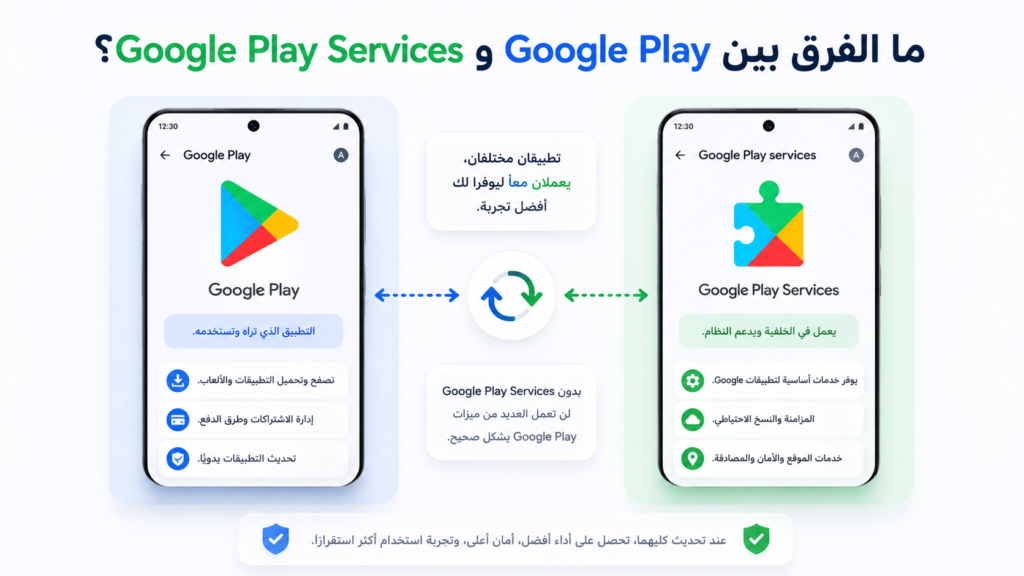
كما أشرنا سابقًا، خدمات Google Play تعمل بصمت في الخلفية لدعم تسجيل الدخول والإشعارات وتحديد الموقع، وبالطبع التحقق من التحديثات وتنزيلها. علامة التمييز الأوضح هنا: إذا ظهرت لك رسائل متكررة مثل “توقف خدمات Google Play” أو لاحظت أن تطبيقات أخرى مرتبطة بحساب Google (مثل Gmail أو خرائط Google) تعاني هي الأخرى من مشاكل مزامنة أو بطء غير معتاد، فهذا مؤشر قوي جدًا على أن جذر المشكلة في هذه الخدمة تحديدًا وليس في المتجر بحد ذاته.
في هذه الحالة، جرّب الخطوات التالية بنفس الترتيب:
- امسح ذاكرة التخزين المؤقت لخدمات Google Play بنفس الطريقة المستخدمة مع المتجر.
- تأكد من تحديث خدمات Google Play نفسها إلى أحدث إصدار متاح.
- أعد تشغيل الهاتف بعد كل خطوة للتأكد من تطبيق التغييرات بشكل كامل قبل الانتقال للخطوة التالية.
متى تحتاج إلى إعادة ضبط متجر Google Play؟
إعادة الضبط الكاملة تُعتبر الملاذ الأخير، وليست خطوة يُنصح بها كبداية. تحتاج إليها تحديدًا في الحالات التالية:
- عندما تستمر مشكلة تحديث تطبيقات Google Play رغم تجربة مسح البيانات وذاكرة التخزين المؤقت بشكل منفصل.
- عندما تظهر رسائل خطأ متكررة برمز محدد (مثل رمز خطأ رقمي) في كل مرة تحاول فيها التحديث.
- عندما تكون المشكلة قد ظهرت فجأة وبشكل مباشر بعد تحديث لنظام أندرويد نفسه.
خطوات إعادة الضبط الكاملة تشمل عادة: إيقاف التطبيق تمامًا من الإعدادات، مسح كل بياناته وذاكرته المؤقتة دفعة واحدة، إعادة تشغيل الهاتف، ثم تسجيل الدخول من جديد بحساب Google عند فتح المتجر لأول مرة. في حالات نادرة ومستعصية، قد تحتاج أيضًا إلى إعادة ضبط إعدادات الشبكة بالكامل من إعدادات النظام، خصوصًا إذا كانت المشكلة مرتبطة برفض متكرر للاتصال من جانب خوادم Google رغم سلامة الشبكة نفسها.
أخطاء شائعة يجب تجنبها
أثناء محاولة حل هذه المشكلة، يقع كثير من المستخدمين في أخطاء تزيد الوضع تعقيدًا بدلًا من حله:
- ❌ حذف التطبيق المتعثر مباشرة دون تجربة الحلول الأبسط أولًا، مما قد يؤدي لفقدان بيانات محلية غير محفوظة داخل التطبيق.
- ❌ تثبيت ملفات APK من مصادر مجهولة كحل بديل للتحديث عبر المتجر، وهذا يعرّض الجهاز لمخاطر أمنية حقيقية.
- ❌ استخدام تطبيقات “تنظيف” أو “تسريع” من جهات خارجية بشكل مفرط، لأنها غالبًا ما تكون سببًا إضافيًا للمشكلة وليست حلًا لها.
- ❌ إعادة ضبط المصنع كأول خطوة دون تجربة الحلول الأبسط، وهو إجراء متطرف غير ضروري في الغالبية العظمى من الحالات.
- ❌ تجاهل تحديثات نظام أندرويد المتراكمة لفترة طويلة، ظنًا أن المشكلة محصورة في المتجر فقط.
إذا جرّبت جميع الحلول السابقة وما زالت المشكلة مستمرة، فمن الجيد أيضًا مراجعة تعليمات Google الرسمية لحل مشاكل تنزيل التطبيقات وتحديثها، حيث توفّر الشركة خطوات إضافية مخصّصة لبعض الحالات التي تختلف باختلاف إصدار أندرويد أو الشركة المصنّعة للهاتف.
أسئلة شائعة
لماذا لا يحدث متجر Google Play التطبيقات؟ غالبًا بسبب مشكلة في الاتصال بالإنترنت، أو بيانات مؤقتة تالفة داخل المتجر، أو امتلاء مساحة التخزين، أو خلل في خدمات Google Play نفسها.
لماذا تبقى التحديثات معلقة لفترة طويلة؟ عندما تظهر التحديثات بحالة “معلّق” (Pending) دون تقدّم، يكون السبب غالبًا اتصال إنترنت غير مستقر، أو تعارضًا مع إعدادات توفير البيانات التي تمنع التحميل التلقائي في الخلفية.
هل حذف بيانات متجر Google Play يحذف التطبيقات؟ لا إطلاقًا. حذف بيانات المتجر لا يمس التطبيقات المثبتة على هاتفك بأي شكل، بل يعيد فقط ضبط الإعدادات الداخلية للمتجر، وقد يتطلب إعادة تسجيل الدخول بحسابك عند فتحه من جديد.
هل خدمات Google Play تؤثر فعلًا على تحديث التطبيقات؟ نعم، بشكل مباشر. خدمات Google Play مسؤولة عن كثير من العمليات الخلفية التي يعتمد عليها المتجر بالكامل، وأي خلل فيها ينعكس فورًا على قدرة المتجر على التحقق من التحديثات وتنزيلها.
ماذا أفعل إذا استمرت المشكلة رغم كل هذه الحلول؟ جرّب إعادة ضبط متجر Google Play وخدماته بالكامل كخطوة أخيرة، وتأكد من تحديث نظام التشغيل نفسه إلى أحدث إصدار متاح لجهازك تحديدًا.
هل تؤثر إعدادات توفير البطارية على تحديث التطبيقات؟ نعم، بشكل مباشر. عندما يضع النظام متجر Google Play ضمن قائمة التطبيقات المقيّدة لتوفير البطارية، فإنه يمنعه من العمل في الخلفية، وبالتالي يمنعه من تنفيذ التحديثات التلقائية حتى لو كان الاتصال بالإنترنت ممتازًا.
هل إعادة ضبط المصنع ضرورية لحل هذه المشكلة؟ في الغالبية العظمى من الحالات، لا. إعادة ضبط المصنع هي الحل الأخير الذي يُلجأ إليه فقط بعد فشل جميع الخطوات الأخرى، بما فيها إعادة ضبط متجر Google Play وخدماته، لأنها تحذف كل بيانات الجهاز وتحتاج إلى نسخ احتياطي كامل مسبقًا.
هل المشكلة من طرف Google نفسه أم من جهازي؟ في أغلب الحالات المشكلة محلية على الجهاز، وليست من طرف خوادم Google. يمكنك التأكد من ذلك بسهولة عبر تجربة التحديث على شبكة إنترنت مختلفة تمامًا؛ إذا نجح التحديث هناك، فالمشكلة في إعدادات جهازك أو شبكتك المعتادة وليست في خوادم Google.
هل استخدام VPN يسبب مشكلة عدم تحديث التطبيقات؟ نعم، في بعض الحالات. بعض خدمات VPN، خصوصًا المجانية منها، تحجب أو تبطئ الاتصال بخوادم Google دون قصد، مما يمنع التحقق من التحديثات أو يوقف التحميل في منتصفه. جرّب إيقاف VPN مؤقتًا كخطوة تشخيصية أولى قبل أي حل آخر.
الخلاصة: خطة العمل خطوة بخطوة
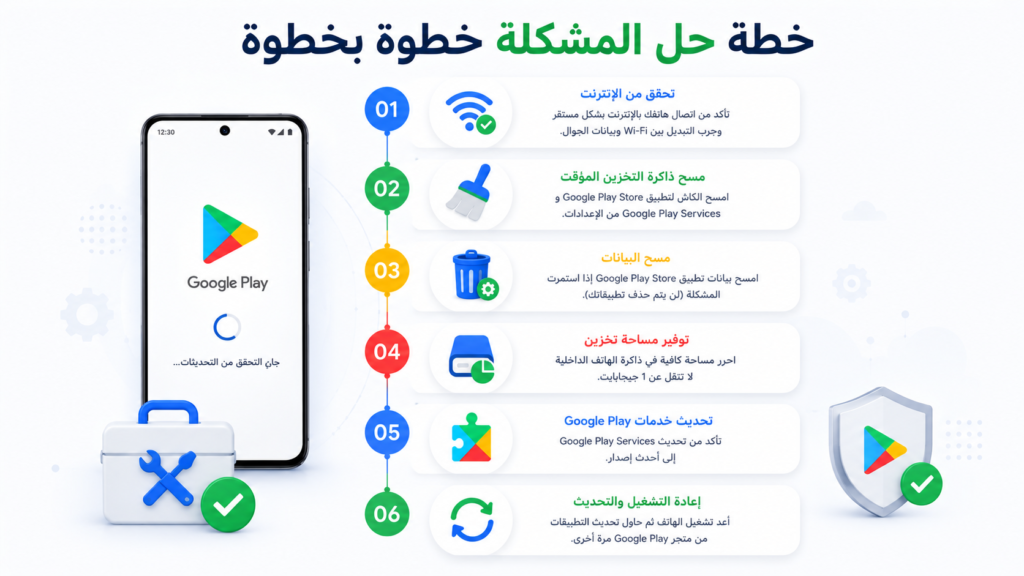
إذا شعرت أن المعلومات كثيرة، إليك خطة عمل مبسّطة تتبعها بالترتيب:
- ابدأ بالتحقق من الإنترنت. إذا كانت التحديثات معلقة فقط، غالبًا هذا كافٍ.
- إذا لم ينجح ذلك، امسح ذاكرة التخزين المؤقت للمتجر. حل سريع وآمن تمامًا.
- إذا استمرت المشكلة، امسح بيانات المتجر بالكامل. لا يؤثر على تطبيقاتك المثبتة إطلاقًا.
- تحقق من مساحة التخزين وأعد تشغيل الهاتف. خطوة بسيطة لكنها فعّالة في حالات كثيرة.
- إذا كانت جميع التطبيقات متأثرة معًا، افحص خدمات Google Play تحديدًا وليس المتجر فقط.
- وإذا فشل كل ما سبق، انتقل إلى إعادة الضبط الكاملة كحل نهائي وحاسم.
مشكلة أن متجر Google Play لا يحدث التطبيقات ليست عطلًا واحدًا بسبب واحد، بل مجموعة من الاحتمالات المترابطة التي تتراوح بين الشبكة والتخزين والخدمات الخلفية. التشخيص الصحيح قبل التنفيذ العشوائي هو ما يفرّق بين إضاعة ساعة كاملة في حلول عشوائية، وبين حل المشكلة في دقائق معدودة. وإذا كانت مشكلتك مختلفة قليلًا، مثل تعطل المتجر بالكامل، أو عدم تحميل التطبيقات من الأساس، أو ظهور رسالة “الانتظار للتنزيل” تحديدًا، فراجع المقالات ذات الصلة المذكورة أعلاه للحصول على حل دقيق مخصص لحالتك بالضبط.